RGB整板白线过滤与锡膏抽色.pdf
Sinic-T ek V ision T echnology Ltd. RGB 整板白线过滤与锡膏抽色 .doc Page 1 of 3 整板白线过滤与锡膏抽色 R G B 调试步骤 图 1 如图一红圈所示,先找到一个被白线干扰误报短路的 PA D ,点击细调弹出如下图 2 界面 图 2 点击整板弹出如图 3 界面, ( 在图 2 处理模式里有个 select silk ,选中,然后调节,默认红光会是 0 到 255 ,但是有些板可能要…
Sinic-Tek Vision Technology Ltd.
RGB 整板白线过滤与锡膏抽色.doc
Page 1 of 3
整板白线过滤与锡膏抽色 R G B 调试步骤
图 1
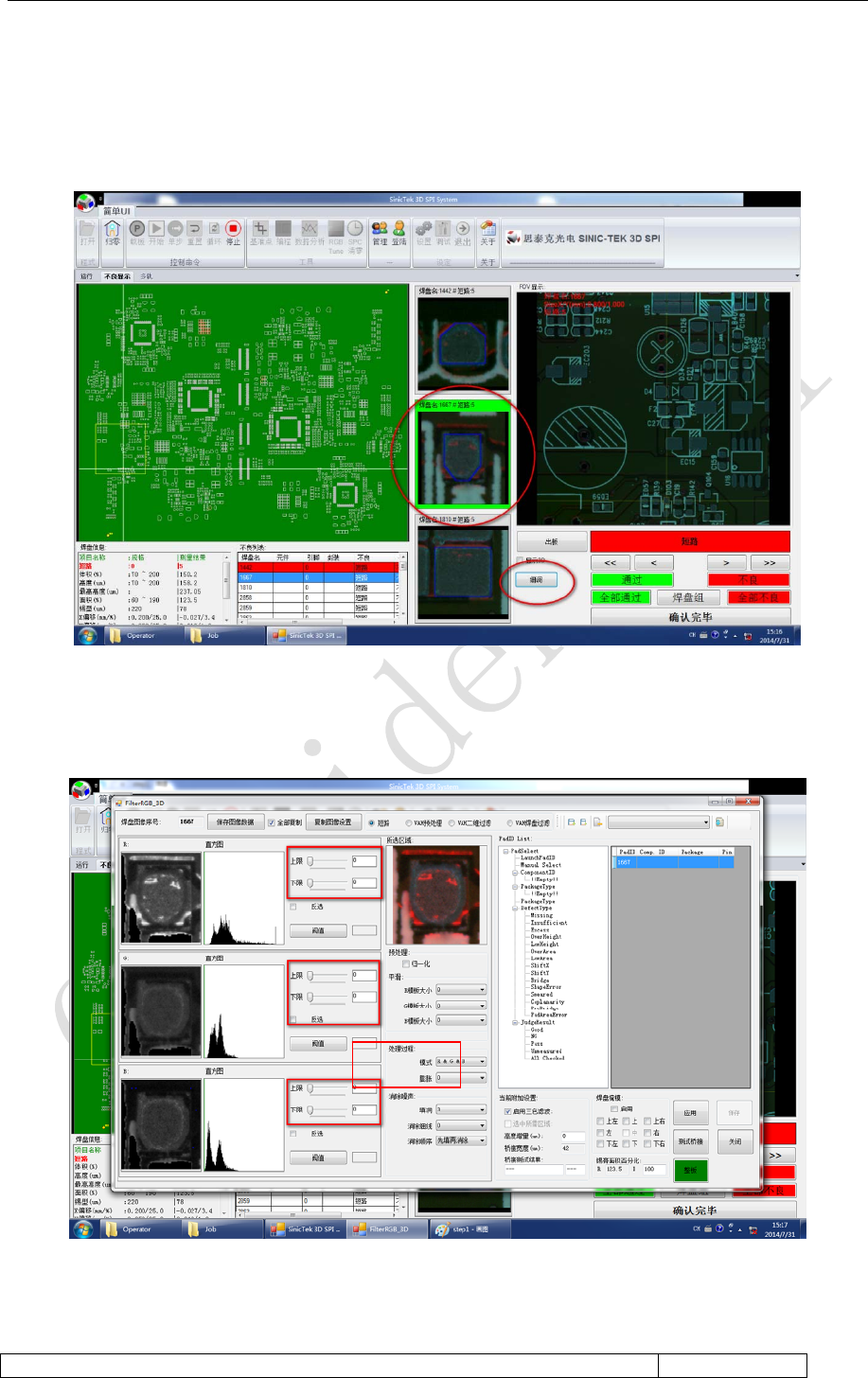
如图一红圈所示,先找到一个被白线干扰误报短路的 PAD,点击细调弹出如下图 2 界面
图 2
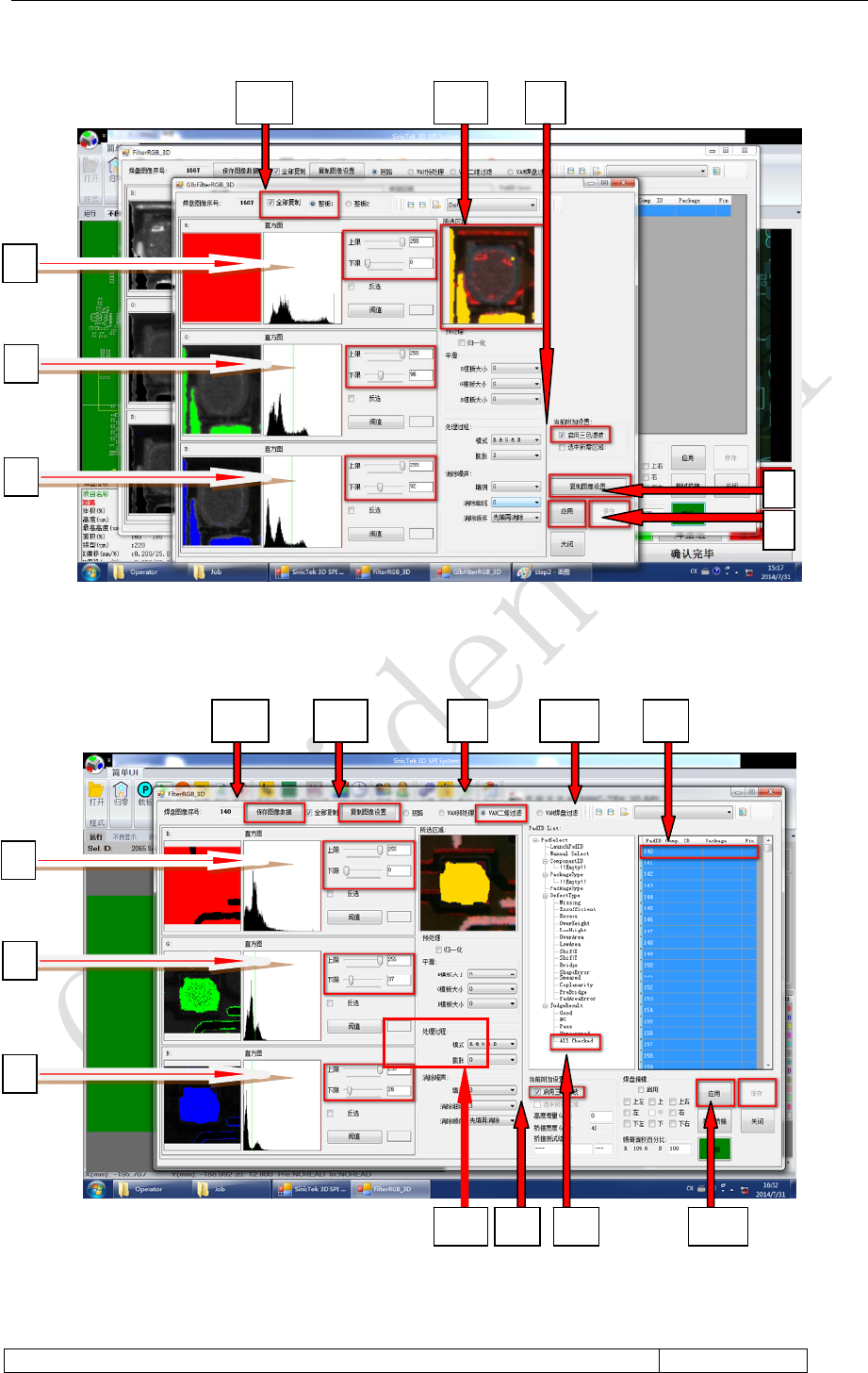
点击整板弹出如图 3 界面,(在图 2 处理模式里有个 select silk,选中,然后调节,默认红光会是 0
到 255,但是有些板可能要把红光下限拉到 100 左右)
Sinic-Tek Vision Technology Ltd.
RGB 整板白线过滤与锡膏抽色.doc
Page 2 of 3
分别调试红框标示的 RGB 上下限达到能抽取出白线的效果如下
1
图 3
按 1、2、3 步骤调整 RGB 达到白线全部提取出来图 4 所标示的效果后,开启 5 全部复制、整板 1,
开启 6 启用三色滤波,然后点击 7 复制图像设置,点击 9 应用、保存后关闭界面
图 4
如图 4,按 步 骤 1 开启 VA H 二维过滤,2 启用三色滤波,(在处理模式 11 里有个 select solder,选中,
然后调节,默认红光会是 0 到 255)
1
2
3
5 4 6
7
9
3
4
5
6 7 1
2 8
9
10 11
12

Sinic-Tek Vision Technology Ltd.
RGB 整板白线过滤与锡膏抽色.doc
Page 3 of 3
3、4、5 调整 RGB 上下限抽取锡膏,6 保存图像数据开启,7 复制图像设置,选择 8 所有检测的 PAD,
9 点击任意一个 PAD 按键盘 Ctrl+A,按键盘方向键右键,点击 10 应用、保存。关闭界面后完成设
置。
在 12 左上方的图像数据保存可以把当前的图像数据保存在 E:\eyspi\bin\debug\里,如果选中右边的
list 里的数据,在点击图像数据保存,可以保存多个,但是一次最多 10 个。后面会改进。