NPM-DGS-程序手册2.pdf - 第149页
NPM-DGS 程序手册 5.7 标记的设定 EJS9AC-MB-05P-25 Page 5-129 编制条形码 1 从画面左上的导航区域选择 [ 标志 ] 。 2 点击工具栏的 ( 新建 ) , 或者选择 菜单栏的 [ 文件 ] [ 新建 ] 。 显示出 < 新建基准标志 > 画面。 3 输入标记名。 不能使用下述文字。 “ ( 双引号 ) 4 在种类中选择 ‘ 条形码 ’ 。 5 点击 [ 确定 ] 。 …
NPM-DGS
程序手册
5.7
标记的设定
Page 5-128 EJS9AC-MB-05P-25
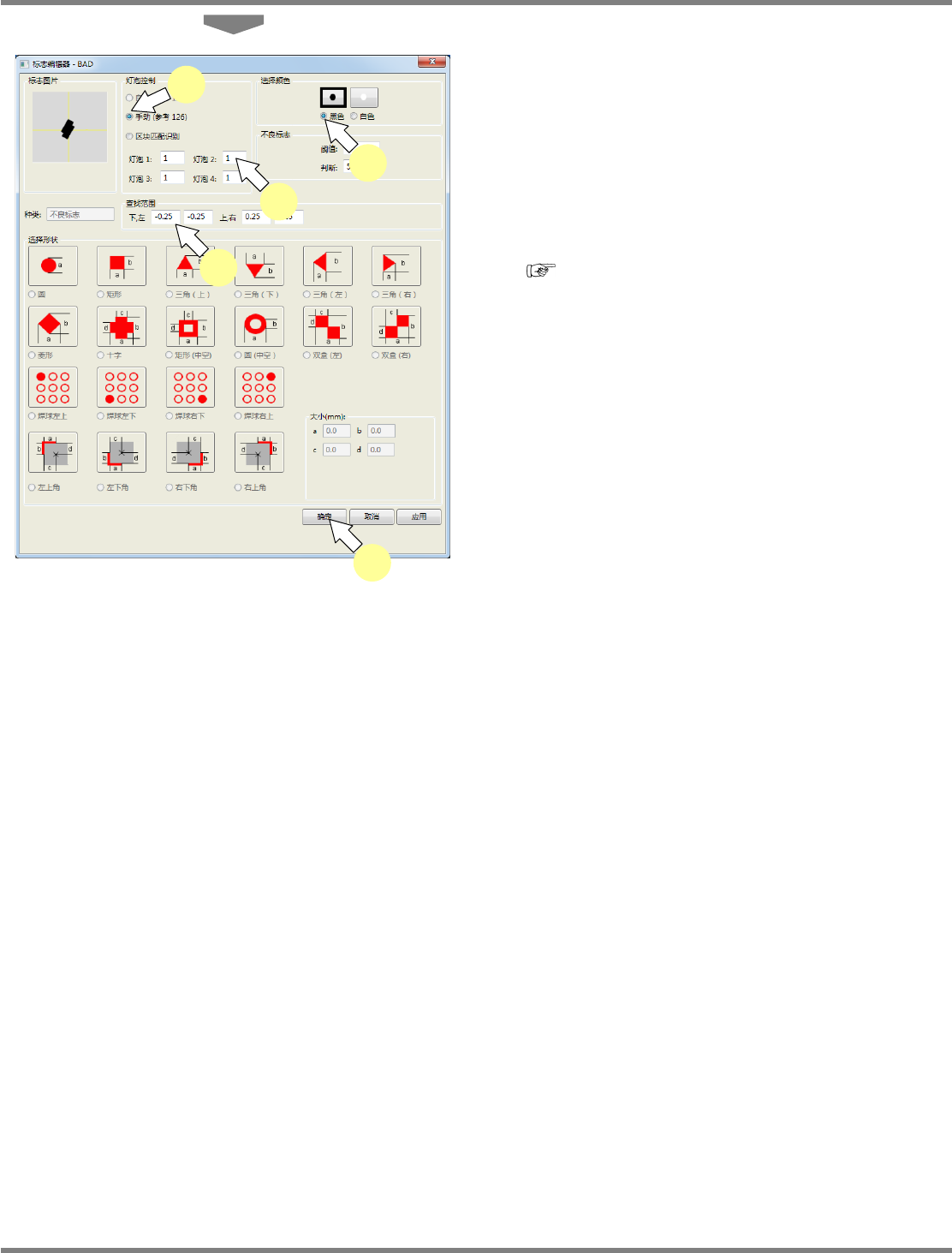
6
在
‘
灯泡控制
’
项目下选择不良标记的
识别模式。
7
输入照明值。
不良标记时,识别模式已被固定为手动。在通
常状态下,在设备上进行照明值的示教,然后
决定。
(
详细内容,请参照设备使用说明书。
)
8
在
‘
选择颜色
’
中选择标记的颜色。
标记的颜色比周边的颜色浓时,请选择黑色,
比周边的颜色淡时,请选择白色。
9
在
‘
查找范围
’
内设定标记的识别范围。
10
点击
[
应用
]
或者
[
确定
]
。
新的不良标记在标记一览中将会被显示。
Project050702S-18C06
7
8
9
10
6
NPM-DGS
程序手册
5.7
标记的设定
EJS9AC-MB-05P-25 Page 5-129
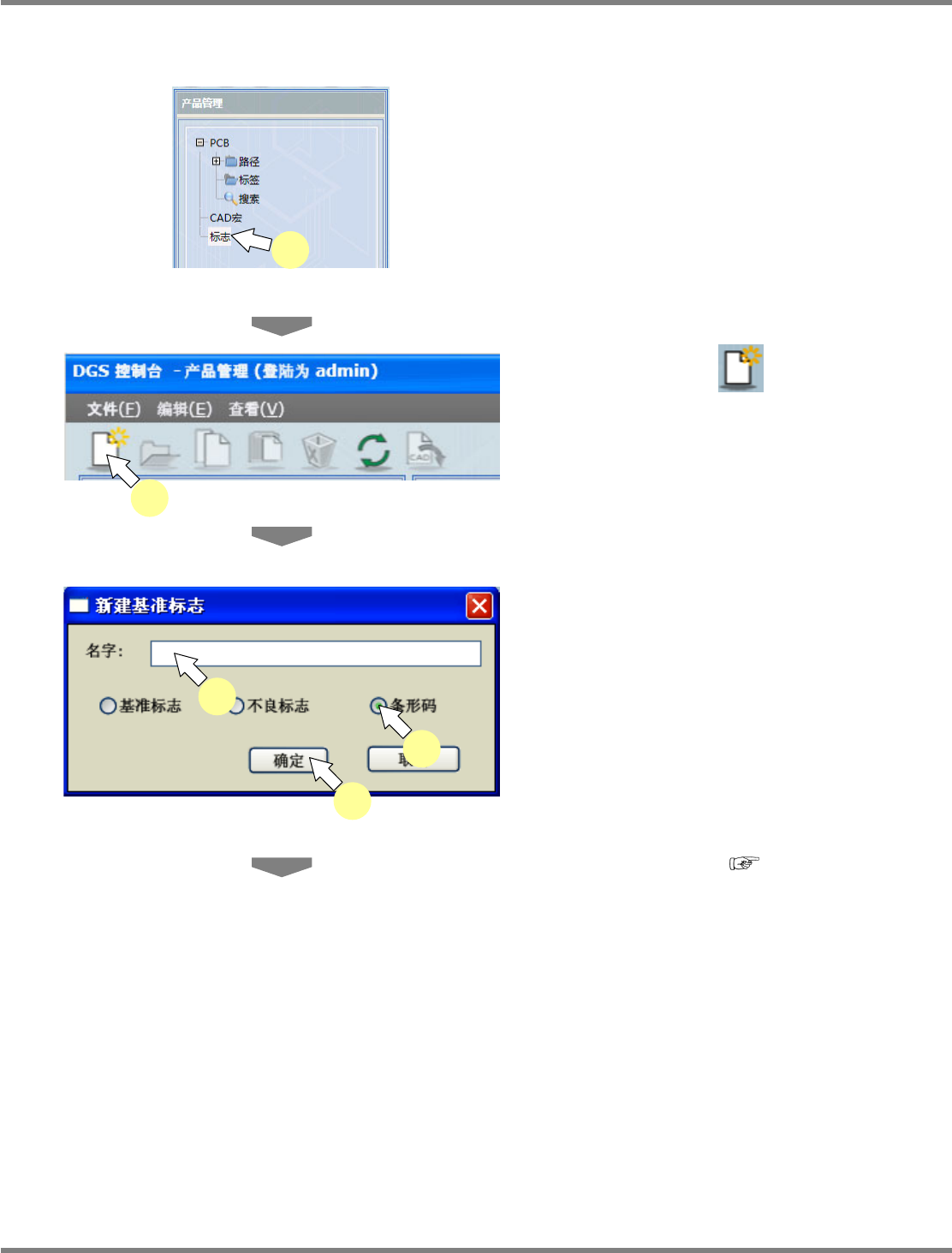
编制条形码
1
从画面左上的导航区域选择
[
标志
]
。
2
点击工具栏的
(
新建
)
,或者选择
菜单栏的
[
文件
]
[
新建
]
。
显示出
<
新建基准标志
>
画面。
3
输入标记名。
不能使用下述文字。
“ (
双引号
)
4
在种类中选择
‘
条形码
’
。
5
点击
[
确定
]
。
显示出
<
标志编辑器
–
条形码
>
画面。
各字段的详细信息
:
‘5.7.1
标记编辑器
’
Project050702S-20C02
2
Project050702S-22C00
5
3
4
Project050702S-19C01
1
NPM-DGS
程序手册
5.7
标记的设定
Page 5-130 EJS9AC-MB-05P-25
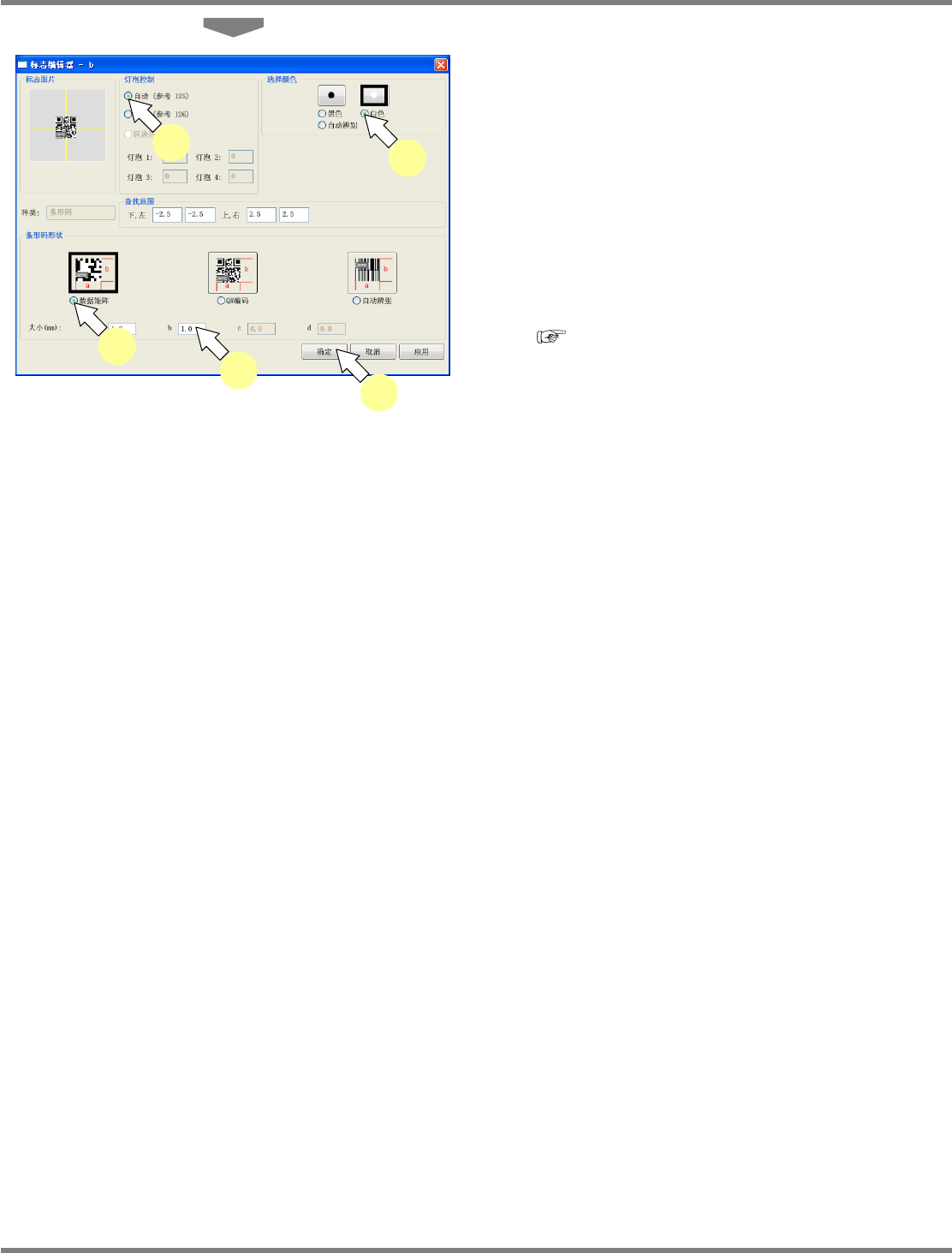
6
在
‘
条形码形状
’
中选择形状。
7
在
‘
大小
’
栏里输入形状的大小。
8
在
‘
灯泡控制
’
中选择条形码的识别模
式。
选择手动时,请输入照明值。在通常情况下,
照明值用设备进行示教而决定。
(
详细内容,请参照设备使用说明书。
)
9
在
‘
选择颜色
’
中选择标记的颜色。
10
点击
[
应用
]
或者
[
确定
]
。
关闭
<
标志编辑器
–
条形码
>
画面。
在标记一览表中显示新的条形码。
Project050702S-02C03
6
7
8
9
10