NPM-DGS-程序手册2.pdf - 第365页
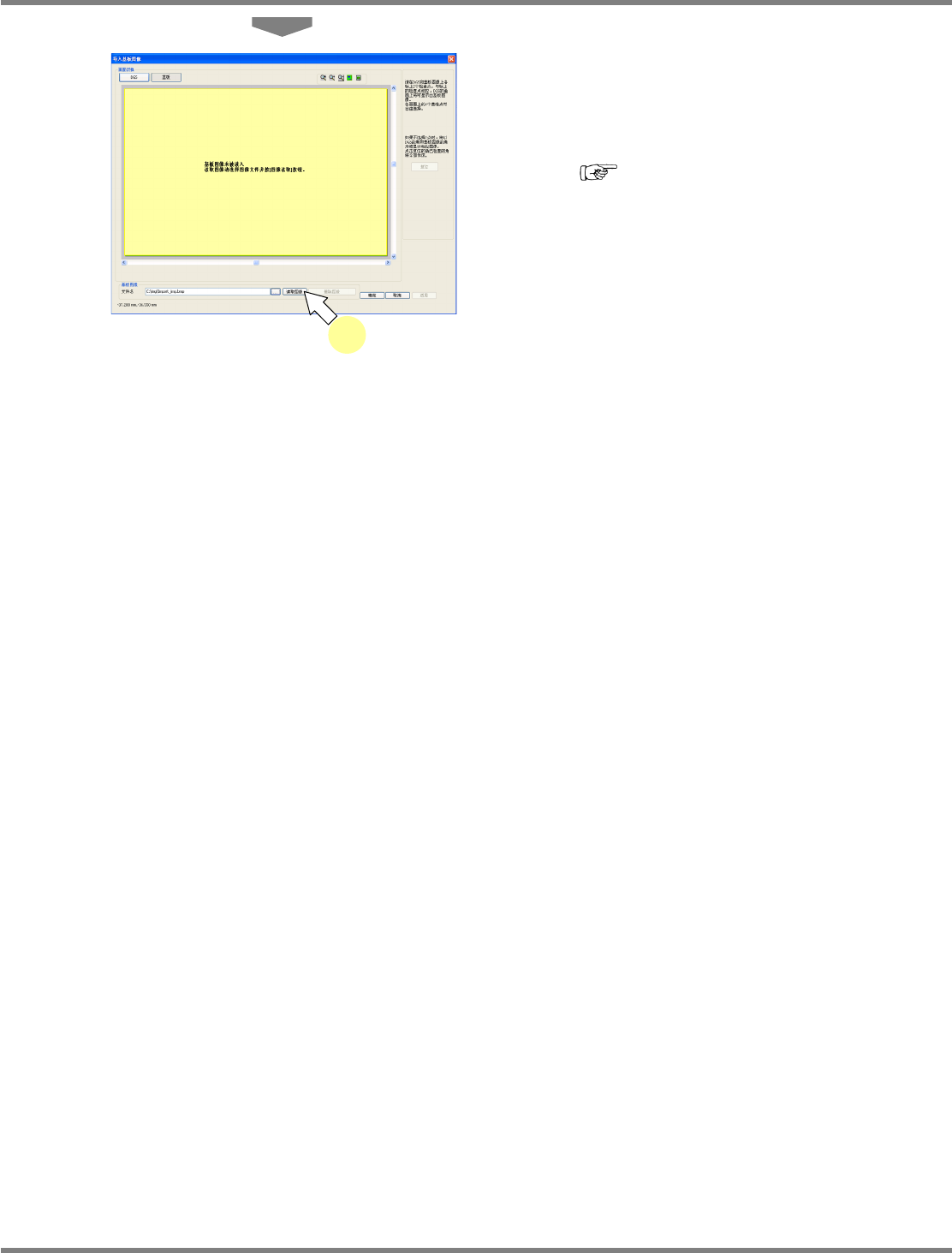
NPM-DGS 程序手册 5.8 PCB 编辑 EJS9AC-MB-05P-25 Page 5-345 5 点击 [ 读取图像 ] 。 将读取图像,并显示 < 读取图像 > 画面。 < 读取图像 > 画面上的操作,请参照下述章节。 ‘13.2.6 支撑销侧图像的读取 ②图像文件 的补正、③图像文件的剪切 ’ Project050816S-0 6C00 5
NPM-DGS
程序手册
5.8 PCB
编辑
Page 5-344 EJS9AC-MB-05P-25
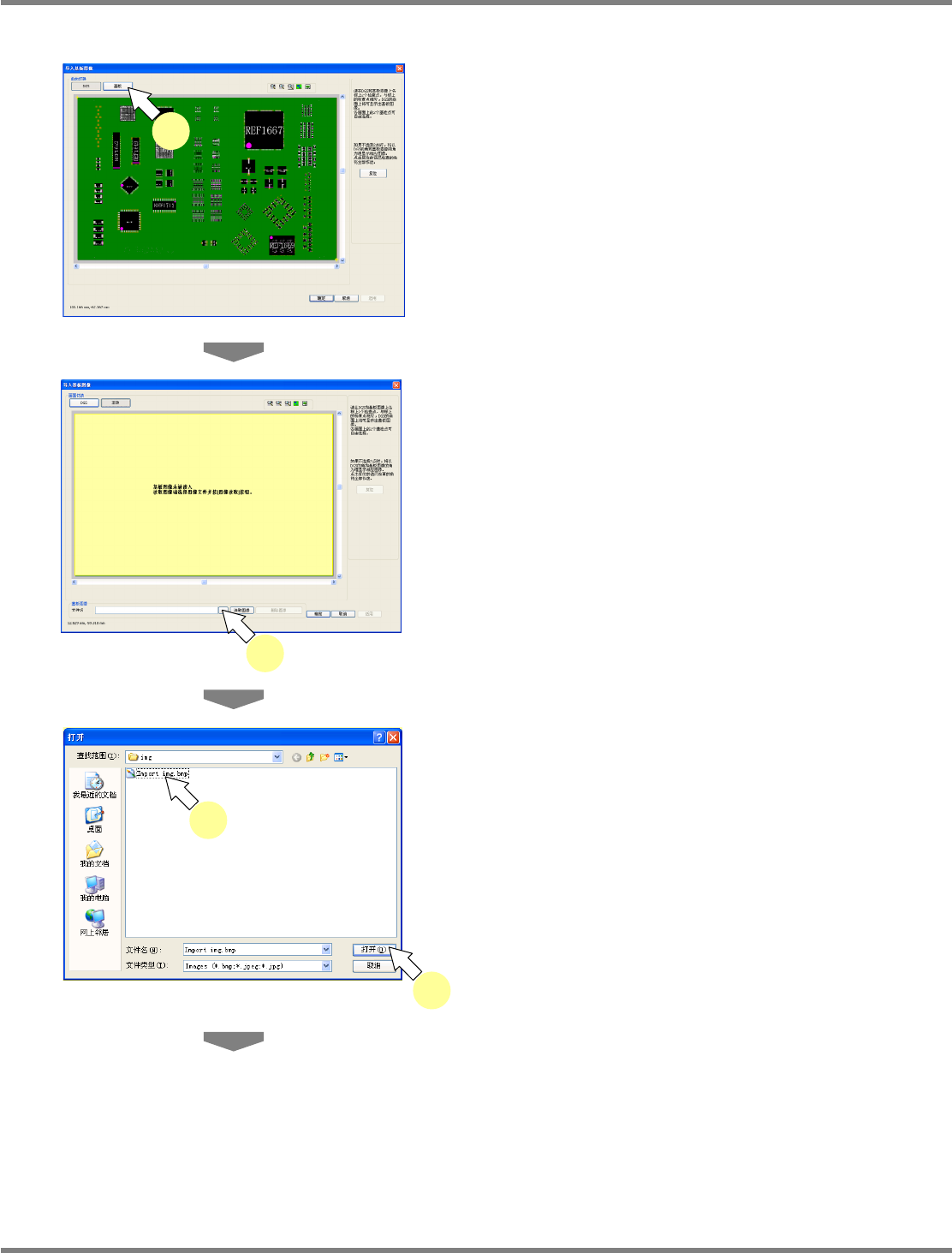
② 基板图像的指定
1
点击
‘
画面切换
’
的
[
基板
]
。
没有基板图像的基板,将在基板面上只显示读
取基板图像的导航。
2
点击
[
・・・
]
。
显示出
<
打开文件
>
画面。
3
选择基板图像。
可用于基板图像的扩展名如下所示。
.bmp
、
.jpg
、
.jpeg
4
点击
[
打开
]
。
Project050816S-03C00
1
Project050816S-04C00
2
Project050816S-05C00
3
4
NPM-DGS
程序手册
5.8 PCB
编辑
EJS9AC-MB-05P-25 Page 5-345
5
点击
[
读取图像
]
。
将读取图像,并显示
<
读取图像
>
画面。
<
读取图像
>
画面上的操作,请参照下述章节。
‘13.2.6
支撑销侧图像的读取
②图像文件
的补正、③图像文件的剪切
’
Project050816S-06C00
5
NPM-DGS
程序手册
5.8 PCB
编辑
Page 5-346 EJS9AC-MB-05P-25
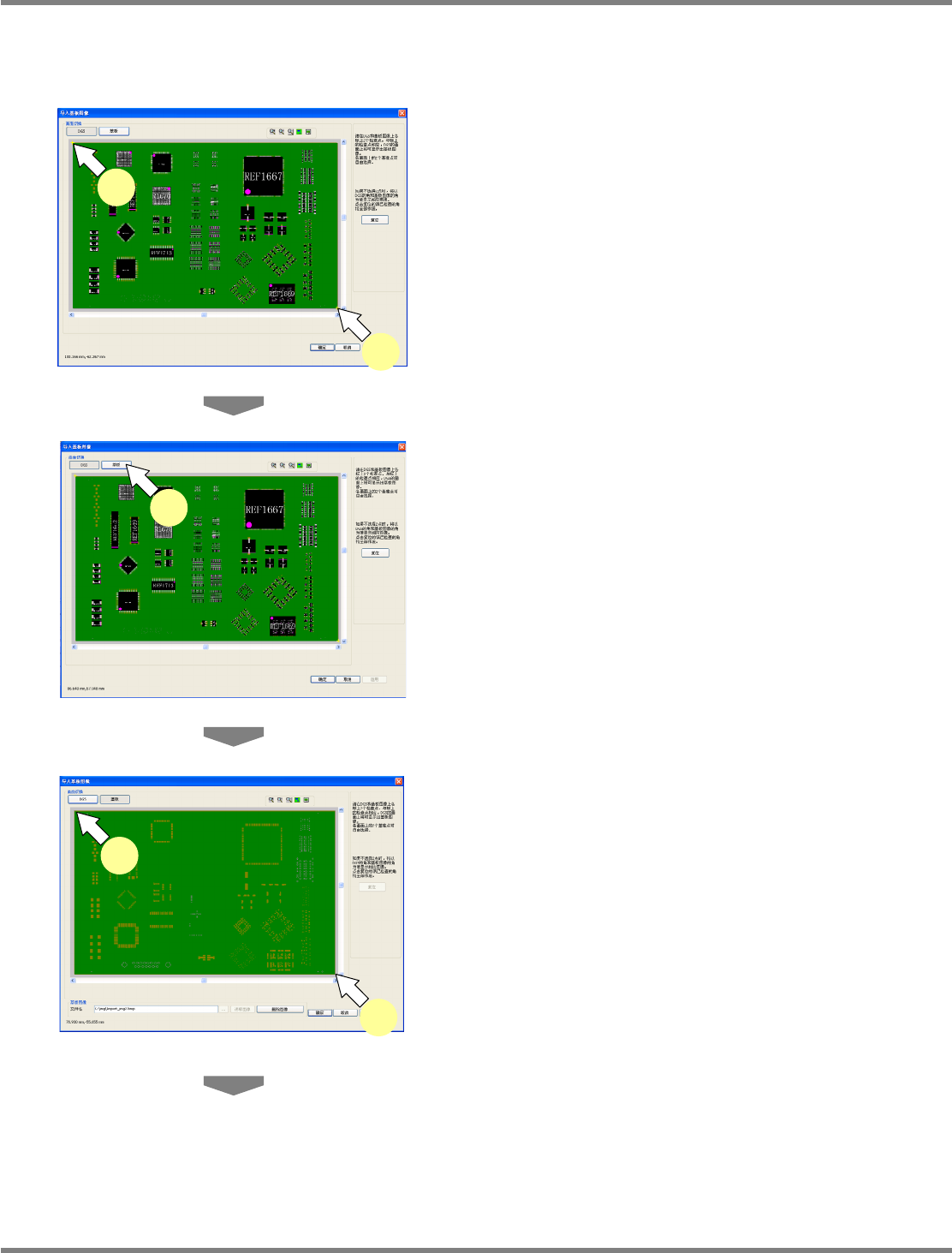
③ 在
PCB
编辑器上显示基板图像
导入基板图像后,
DGS
画面的基板与基板图像的角将重叠显示。
在
<
导入基板图像
>
画面下,通过设定基准点,可对基板图像的显示进行调整。
1
点击基板上的两个角。
将在点击过的部位上显示
+
标记。
2
点击
‘
画面切换
’
的
[
基板
]
。
3
点击基板图像上的两个角。
Project050816S-07C00
2
Project050816S-08C00
3
3
Pro
j
ect050816S-03C00
1
1