NPM-DGS-程序手册2.pdf - 第478页
NPM-DGS 程序手册 6.5 添加新的元件 Page 6-84 EJS9AC-MB-06P-24 托盘第一吸着位置和最后吸着位置的 概略 最后吸着位置的计算 在 < 最后吸着位置计算 > 画面上输入间距,则可计算最 后吸着位置。 1 输入 X 和 Y 方向的间距。 因为使用元件编辑画面的数据,所以 对 ‘ 开始吸 着位置 ’ 和 ‘ 数目 ’ 不需输入。 2 点击 [ 计算 ] 。 将会计算最后吸着位置,…
NPM-DGS
程序手册
6.5
添加新的元件
EJS9AC-MB-06P-24 Page 6-83
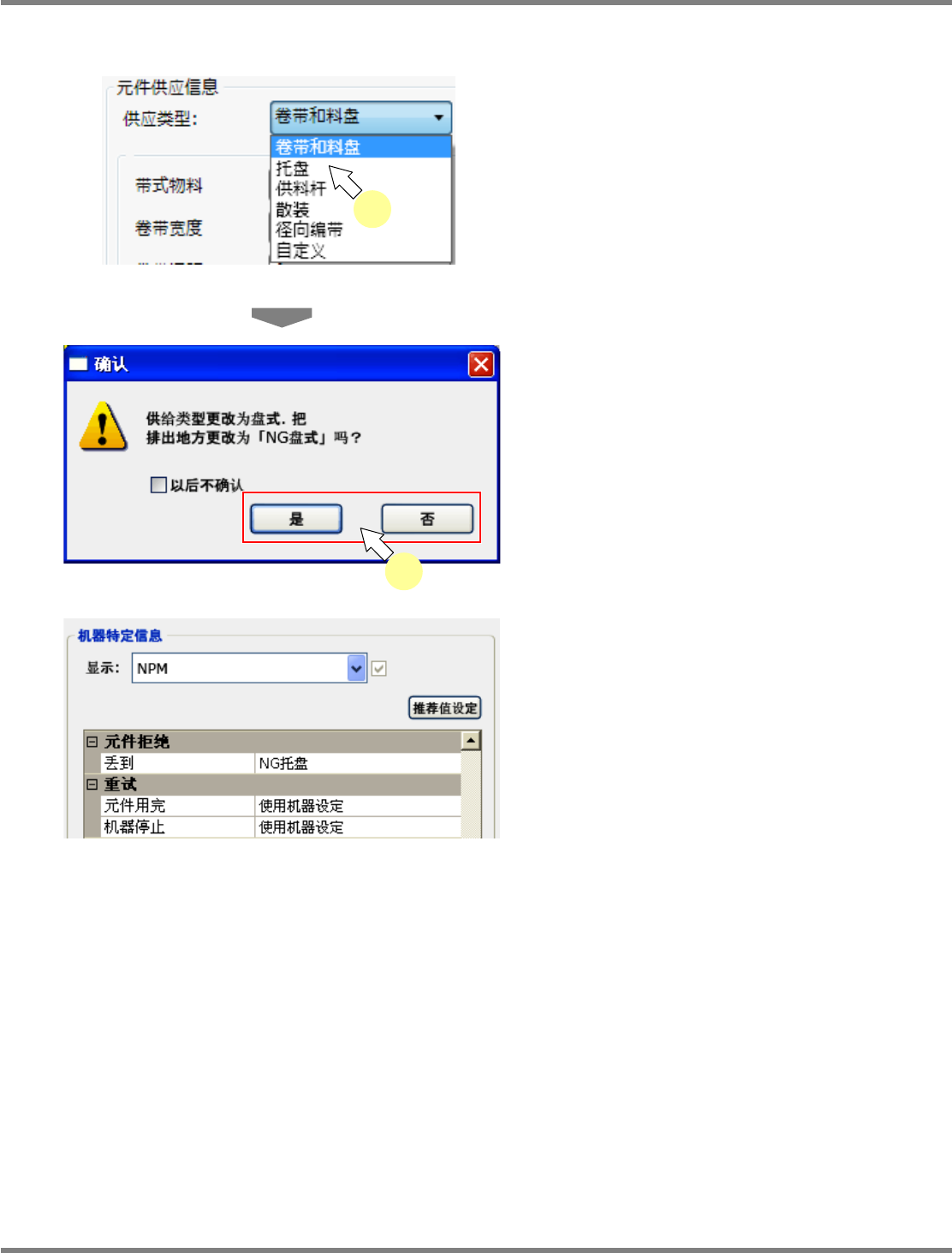
从供应类型选项中选择
‘
托盘
’
时的排出地点的设定
1
在
‘
元件供应信息
’
的
‘
供应类型
’
选项中
选择
‘
托盘
’
。
显示出将排出地点变更为
‘NG
托盘
’
的确认对话
框。
2
点击
[
是
] / [
否
]
。
[
是
] : ‘
机器特定信息
’
的
‘
元件拒绝
’
的
‘
丢到
’
将变
为
‘NG
托盘
’
。
[
否
] : ‘
机器特定信息
’
的
‘
元件拒绝
’
的
‘
丢到
’
将保
持现在的信息。
如果在
‘
以后不确认
’
栏中打勾,则保存此确认对
话框的选择结果,从下次以后起不显示确认对
话框,直接适用此次的选择结果。
如果边按
[Ctrl]
,边选择
‘
供应类型
’
,则可再次显
示对话框。
Parts060603S-09C03
Parts060603S-09C02
2
Parts060603S-57C01
1
NPM-DGS
程序手册
6.5
添加新的元件
Page 6-84 EJS9AC-MB-06P-24
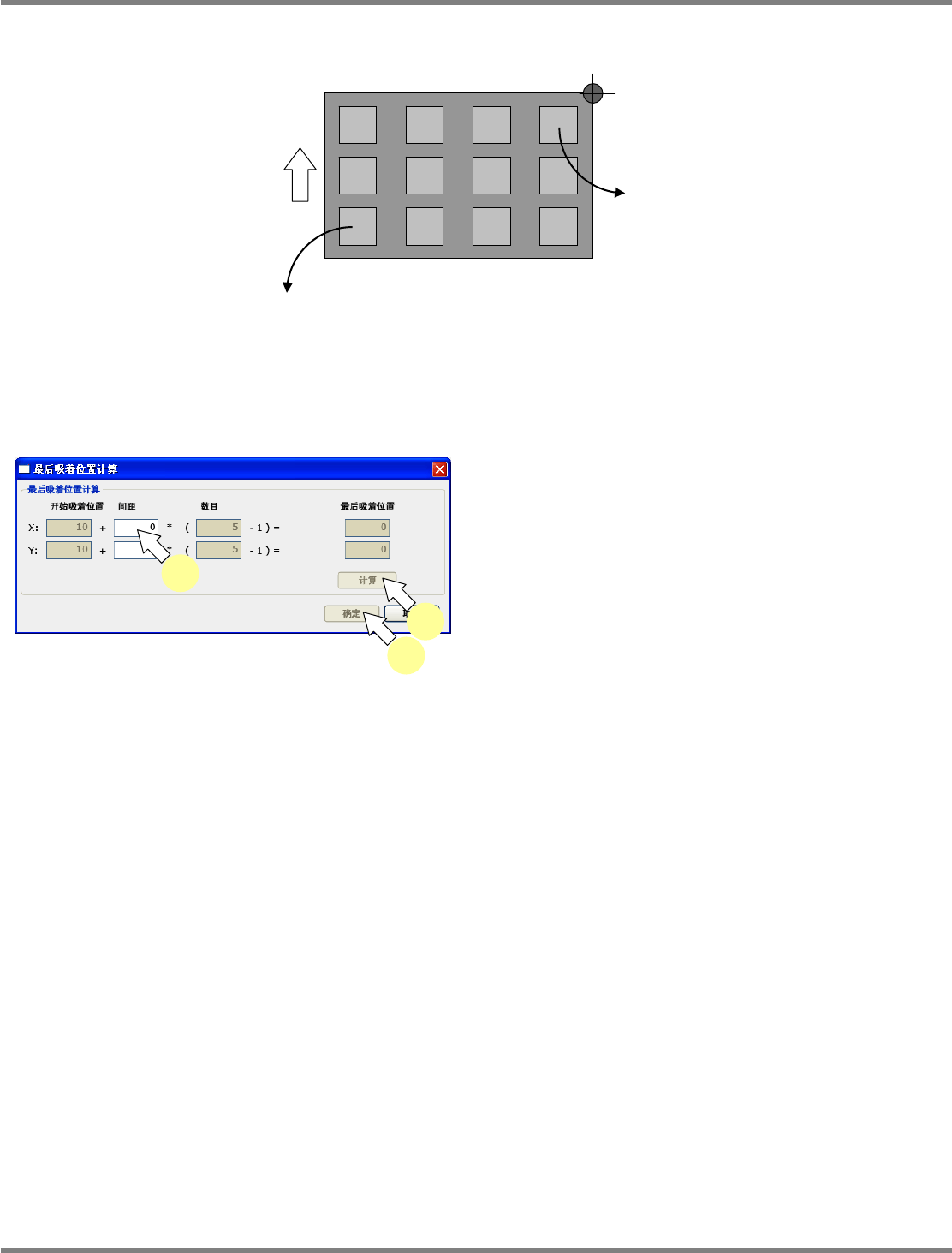
托盘第一吸着位置和最后吸着位置的概略
最后吸着位置的计算
在
<
最后吸着位置计算
>
画面上输入间距,则可计算最后吸着位置。
1
输入
X
和
Y
方向的间距。
因为使用元件编辑画面的数据,所以对
‘
开始吸
着位置
’
和
‘
数目
’
不需输入。
2
点击
[
计算
]
。
将会计算最后吸着位置,并显示。
3
点击
[
确定
]
。
最后吸着位置数据将会反映到元件编辑画面。
Parts060603S-10C00
1
2
3
托盘的拉出方向
最后吸着位置
第
1
吸着位置
NPM-DGS
程序手册
6.5
添加新的元件
EJS9AC-MB-06P-24 Page 6-85
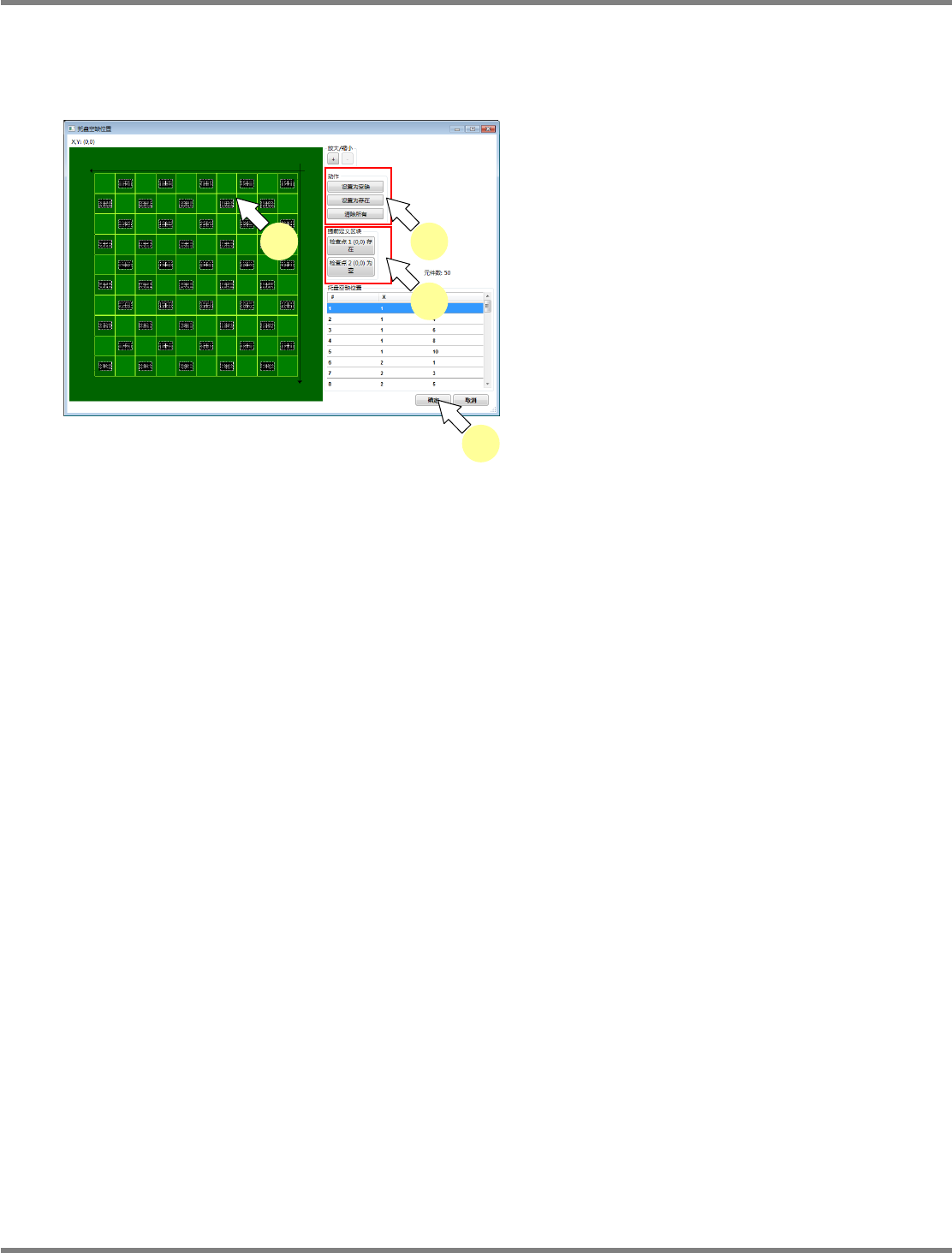
托盘元件空缺指定
在
<
托盘元件空缺位置
>
画面上,可通过托盘元件配置示意图指定不存在元件的位置。
1
指定托盘的配置模式。
当存在开始行为
1
、开始列为
1
的元件时,请
选择
[
检查点
1 (0,0)];
当在这个部位上不存在
元件时,请指定
[
检查点
2 (0,0)]
。
2
指定没有元件或有元件的位置。
3
点击
[
设置为空缺
]
或
[
设置为存在
]
。
指定不存在元件的位置时,请点击
[
设置为空
缺
];
指定存在元件的位置时,请点击
[
设置为存
在
]
。
双击元件,即可指定元件空缺。
在指定多个范围时,通过拖放指定范围后再点
击
[
设置为空缺
]
或
[
设置为存在
]
,即可进行设定。
4
点击
[
确定
]
。
将确定所设定的内容。
Parts060603S-60C00
4
2 3
1