NPM-DGS-程序手册2.pdf - 第524页
NPM-DGS 程序手册 6.5 添加新的元件 Page 6-130 EJS9AC-MB-06P-24 执行导入,并向元件导入供给信息。 Parts060603S-5 4C00
NPM-DGS
程序手册
6.5
添加新的元件
EJS9AC-MB-06P-24 Page 6-129
供给信息导入
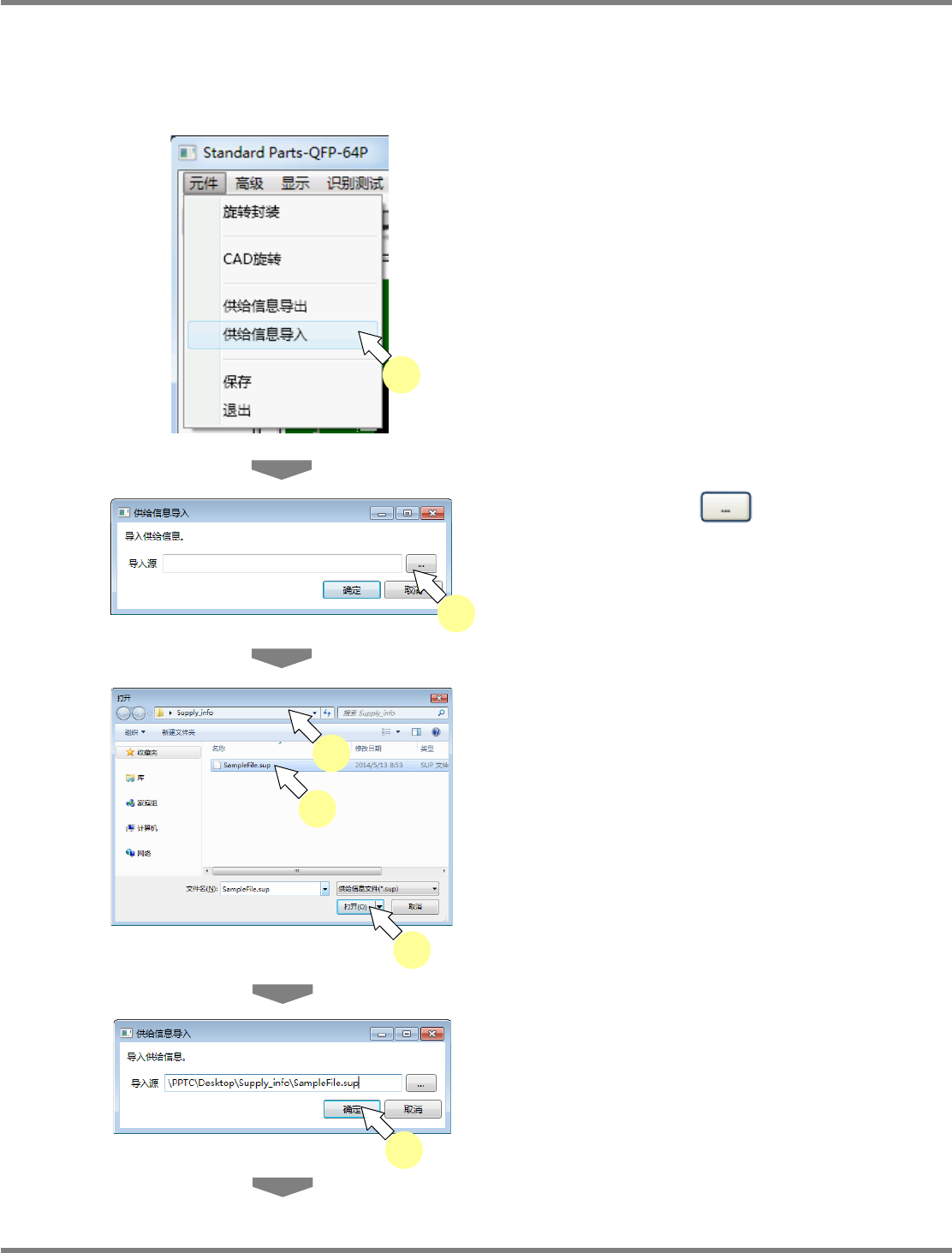
在供给信息导入下,根据每个贴装条件改变供料器种类,然后读取想要使用元件的供给信息文件。
由此,可省略供给信息的恢复以及供给类型的切换设定。
1
从元件菜单中选择
[
供给信息导入
]
。
2
点击导入源
。
显示出
<
打开
>
画面。
3
选择保存有供给信息文件的场所。
4
选择想要导入的供给信息文件
(
.Sup)
。
5
点击
[
打开
]
。
将关闭
<
打开
>
画面并显示输入的文件名。
6
点击
[
确定
]
。
Parts060603S-53C00
6
Parts060603S-51C00
2
Parts060603S-50C00
1
Parts060603S-52C00
3
4
5
NPM-DGS
程序手册
6.5
添加新的元件
Page 6-130 EJS9AC-MB-06P-24
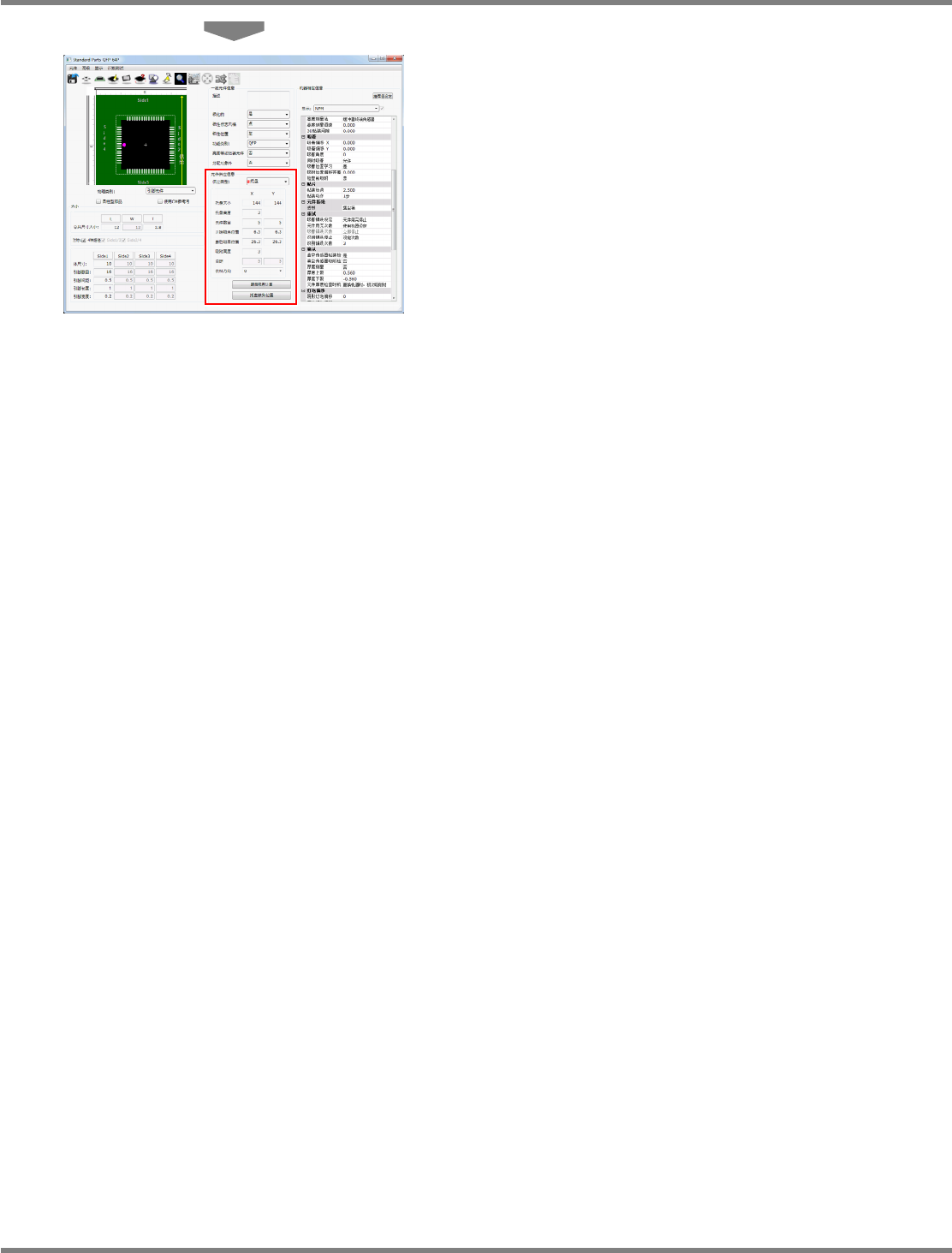
执行导入,并向元件导入供给信息。
Parts060603S-54C00
NPM-DGS
程序手册
6.5
添加新的元件
EJS9AC-MB-06P-24 Page 6-131
6.5.4
检查数据链接
在元件数据中设定检查数据。
检查数据的新建登录不推荐使用本功能,而推荐使用检查编辑器的自动生成功能。
(
使用说明书
2D
检查编辑器
‘1.2.
生产数据的编辑流程
’)
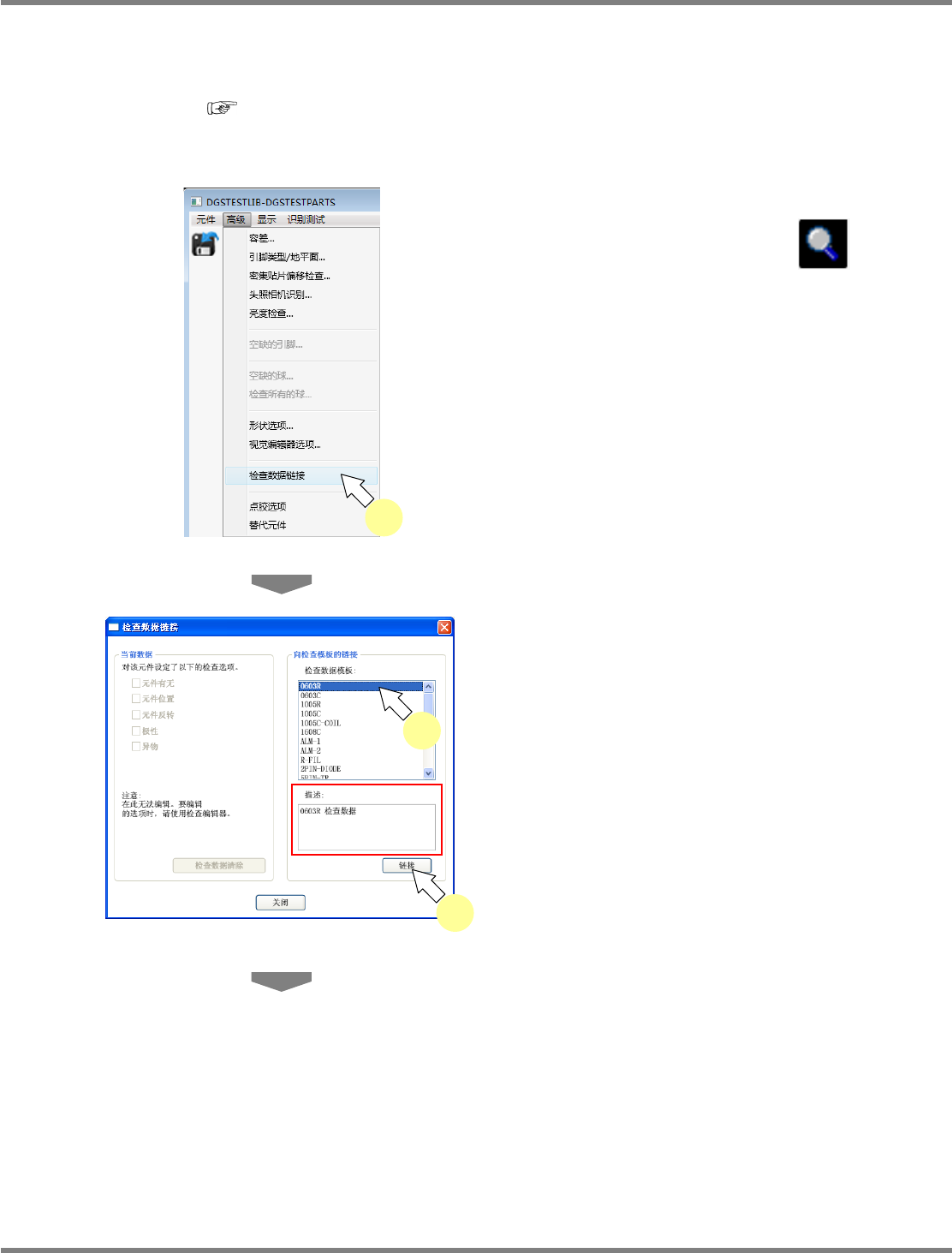
检查数据链接的设定方法
1
选择菜单栏
[
详细设定
]
[
检查数据链
接
]
,或者点击工具栏的
(
检查数
据链接
)
。
显示出
<
检查数据链接
>
画面。
2
选择检查数据模板。
将会在说明栏内显示所选择检查数据的说明。
请选择接近元件数据的检查数据模板。
(
可通过
检查编辑器进行详细编辑。
)
3
点击
[
链接
]
。
显示出检查数据链接成功的确认画面。
Parts060504S-07C02
1
Parts060504S-08C00
2
3