NPM-DGS-程序手册2.pdf - 第616页
NPM-DGS 程序手册 6.9 使用设备识别错误图像执行识别测试 Page 6-222 EJS9AC-MB-06P-24 7 检测到添加对象时,将会显示信息窗 口。点击 [ 是 (Y)] 。 如果点击 [ 否 (N)] ,即会不添加而结束。 在元件图像上以红色线的 e. 形状区块显示添加 的形状。 如果没有检测到添加对象, 将会显示信息窗口。 请点击 [ 是 (Y)] 并重新调整检测范围。 需要对添加对象指定亮度检查时…
NPM-DGS
程序手册
6.9
使用设备识别错误图像执行识别测试
EJS9AC-MB-06P-24 Page 6-221
5
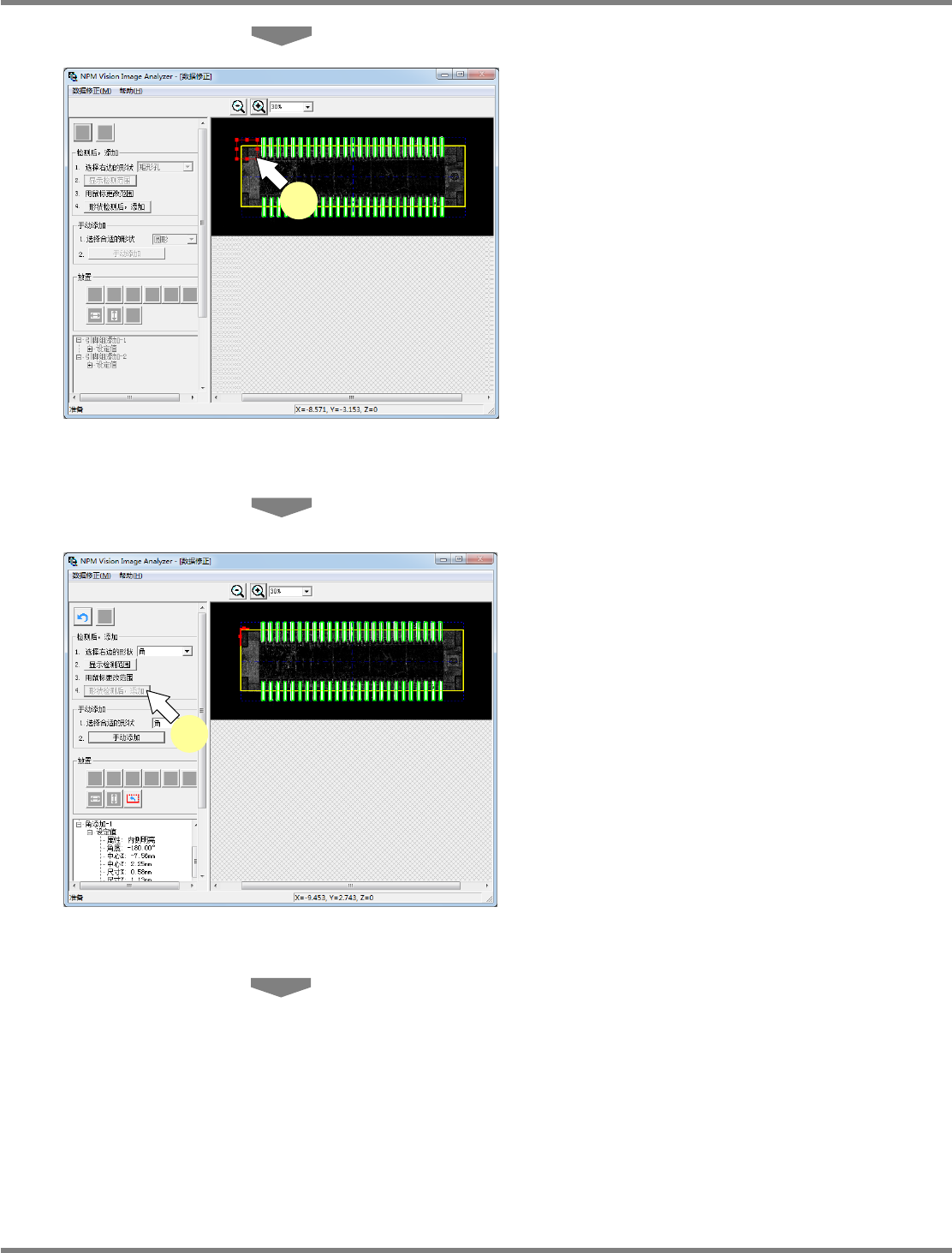
拖拉检测范围框来调整检测添加对象
的范围。
请在添加对象的对比度较好的部分上设定检测
范围。
6
或点击
[
形状检测后,添加
]
,或选择菜
单栏的
[
数据修正
]
[
形状检测后,添
加
]
来检测范围内的添加对象。
Parts060901S-14C01
5
Parts060901S-15C01
6
NPM-DGS
程序手册
6.9
使用设备识别错误图像执行识别测试
Page 6-222 EJS9AC-MB-06P-24
7
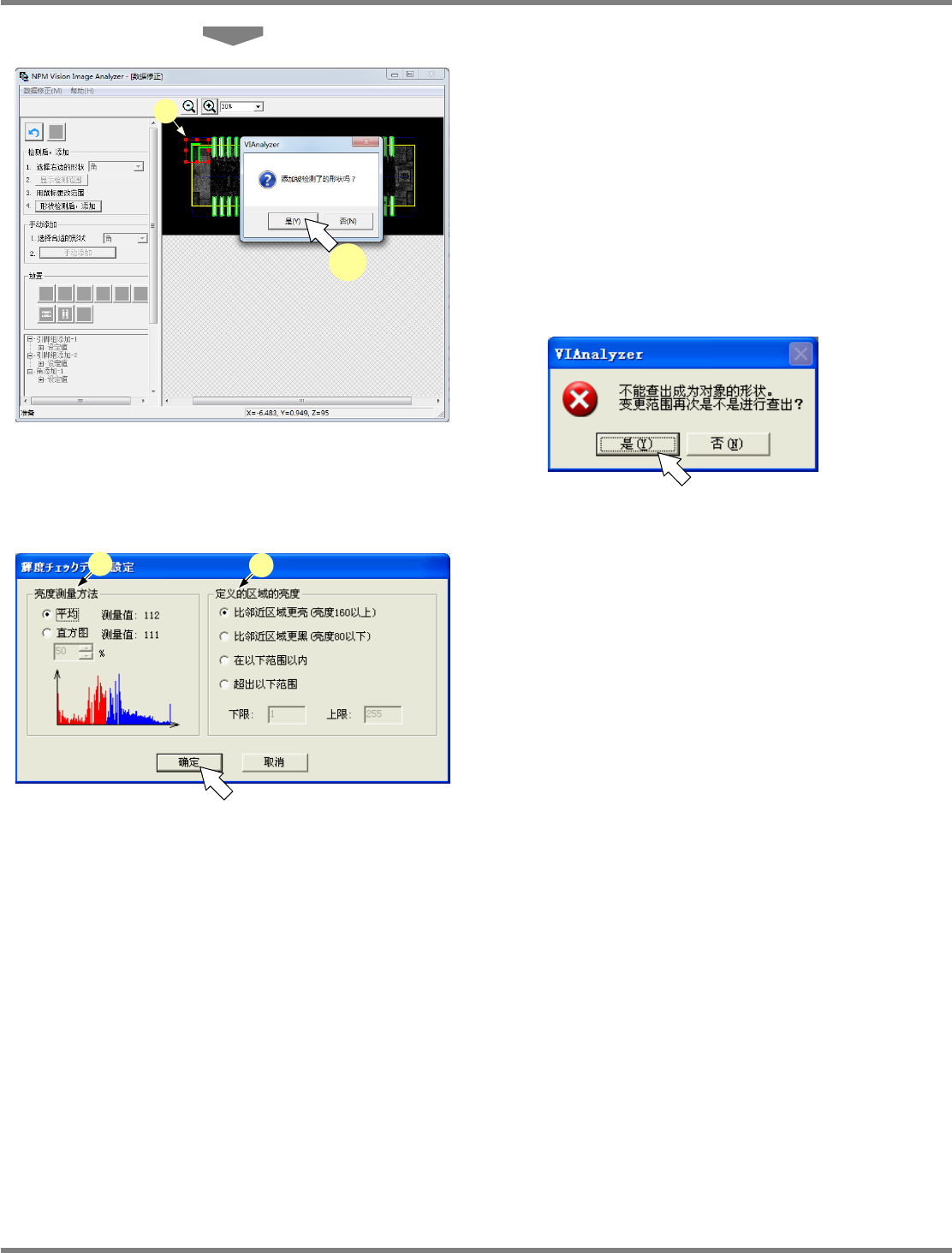
检测到添加对象时,将会显示信息窗
口。点击
[
是
(Y)]
。
如果点击
[
否
(N)]
,即会不添加而结束。
在元件图像上以红色线的
e.
形状区块显示添加
的形状。
如果没有检测到添加对象,将会显示信息窗口。
请点击
[
是
(Y)]
并重新调整检测范围。
需要对添加对象指定亮度检查时,在显示
‘
追加
所检测的形状吗
?’
信息窗口之前,会显示亮度检
查选项设定窗口。请参考测量值执行相应的设
定后,点击
[
追加
]
。
f. ‘
亮度测量方法
’
选择
‘
平均
’
或
‘
直方图
’
。
图表显示检测范围内的亮度和亮度直方图。
g. ‘
定义的区域的亮度
’
从
‘
比邻近区域更亮
(
亮度
160
以上
)’
、
‘
比邻近
区域更黑
(
亮度
80
以下
)’
、
‘
在以下范围内
’
、
‘
超
出以下范围
’
等项目中选择。
Parts060901S-17C00
Parts060901S-18C00
f
g
Parts060901S-16C01
7
e
NPM-DGS
程序手册
6.9
使用设备识别错误图像执行识别测试
EJS9AC-MB-06P-24 Page 6-223
8
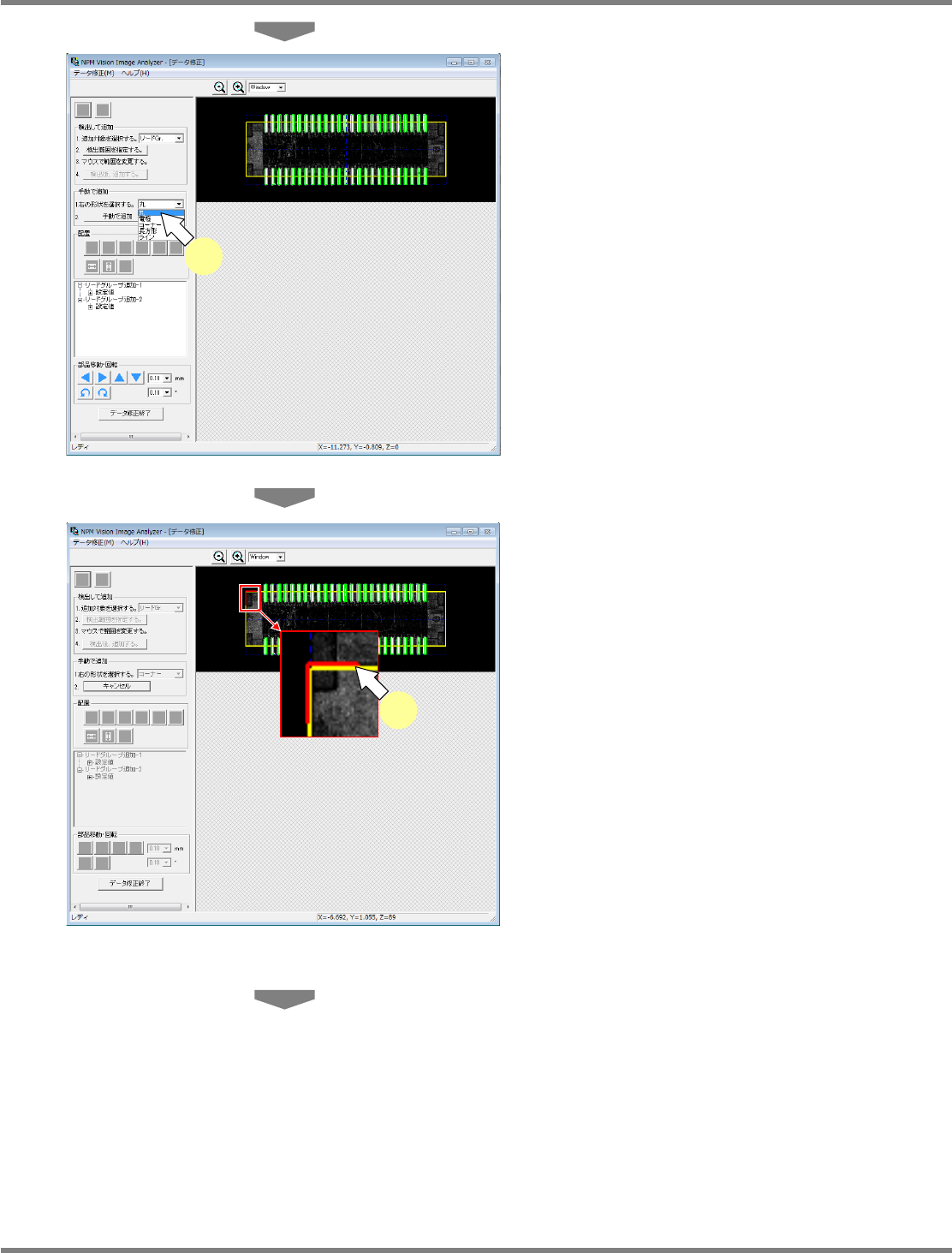
以手动方式追加时,选择想要通过
[
选
择右边形状。
]
追加的形状。
可追加以下的形状。
・
圆孔
・
电极
・
角
・
矩形孔
・
线
・
不当排列球
9
拖动红色范围框,对想要检测的添加对
象的范围进行调整。
Parts060901S-25J00
8
Parts060901S-26J00
9