ACT - Accuracy Check Tool mit SSW 6xx User Manual 2017.pdf - 第51页
A CT mit SSW 6xx / Bedienungsanleit ung Ausgabe 07/2017 51 Abbildung 4-29: Dialogfenster: Le iterplatteneingabe (Beispiel SIPLACE D1) ► Legen Sie nun die Leit erplatte in die Eingabesektion ein (siehe auch Abschnitt 4.2.…
ACT mit SSW 6xx / Bedienungsanleitung Ausgabe 07/2017
50
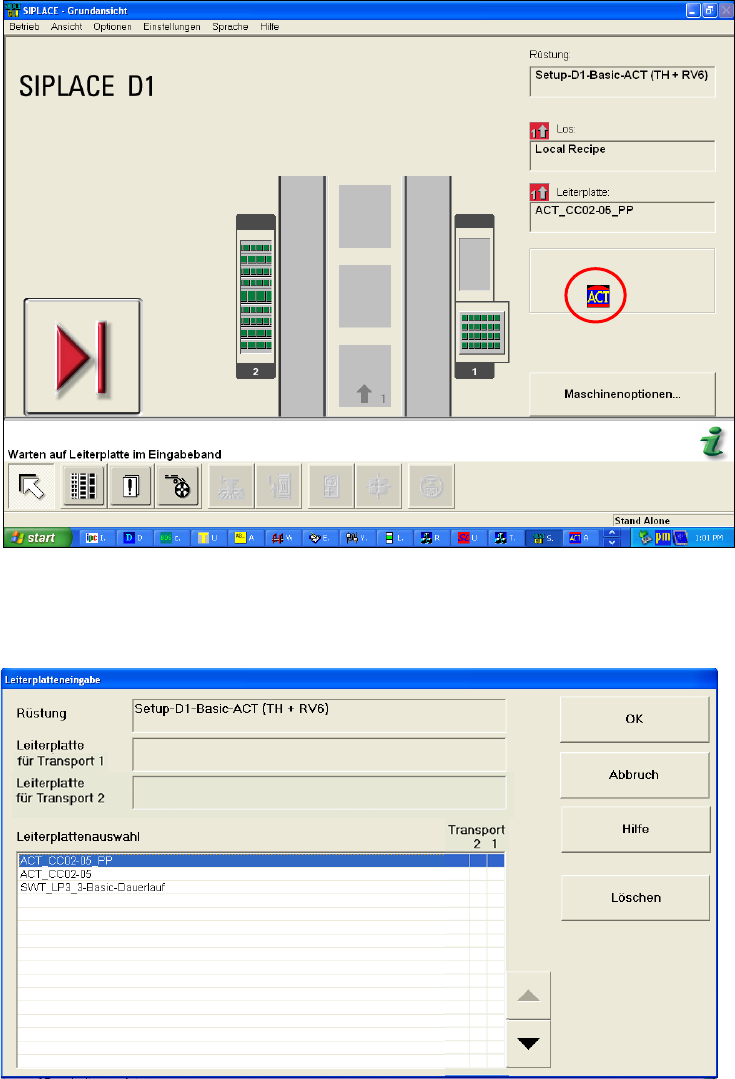
Abbildung 4-27: Dialogfenster nach Einstellung Modus ACT. Anzeige: Symbol ACT
Das Dialogfenster Leiterplatteneingabe wird geöffnet (Abbildung 4-28):
► Wählen Sie die ACT-Leiterplatte aus.
Abbildung 4-28: Dialogfenster: Leiterplatteneingabe (Beispiel SIPLACE D1)
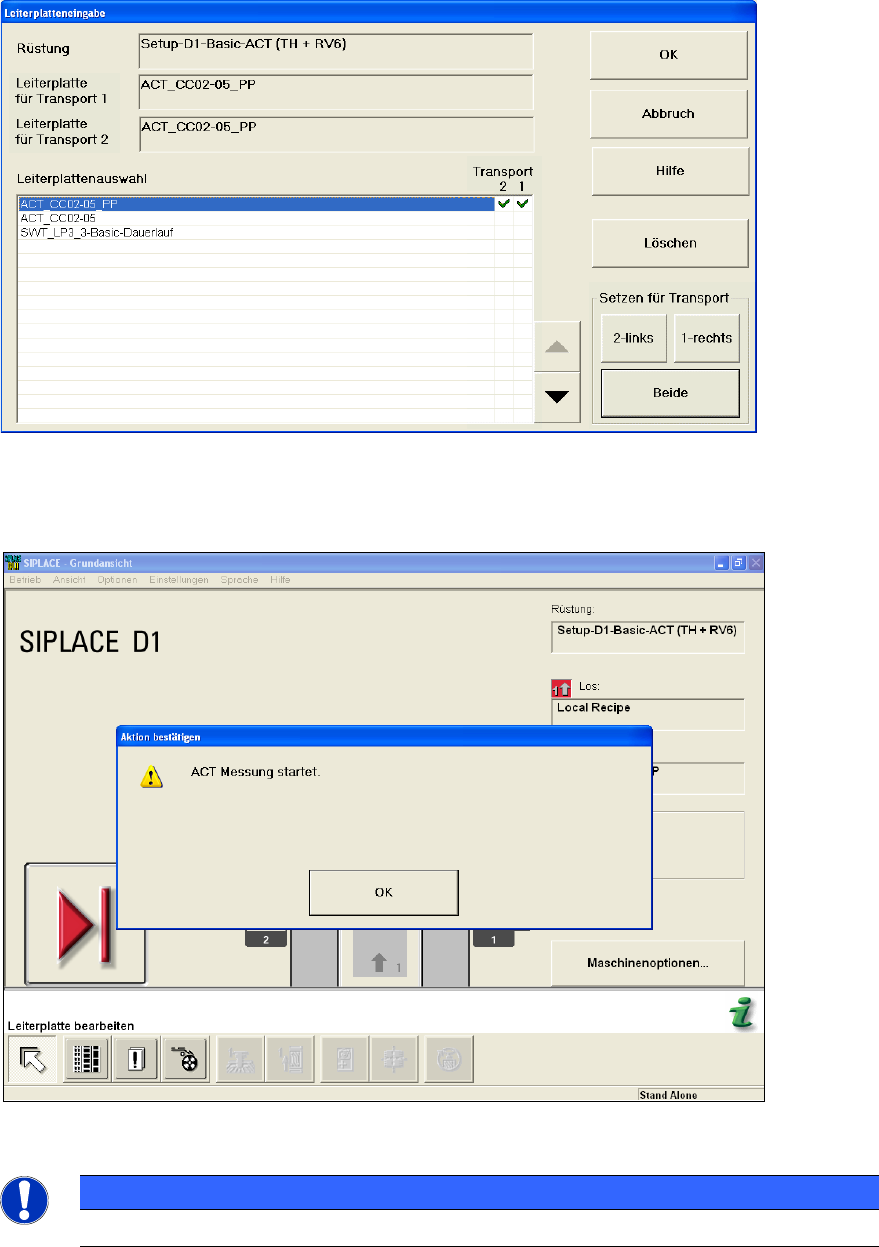
Das Dialogfenster Leiterplatteneingabe wird geöffnet (Abbildung 4-29):
► Wählen Sie die ACT-Leiterplatte aus.
► Wählen Sie die Transportspur aus.
► Bestätigen Sie die Auswahl mit OK.
ACT mit SSW 6xx / Bedienungsanleitung Ausgabe 07/2017
51
Abbildung 4-29: Dialogfenster: Leiterplatteneingabe (Beispiel SIPLACE D1)
► Legen Sie nun die Leiterplatte in die Eingabesektion ein (siehe auch Abschnitt 4.2.2).
Die Leiterplatte wird bestückt und danach startet die Vermessung automatisch.
Abbildung 4-30: Meldung für die ACT Messung (Beispiel SIPLACE D1)
HINWEIS
Die Maschine sollte während der Messung nicht bedient werden!
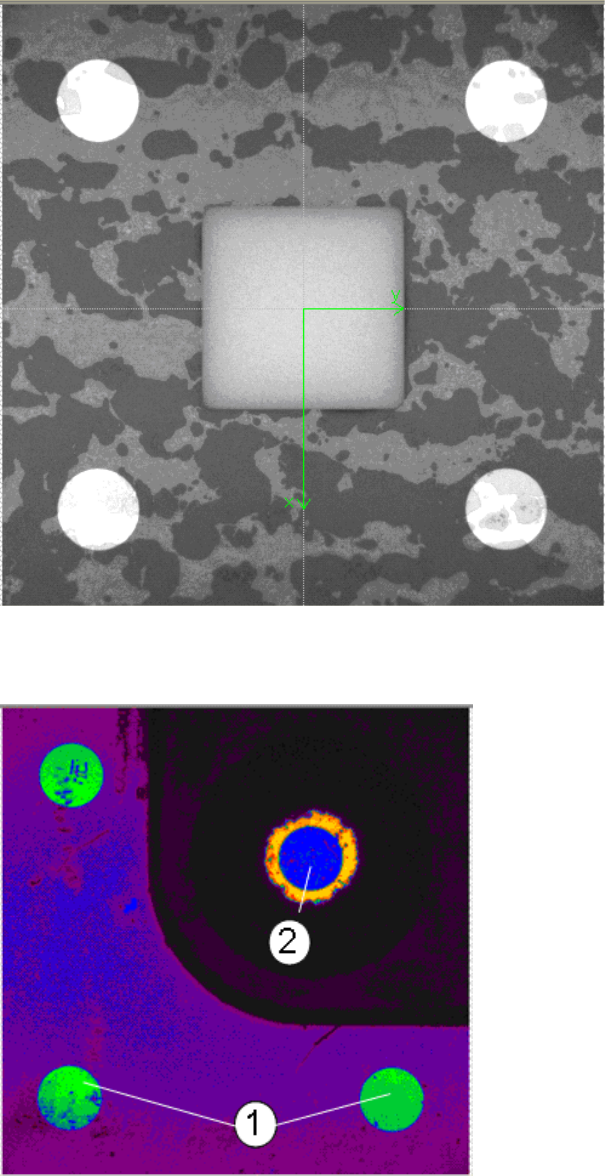
Ein Dialogfenster wird geöffnet, in welchem der gerade aktuelle Messvorgang angezeigt wird. Es
werden jeweils die Marken angezeigt, die gerade vermessen werden.
ACT mit SSW 6xx / Bedienungsanleitung Ausgabe 07/2017
52
Beispiel für den Messvorgang mit Keramikbauelemente Cerampads:
Abbildung 4-31: Beispiel Messfenster mit Cerampads
Beispiel für den Messvorgang mit Glasbauelementen:
Abbildung 4-32: Anzeige Messfenster mit Glasbauelementen (Falschfarbendarstellung)
Legende:
(1) Marken auf der ACT-Platte (2) Marken auf dem Glasbauelement