YSi_Prog_K.pdf - 第117页
2-47 2 7. 8 일 괄 치환 [ 일 괄치 환 ] 버튼을 누르 면 , 「 일괄치 환 」 화면 이 표시 됩 니 다 . 스탭 의 항 목 을 지 정 한 값으 로 일괄치 환할 수 있 습니다 . c 주의 「일 괄치환」을실 행 하면 ,모든해 당스탭 이변경 되 므로 ,주의 해주십시 오 . 잘못해 서변경 한경 우에 는 ,버 튼에 리어 의[ 저 장 ] 버 튼을누 르기전 에…
2-46
2
7.7 결과상세
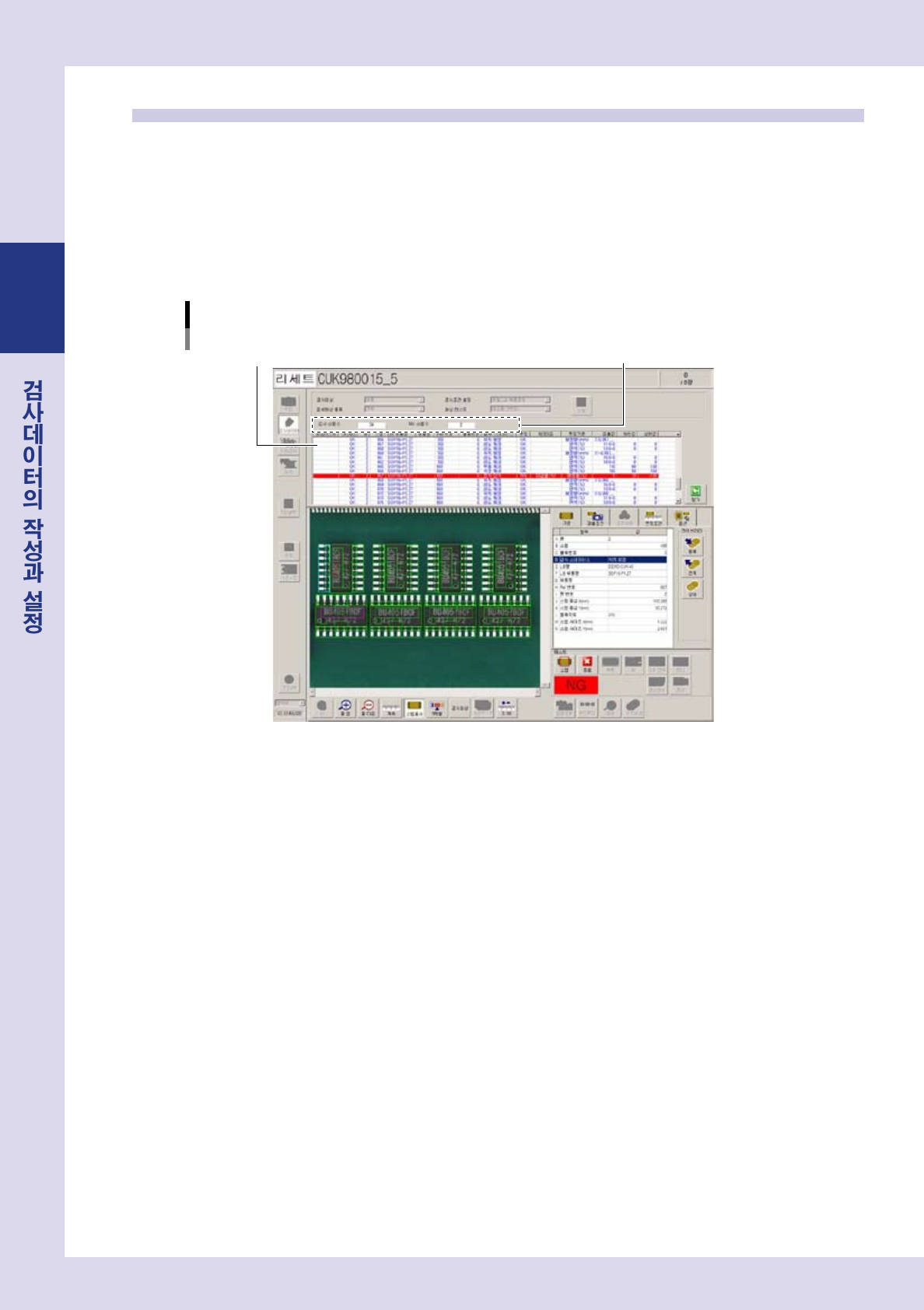
스탭의 테스트 종료후에 [ 결과상세 ] 버튼을 누르면 , 화면의 상부에 테스트 결과일람이 표시됩니다 .
테스트 결과일람에서는 , 각 스탭의 테스트 결과와 검출값을 참조할 수 있습니다 . 또 , 결과가 NG 인 스탭은
빨간색으로 표시됩니다 .
검사테스트 결과일람에서 스탭을 선택하면 , 화면 우측 아래의 파라미터에 선택한 스탭의 설정값을 표시합니
다.
양품임에도 불구하고 NG 된 스탭을 선택해서 , 재설정 해 주십시오 .
재설정 할 경우는 , 본 장「8. 검사 스테이터스」를 참조해 주십시오 .
검사테스트 결과상세
검사테스트 결과일람
1
28252-P9- 0 0
1. 검사 스탭수 , NG 스탭수
검사를실행한스탭의총수와 ,그중에서검사결과가NG 된스탭수를표시합니다 .
2-47
2
7.8 일괄치환
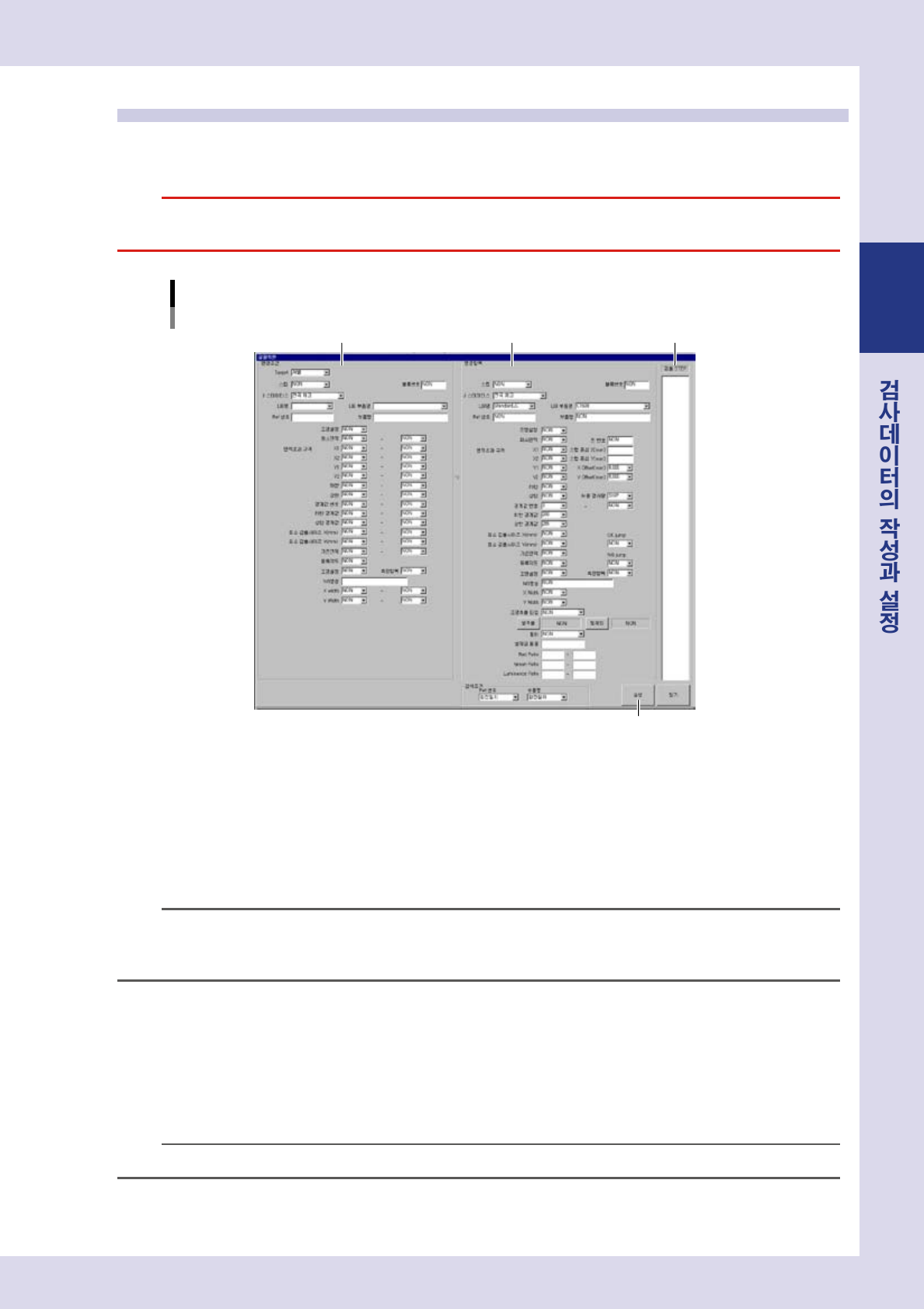
[ 일괄치환 ] 버튼을 누르면 ,「일괄치환」화면이 표시됩니다 . 스탭의 항목을 지정한 값으로 일괄치환할 수 있
습니다 .
c
주의
「일괄치환」을실행하면 ,모든해당스탭이변경되므로 ,주의해주십시오 .
잘못해서변경한경우에는 ,버튼에리어의[ 저장 ] 버튼을누르기전에수정해주십시오 .
「일괄치환」화면
변경조건 변경항목
[실행]버튼
검출STEP
28253-P9-00
1
「변경조건」을 지정합니다 .
화면좌측의「변경조건」으로변경할뷰범위나검사스테이터스를입력해주십시오 .
2
「변경항목」을 지정합니다 .
화면우측의「변경항목」에서설정항목과값을입력해주십시오 .
n
요점
부품단위로 변경할 경우는 , 검사 스테이터스와 LIB 부품명을 반드시 입력해 주십시오 .
상기의 예는 , 선택한 데이터내에 있는 모든 LIB 가「Standard_C」, LIB 부품명「C1608」의「전극 체크」에 대해 , 경계값
번호 3 에 " 하한 경계값 200"," 상한 경계값 255" 의 설정을 전개하는 경우입니다 .
3
[ 실행 ] 버튼을 누릅니다 .
4
확인 메시지가 표시되므로 , [ 예 ] 버튼을 누릅니다 .
취소할경우에는 ,[ 아니오 ] 버튼을눌러주십시오 .
5
변경완료 메시지가 표시되면 , [OK] 버튼을 누릅니다 .
참고
변경된 스탭번호가「검출 STEP」에 표시됩니다 .
2-48
2
7.9 보조편집
[ 보조편집 ] 버튼을 누르면「보조편집」화면이 표시됩니다 . 스탭을 여러개 복사하고 , 핀 번호를 부여하거나 ,
위치를 정렬할 수 있습니다 .
7.9.1 복사
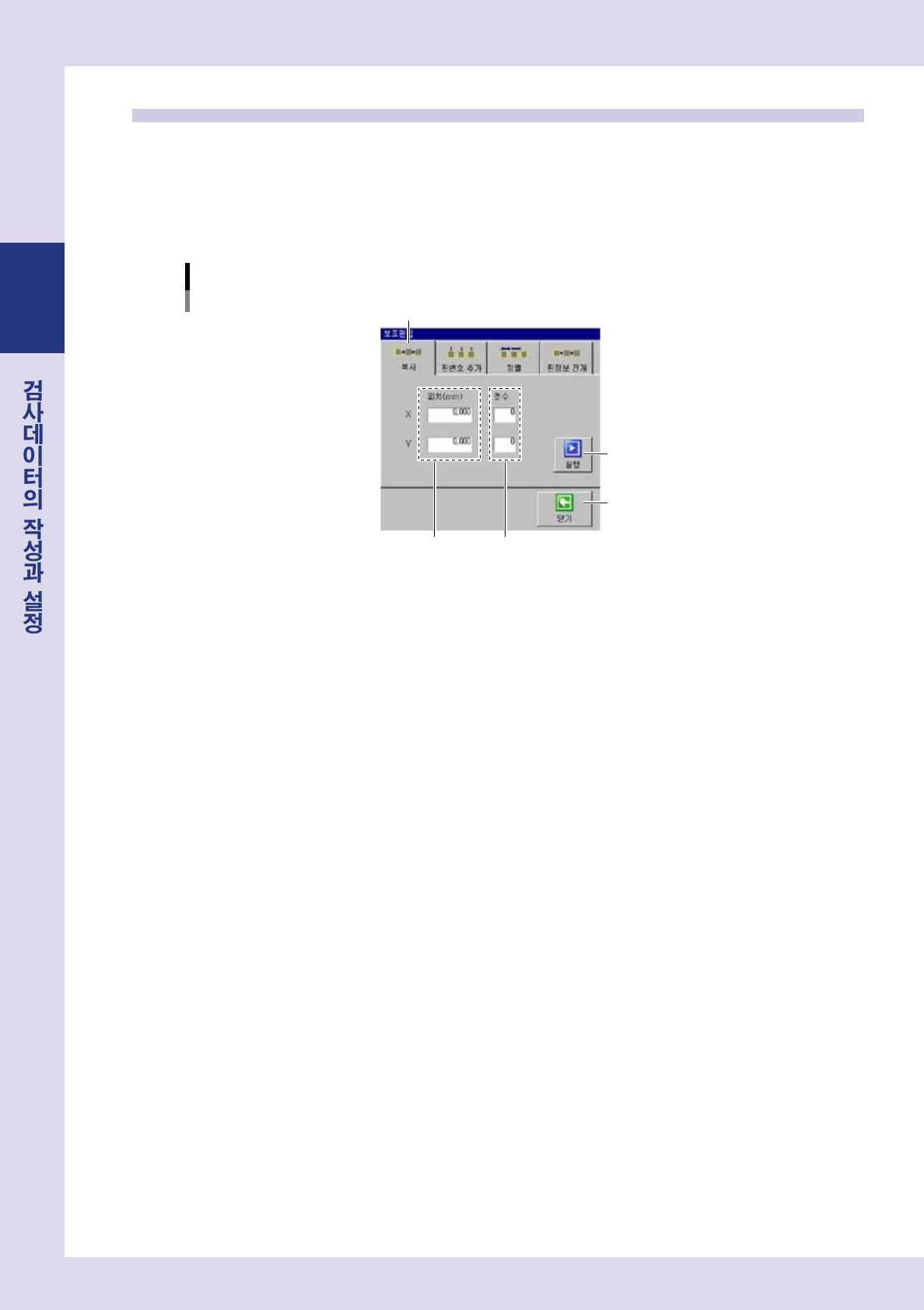
선택한 스탭을 임의의 피치로 X, Y 방향으로 여러개 복사할 수가 있습니다 .
「복사」화면
Step 4 Step 5
Step 6
Step 7
Step 3
28254-P9-00
1
스탭을 선택합니다 .
[ 검사데이터 ]-「스탭」화면에서복사할스탭을선택합니다 .
2
[ 보조편집 ] 버튼을 누릅니다 .
「보조편집」화면이표시됩니다 .
3
「복사」탭을 선택합니다 .
스탭의「복사」화면이표시됩니다 .
4
피치를 입력합니다 .
복사할방향이X 이면X 란에 ,Y 이면Y 란에복사할피치를입력해주십시오 .
5
갯수를 입력합니다 .
복사할갯수를입력합니다 .
6
[ 실행 ] 버튼을 누릅니다 .
취소할경우는 ,[ 실행 ] 버튼을누르기전에 ,[ 닫기 ] 버튼을눌러주십시오 .
7
[ 닫기 ] 버튼을 누릅니다 .
[ 검사데이터 ]-「스탭」화면으로되돌아갑니다 .