YSi_Prog_K.pdf - 第159页
3-3 3 3 「파일 」 메뉴에 서 「형상대응표 편집」 을 선택합니다 . 「형 상대 응 표편 집 」 화 면 이표시 됩 니 다 . 형상대응표 편집의 기동 2 83 01- P 9 - 0 0 참고 제 일 처음 형상대응표를 작성 할 경 우 , 다 음과 같은 대화창 이 표시됩 니다만 , [ 확 인 ] 버튼을 누르 면 「형상대응표 편집」화면 이 표 시됩니다 . 파일경로 확인 대화창 2830 2- P…
3-2
3
1. 검사데이터의 작성
마운터에서작성한기판데이터 ( 이후기판데이터라고함 ) 의탑재위치를검사위치로서 ,각검사위치에탑재부
품명에대응하는LIB 부품명 ( 라이브러리부품명 ) 을부가한검사데이터를작성합니다 .
n
요점
「1.1 형상대응표의 작성」과「1.2 P-Tool 의 설정」은 , 제일 처음 1 번만 실행합니다 .
일반적으로는 ,「1.3 검사데이터의 작성순서」에 따라서 검사데이터의 작성을 실행해 주십시오 .
1.1 형상대응표의 작성
기판데이터의 부품명과 검사기에서 부착한 라이브러리명을 링크 ( 관련짓기 ) 시키기 위한 형상대응표를 작성
합니다 .
라이브러리가 작성되어 있지 않는 부품은 , 라이브러리를 작성한 후에 등록하면 , 형상대응표에 추가됩니다 .
c
주의
형상대응표에없는부품의검사데이터는 ,LIB 부품명이공란으로출력되어 ,탑재위치에기준스탭이1 개붙여넣기됩니다 .
1.1.1 형상대응표 편집화면의 기동
1
기판 익스플로러를 기동합니다 .
2
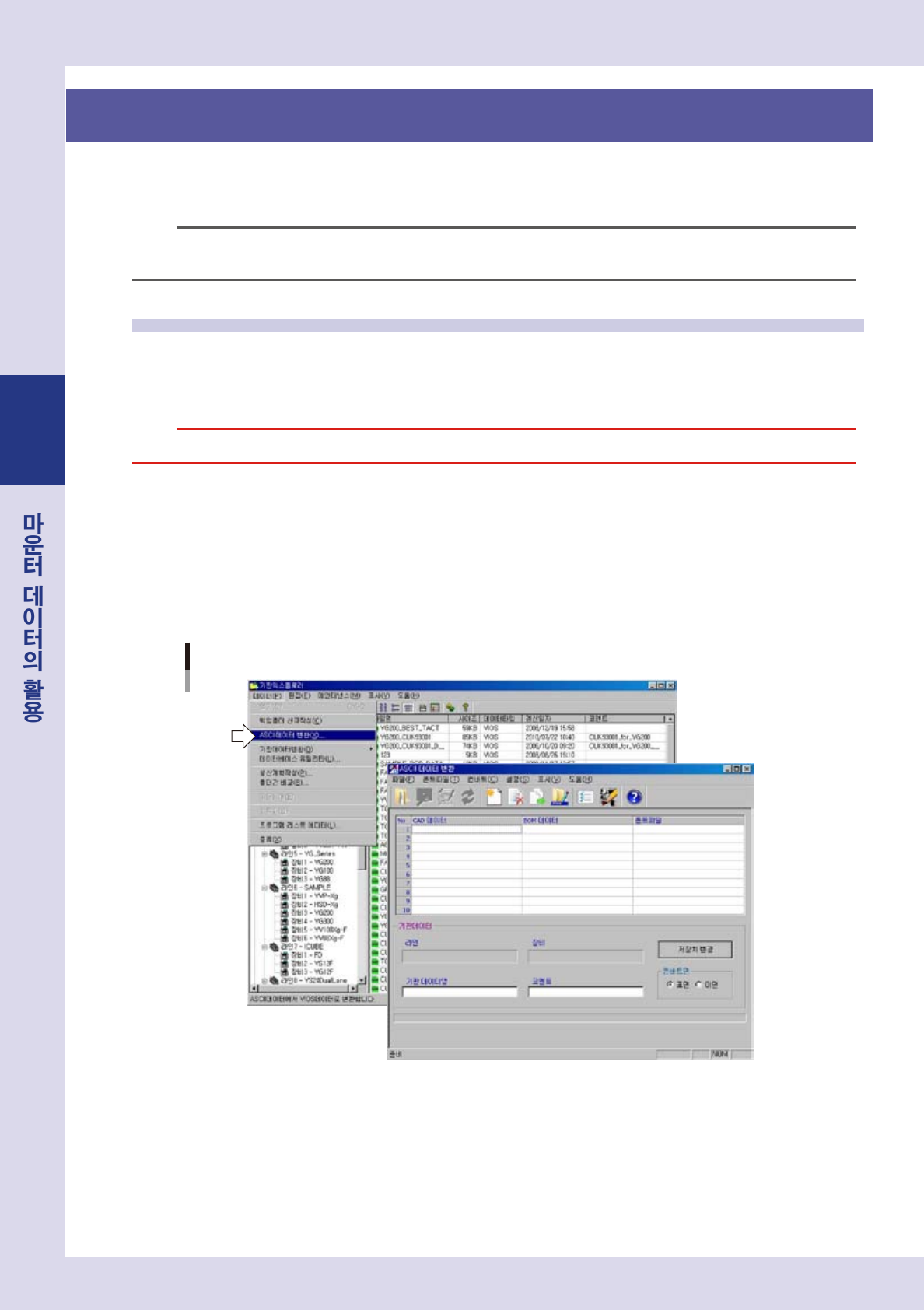
「데이터」메뉴에서「ASCII 데이터 변환」을 선택합니다 .
「ASCII 데이터변환」화면이표시됩니다 .
「ASCII데이터 변환」화면의 기동
28300-P9-00
3-3
3
3
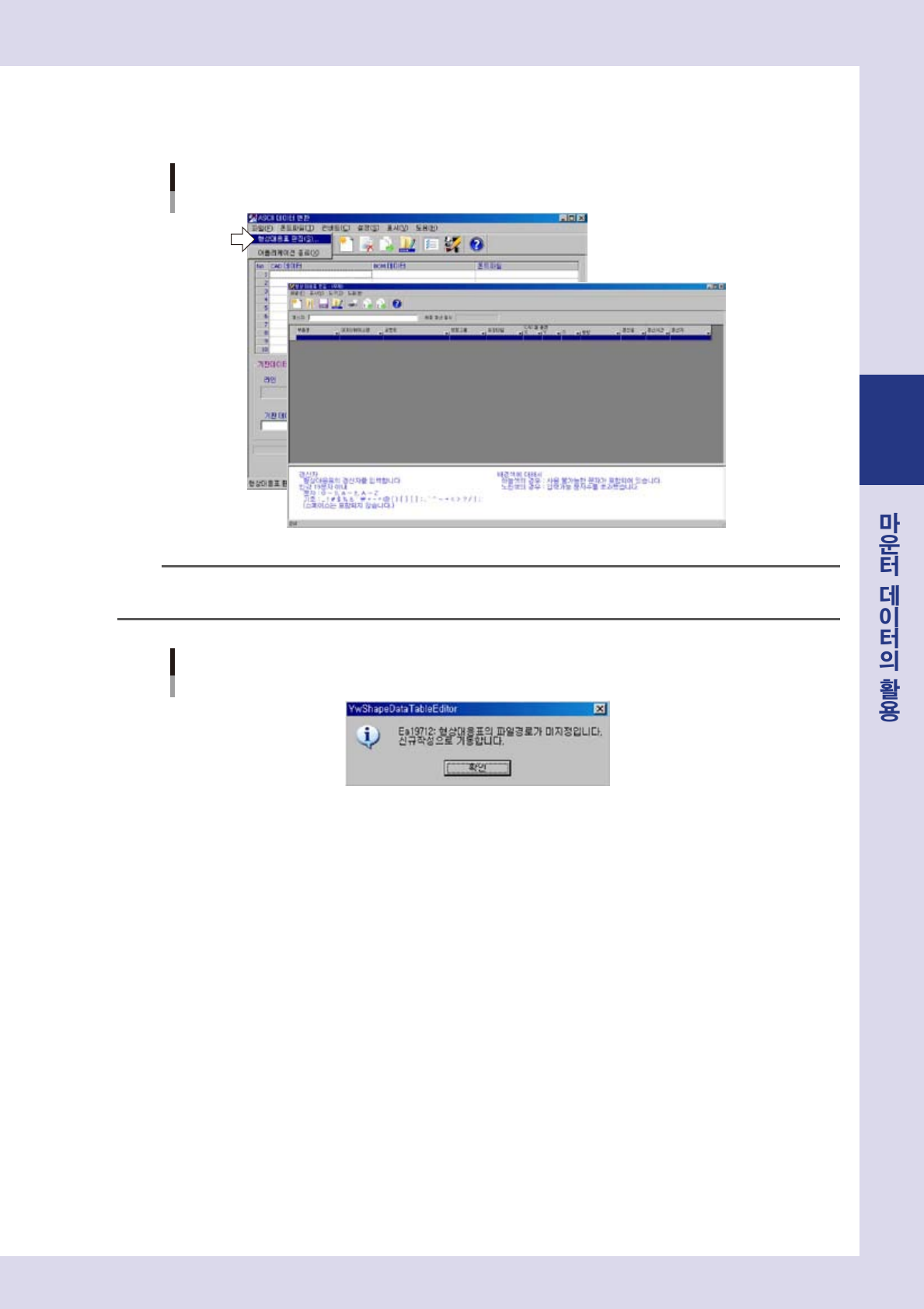
「파일」메뉴에서「형상대응표 편집」을 선택합니다 .
「형상대응표편집」화면이표시됩니다 .
형상대응표 편집의 기동
28301-P9-00
참고
제일 처음 형상대응표를 작성할 경우 , 다음과 같은 대화창이 표시됩니다만 , [ 확인 ] 버튼을 누르면「형상대응표 편집」화면이
표시됩니다 .
파일경로 확인 대화창
28302-P9-00
3-4
3
1.1.2 데이터등록 방법
형상대응표에 데이터를 등록하는 방법에 대해서 설명합니다 .
1
갱신자를 입력합니다 .
2
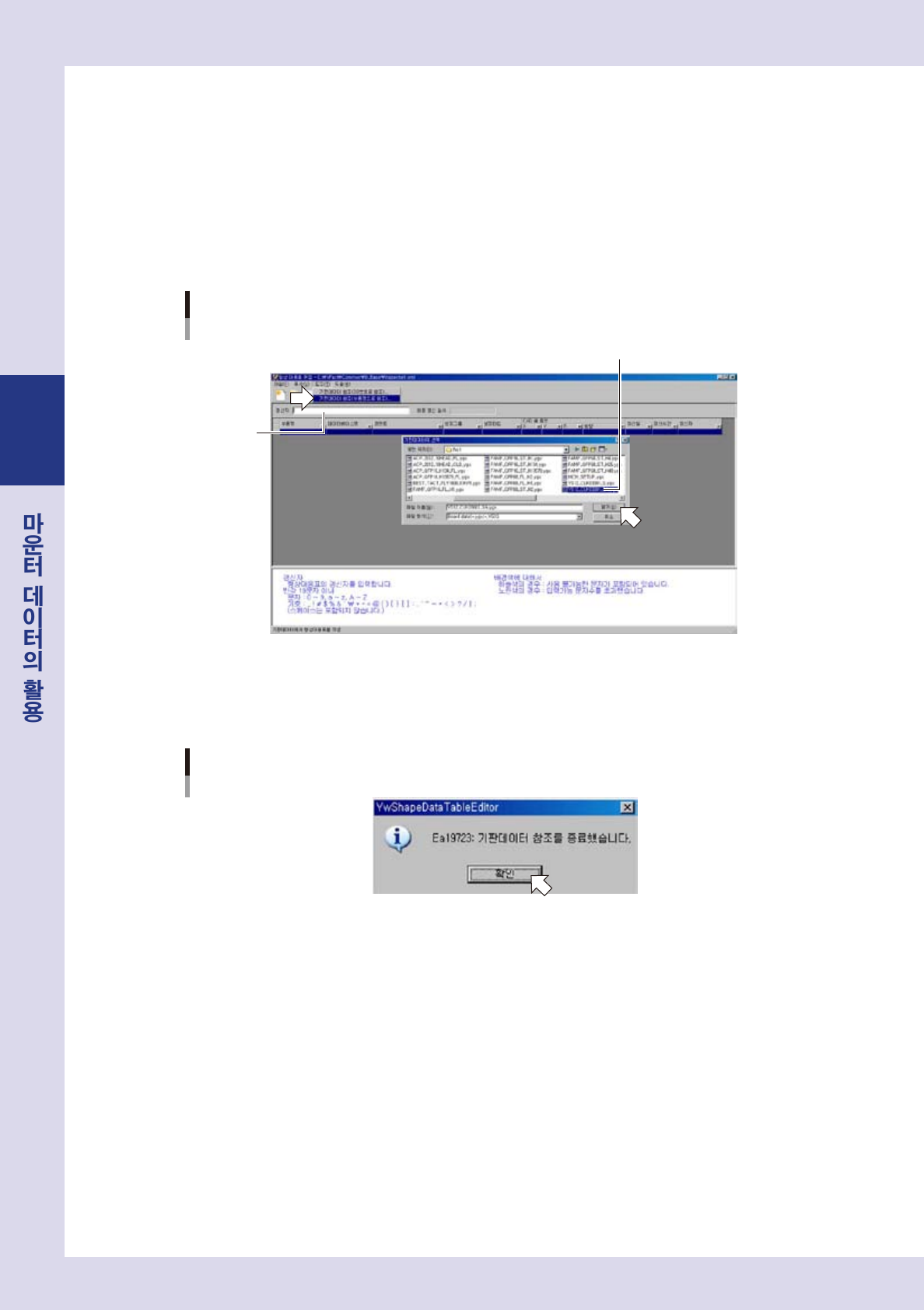
「도구」메뉴에서「기판데이터 참조 ( 부품명으로 참조 )」을 선택합니다 .
1.「기판데이터의선택」대화창이표시되므로 ,작성할기판데이터를선택하고[ 열기 ] 버튼을눌러주
십시오 .
형상대응표 편집
해당하는 기판데이터를 선택
Step1
28303-P9-00
2. 확인대화창이표시되므로 ,[ 확인 ] 버튼을눌러주십시오 .
형상대응표의「부품명」란에선택한기판에서사용하고있는부품명이읽혀지고 ,형상대응표편집화
면에표시됩니다 .
확인 대화창
28304-P9-00