YSi_Prog_K.pdf - 第163页
3-7 3 6 「검사 기 설정」 란 에 서 「INSPECT OR 1 」 을 선택하 고 , [ 변 경 ] 버튼 을 누 릅 니다 . 「검사기 상세설정」화면 「INSPECTOR1」을 선택 28 30 7- P 9- 00 항목 범위 설명 검사기명 2 0 문자이 내 메뉴에표시되 는항목명을설 정 합니다 . 라이브러 리경로 25 9 문 자이내 변환에사 용되 는형상대응 표xm l파일을설 …
3-6
3
1.2 P-Tool 의 설정
P-Tool 로 검사데이터를 작성할 때에 , 필요한 조건의 설정방법에 대해서 설명합니다 .
1
기판 익스플로러를 기동합니다 .
2
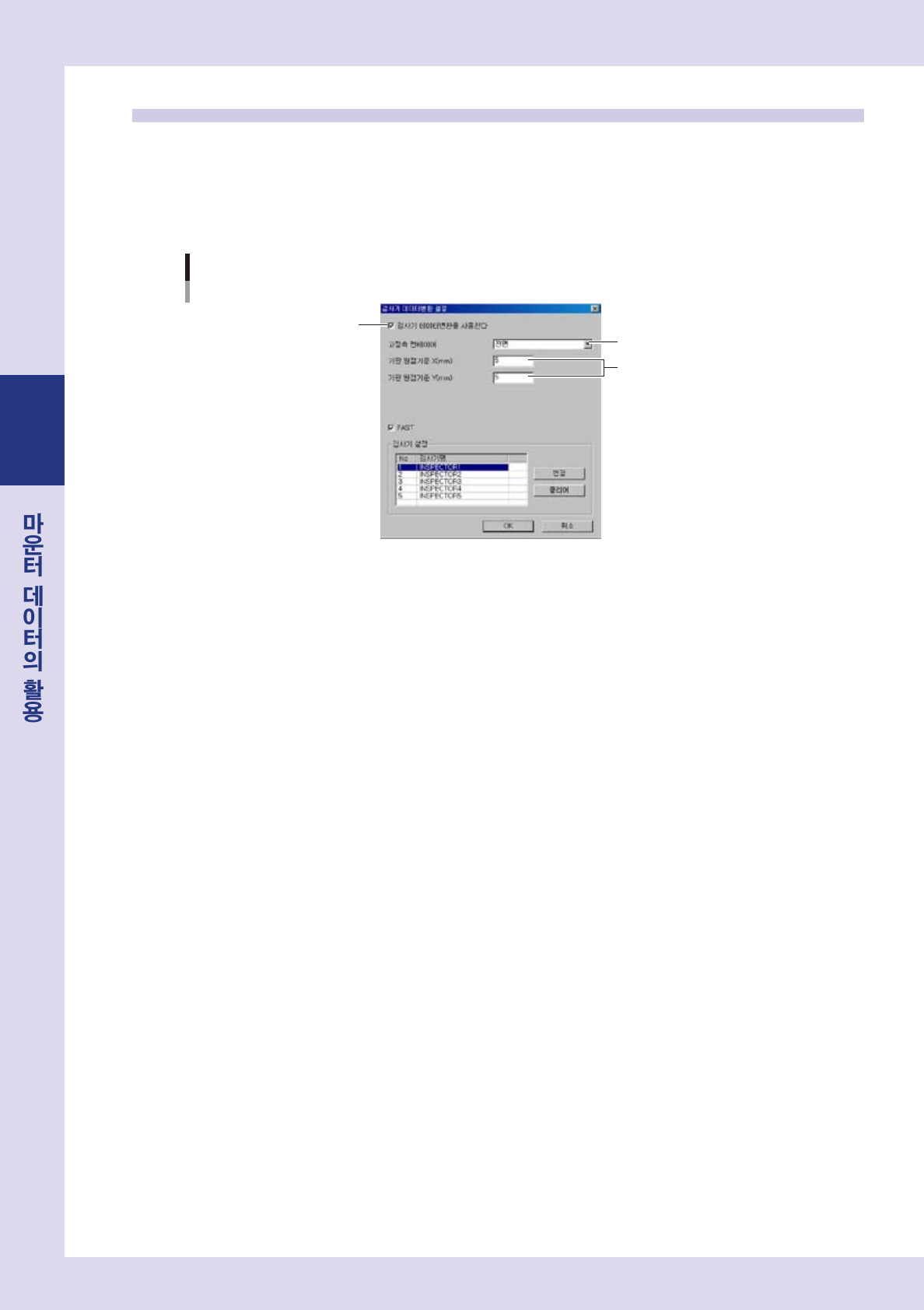
「메인터넌스」메뉴에서「검사기 데이터변환 설정」을 선택합니다 .
「검사기 데이터변환 설정」화면
Step 3
Step 4
Step 5
28306-P9-00
3
「검사기 데이터변환을 사용한다」에 체크합니다 .
4
고정측 컨베이어를 설정합니다 .
마운터의컨베이어기준에맞춰서선택해주십시오 .
5
기판 원점기준 X, Y 를 설정합니다 .
YAMAHA 마운터데이터의경우는 ,X=5,Y=5mm 로설정합니다 .
단 ,변환한검사기데이터의좌표가전체적으로시프트되어있을경우는 ,-999.999~999.999 범위내
에서지정해주십시오 .
3-7
3
6
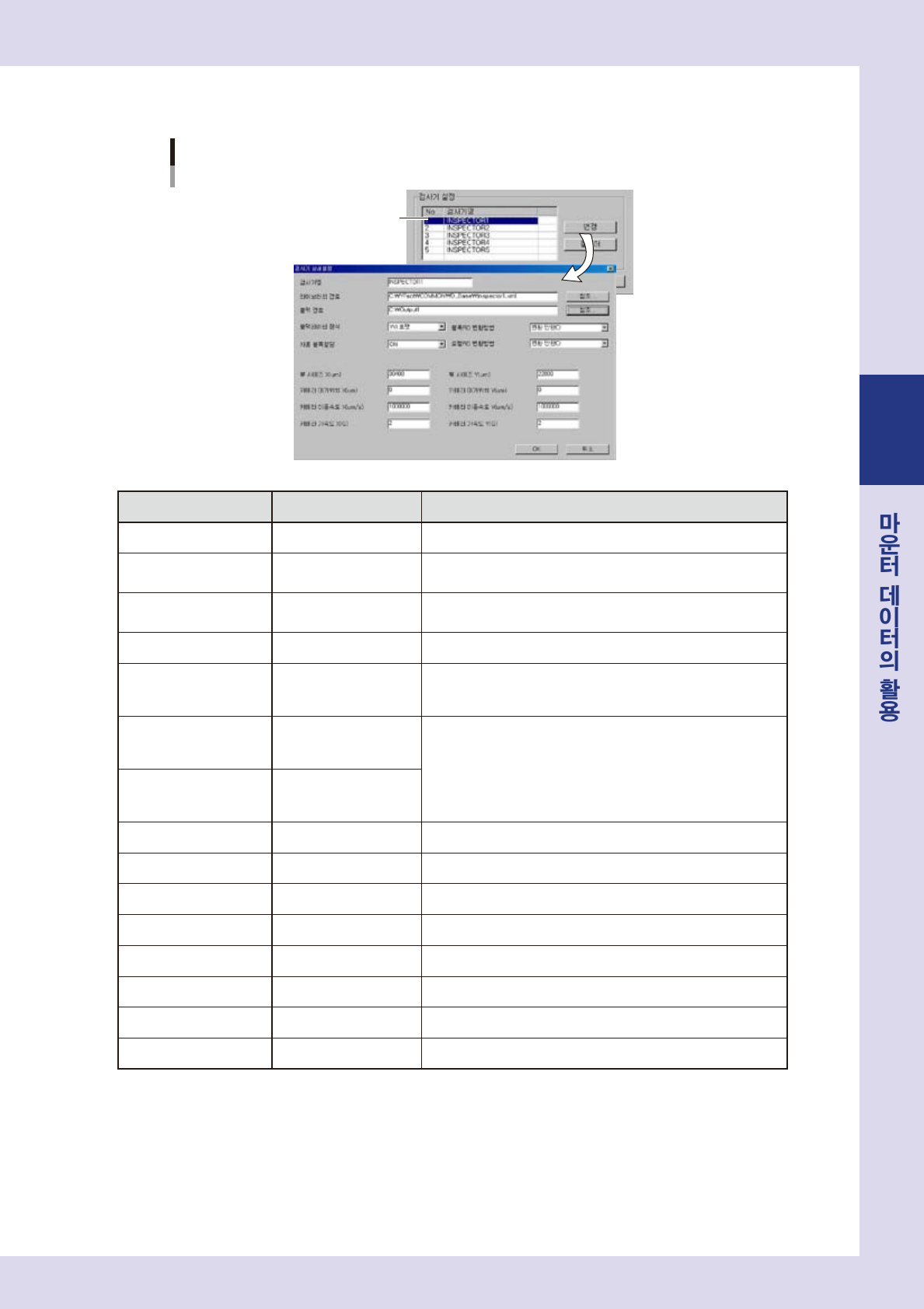
「검사기 설정」란에서「INSPECTOR1」을 선택하고 , [ 변경 ] 버튼을 누릅니다 .
「검사기 상세설정」화면
「INSPECTOR1」을 선택
28307-P9- 00
항목 범위 설명
검사기명 20 문자이내 메뉴에표시되는항목명을설정합니다 .
라이브러리경로
259 문자이내
변환에사용되는형상대응표xml파일을설정합니다 .
[ 참조 ] 버튼을누르면파일선택화면에서선택할수있습니다 .
출력경로
259 문자이내
변환후의검사데이터의디폴트출력처를설정합니다 .
[ 참조 ] 버튼을누르면참조화면에서선택할수있습니다 .
출력데이터형식
YVi 포맷 /YSi 포맷
출력데이터형식을설정합니다 .
자동블록할당 ON/OFF
변환시 ,자동블록할당의실행여부를설정합니다 .
이기능을사용할경우는 ,뷰사이즈 X 이후의항목을검사기본체와
맞출필요가있습니다 .
블록 FID변환방법 변환안한다 / 로컬피듀셜
「출력데이터형식 :YVi 포맷」으로설정되어있을경우 :
기판데이터의블록피듀셜과로컬피듀셜을 ,검사기에서로컬피듀
셜스탭으로변환할것이지의여부를설정합니다 .
「출력데이터형식 :YSi 포맷」으로설정되어있을경우 :
설정이불가능합니다 .
기판데이터의로컬피듀셜을 ,검사기의로컬피듀셜로변환합니다 .
로컬 FID변환방법 변환안한다 / 로컬피듀셜
뷰사이즈 X( ㎛ ) 10000~999999 검사기의뷰사이즈 X( ㎛ )
뷰사이즈 Y( ㎛ ) 10000~999999 검사기의뷰사이즈 Y( ㎛ )
카메라대기위치 X( ㎛ ) 999999~999999 검사기의카메라대기위치 X( ㎛ )
카메라대기위치 Y( ㎛ ) 999999~999999 검사기의카메라대기위치 Y( ㎛ )
카메라이동속도 X( ㎛ /s) 1~2147483647 검사기의카메라이동속도 X( ㎛ /s)
카메라이동속도 Y( ㎛ /s) 1~2147483647 검사기의카메라이동속도 Y( ㎛ /s)
카메라가속도 X(G) 0.001~9.999 검사기의카메라가속도 X(G)
카메라가속도 Y(G) 0.001~9.999 검사기의카메라가속도 Y(G)
3-8
3
7
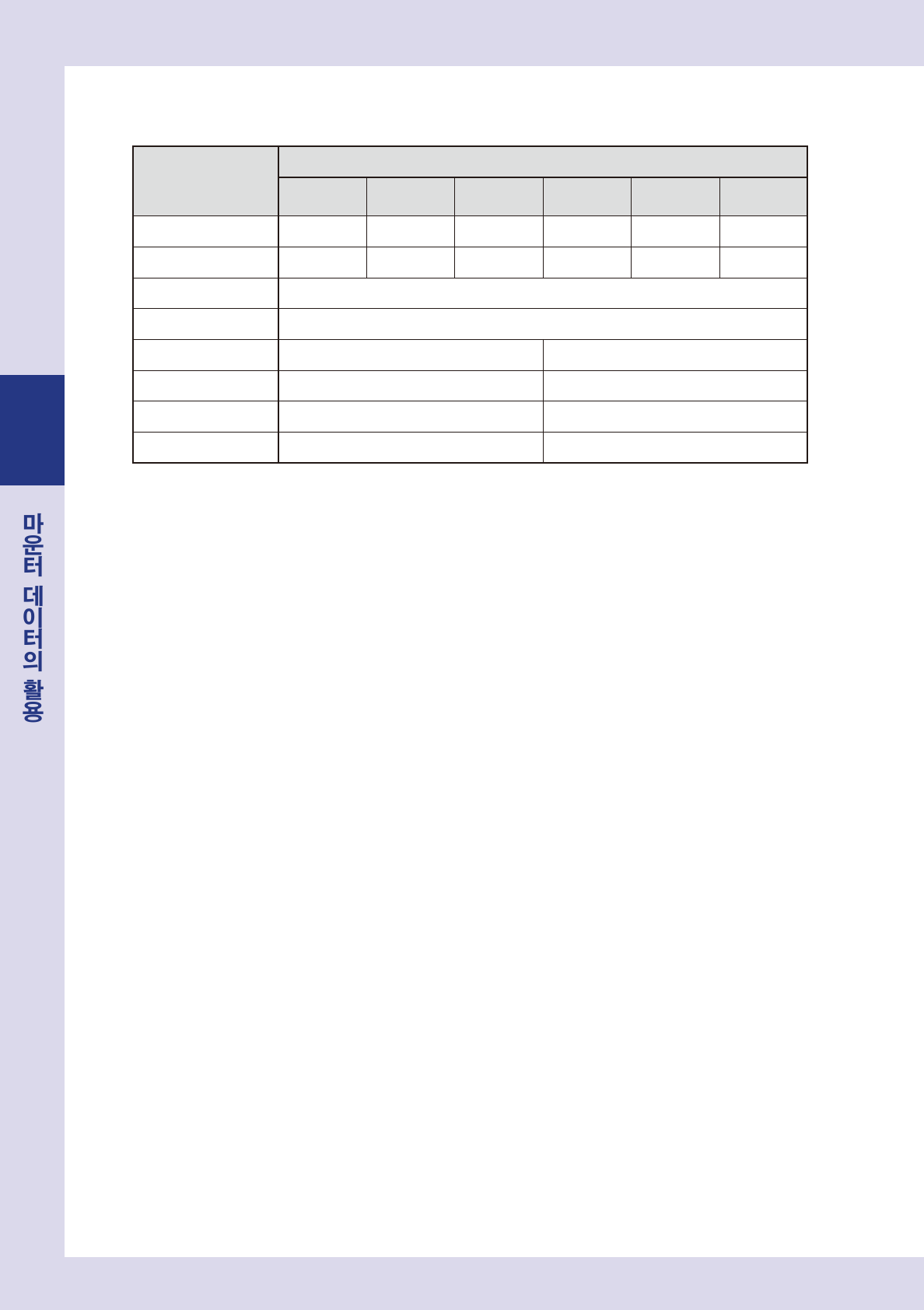
검사기 상세설정의 파라미터를 설정합니다 .
다음표를참고해서설정해주십시오 .
항목
설정값
YSi-12
(19 μ m)
YSi-12
(10 μ m)
YSi-12
(5 μ m)
YSi-S
(19 μ m)
YSi-S
(10 μ m)
YSi-S
(5 μ m)
뷰사이즈 X( ㎛ ) 44600 22600 12300 44600 22600 12300
뷰사이즈 Y( ㎛ ) 37400 20600 10300 3740 0 20600 10300
카메라대기위치 X( ㎛ ) 0
카메라대기위치 Y( ㎛ ) 0
카메라이동속도 X( ㎛ /s) 1500000 1300000
카메라이동속도Y( ㎛ /s) 1500000 1100000
카메라가속도 X(G) 4.0 2.0
카메라가속도 Y(G) 2.5 1.2
8
[OK] 버튼을 눌러서 검사기 상세설정을 종료합니다 .
「검사기데이터변환설정」화면으로되돌아가므로 ,[OK] 버튼을눌러주십시오 .
확인대화창이표시되면 ,내용을확인하고[ 확인 ] 버튼을누릅니다 .
9
기판 익스플로러를 재기동 합니다 .
기판익스플로러를재기동하면 ,설정이유효하게됩니다 .