YSi_Prog_K.pdf - 第165页
3-9 3 1 .3 기 판데이터 의 작성 P- T ool 을 사 용 해서 , 기판데 이 터 로부터 검 사데 이터 를 작성 하 는 방범 에 대해서 설 명 합니다 . 1 기판 익스플로러를 기동합니다 . 2 트리뷰에 서 대 상 라인을 선 택합 니다 . 3 메인뷰에 서 변환시 킬 기판데이터를 선 택합니다 . [Shif t] 키 나[ Ct r l ] 키를사용해 서 ,복수 의기 판데 이터 를선…
3-8
3
7
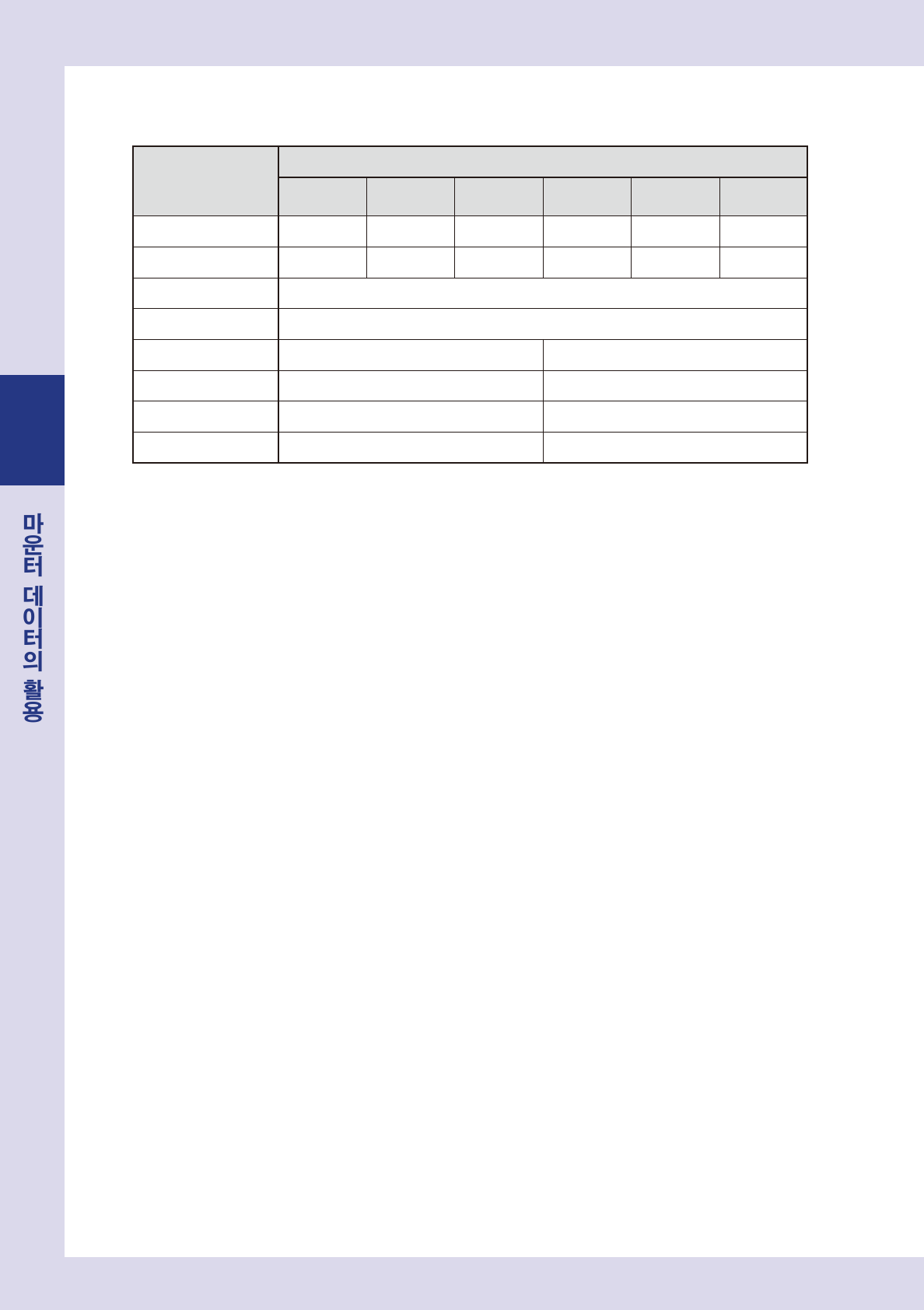
검사기 상세설정의 파라미터를 설정합니다 .
다음표를참고해서설정해주십시오 .
항목
설정값
YSi-12
(19 μ m)
YSi-12
(10 μ m)
YSi-12
(5 μ m)
YSi-S
(19 μ m)
YSi-S
(10 μ m)
YSi-S
(5 μ m)
뷰사이즈 X( ㎛ ) 44600 22600 12300 44600 22600 12300
뷰사이즈 Y( ㎛ ) 37400 20600 10300 3740 0 20600 10300
카메라대기위치 X( ㎛ ) 0
카메라대기위치 Y( ㎛ ) 0
카메라이동속도 X( ㎛ /s) 1500000 1300000
카메라이동속도Y( ㎛ /s) 1500000 1100000
카메라가속도 X(G) 4.0 2.0
카메라가속도 Y(G) 2.5 1.2
8
[OK] 버튼을 눌러서 검사기 상세설정을 종료합니다 .
「검사기데이터변환설정」화면으로되돌아가므로 ,[OK] 버튼을눌러주십시오 .
확인대화창이표시되면 ,내용을확인하고[ 확인 ] 버튼을누릅니다 .
9
기판 익스플로러를 재기동 합니다 .
기판익스플로러를재기동하면 ,설정이유효하게됩니다 .
3-9
3
1.3 기판데이터의 작성
P-Tool 을 사용해서 , 기판데이터로부터 검사데이터를 작성하는 방범에 대해서 설명합니다 .
1
기판 익스플로러를 기동합니다 .
2
트리뷰에서 대상 라인을 선택합니다 .
3
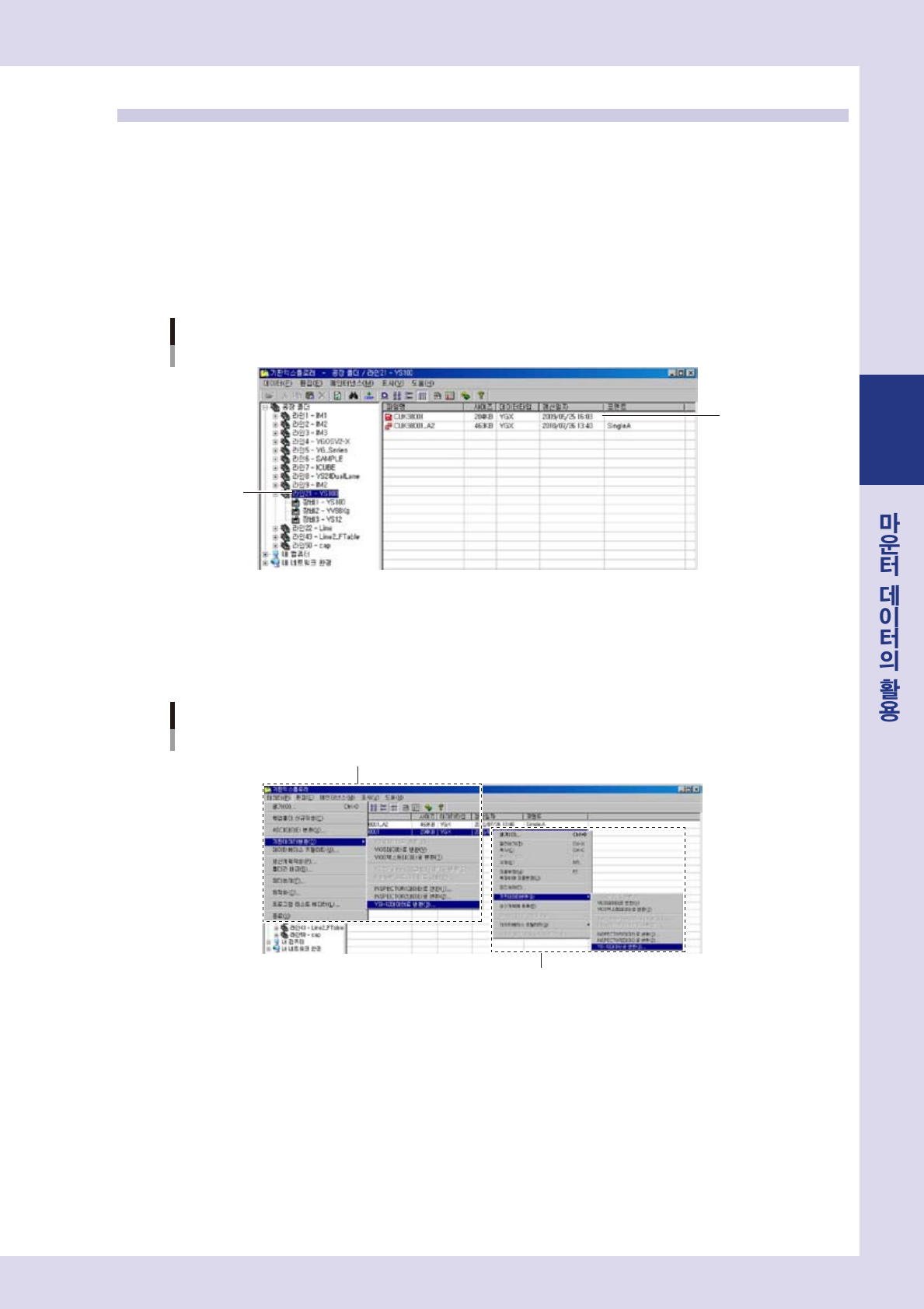
메인뷰에서 변환시킬 기판데이터를 선택합니다 .
[Shift] 키나[Ctrl] 키를사용해서 ,복수의기판데이터를선택할수가있습니다 .
기판 익스플로러
Step 3
Step 2
28308-P9-00
4
변환할 검사기를 선택합니다 .
「데이터」메뉴의「기판데이터변환」을선택해서 ,「YSi-12 데이터로변환」을클릭해주십시오 .
「기판데이터변환」화면이표시됩니다 .
검사기의 선택
기판명을 우측클릭해서 선택할 경우
데이터 메뉴에서 선택할 경우
28309-P9-00
3-10
3
5
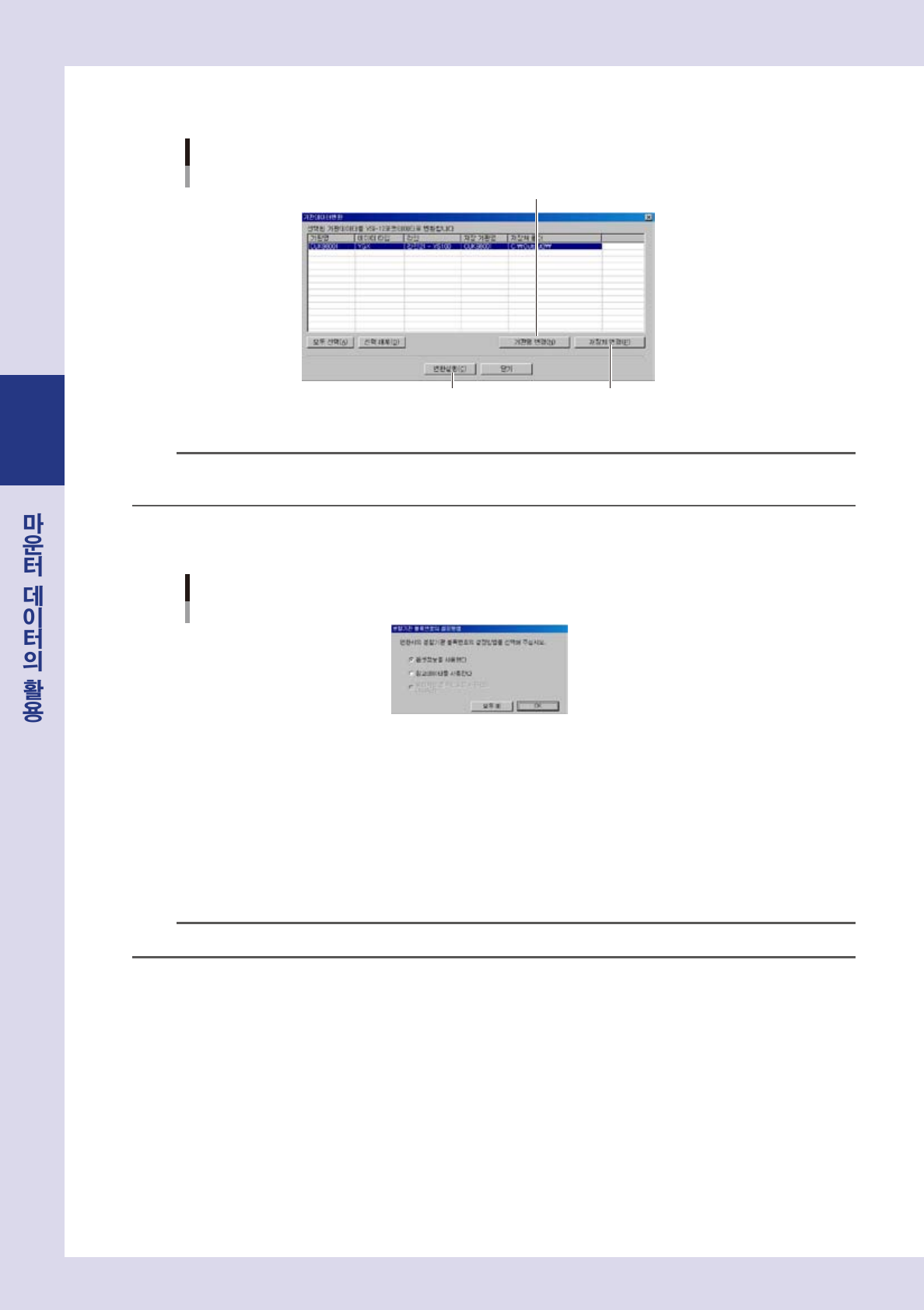
변환시킬 기판데이터를 선택하고 , [ 변환실행 ] 버튼을 누릅니다 .
기판데이터 변환
[저장처 변경]버튼[변환실행]버튼
[기판명 변경]버튼
28310-P 9- 00
n
요점
작성할 검사데이터명을 변경할 경우에는 , [ 기판명 변경 ] 버튼을 눌러 주십시오 .
기판데이터의 저장 장소를 변경할 경우에는 , [ 저장처 변경 ] 버튼을 눌러 주십시오 .
6
분할기판 블록번호의 설정방법을 선택하고 , [OK] 버튼을 누릅니다 .
분할기판 블록번호를 사용한다
28311-P 9 -0 0
•
옵셋정보를사용한다
블록이1 개의기판데이터나블록전개를하지않은기판데이터를변환할경우에선택합니다 .
•
참고데이터를사용한다
블록전개가완료된기판데이터를변환할경우에선택합니다 .
•
오리지널블록번호를사용한다 (YGX 만 )
YGX 확장탑재데이터출력특수설정 (Tok1116.ini) 이유효하며 ,변환원기판데이터의데이터타입
이YGX 의경우에선택합니다 .
n
요점
[ 모두 예 ] 버튼을 누르면 , 이후의 기판데이터를 같은 설정으로 변환합니다 . 데이터 타입이 전환된 단계에서 재차 표시됩니다 .