YSi_Prog_K.pdf - 第171页
3-15 3 2.2 기 판 전 체화 상의 작성 기 판 전 체화 상의 작성 방법 에 대해서 설 명 합니 다 . 1 기판 을 컨베이어 유니트에 세팅 해 주십 시오 . [ 기 판 교환 ] 버튼 을눌러 서 ,기 판을삽 입 해주십 시 오 . 2 [ 검 사 데이터 ] - 「기판 」 화면을 표 시 합니다 . 3 [ 실행 ] 버튼 을 눌러서 촬 상 을 시작합 니다 . 기 판 사이 즈에맞 춰서 ,…
3-14
3
7
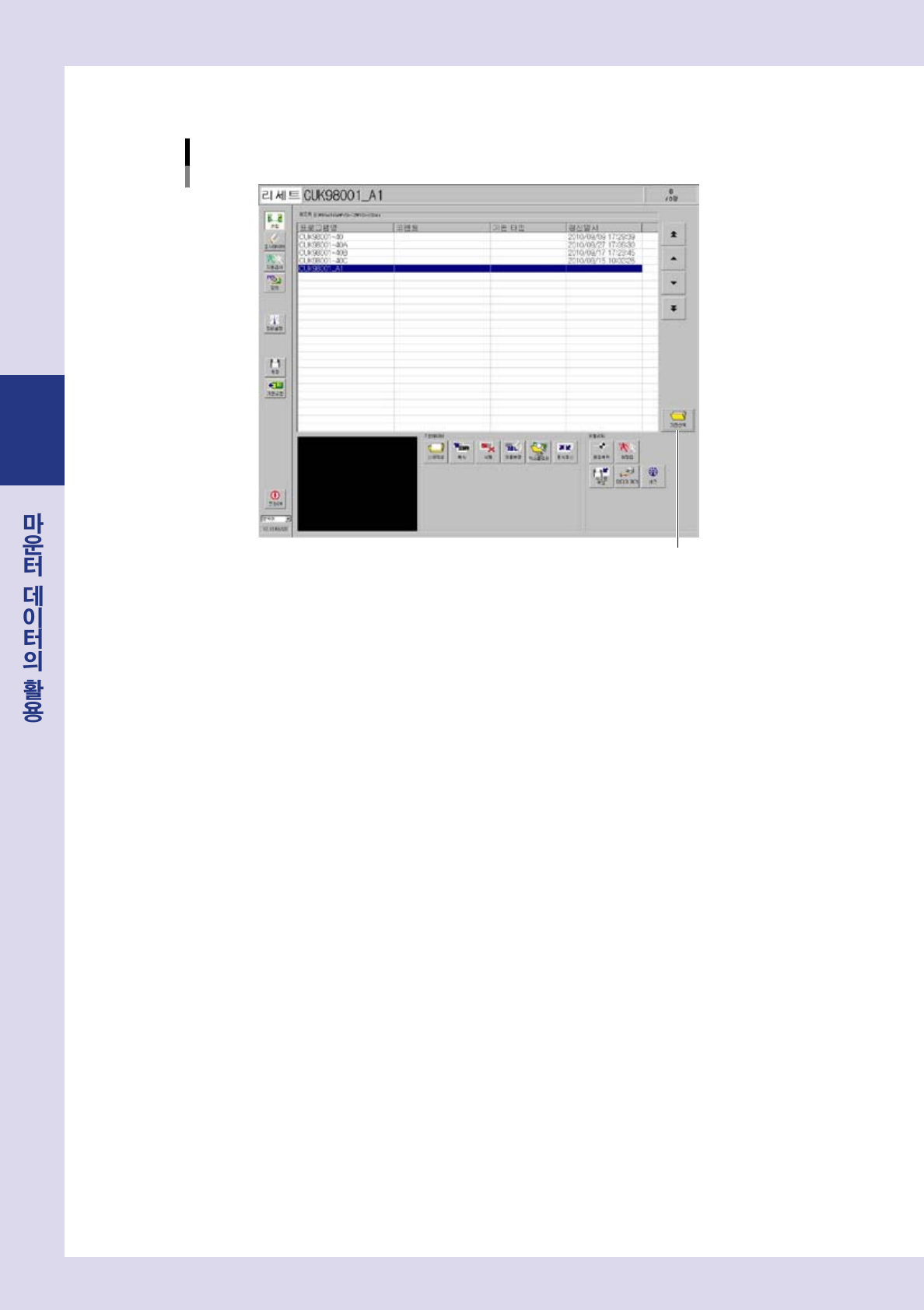
가져오기 한 데이터를 클릭하고 , [ 기판선택 ] 버튼을 누릅니다 .
가져오기 데이터의 선택
[기판선택]버튼
28317-P 9 -0 0
3-15
3
2.2 기판 전체화상의 작성
기판 전체화상의 작성방법에 대해서 설명합니다 .
1
기판을 컨베이어 유니트에 세팅해 주십시오 .
[ 기판교환 ] 버튼을눌러서 ,기판을삽입해주십시오 .
2
[ 검사 데이터 ]-「기판」화면을 표시합니다 .
3
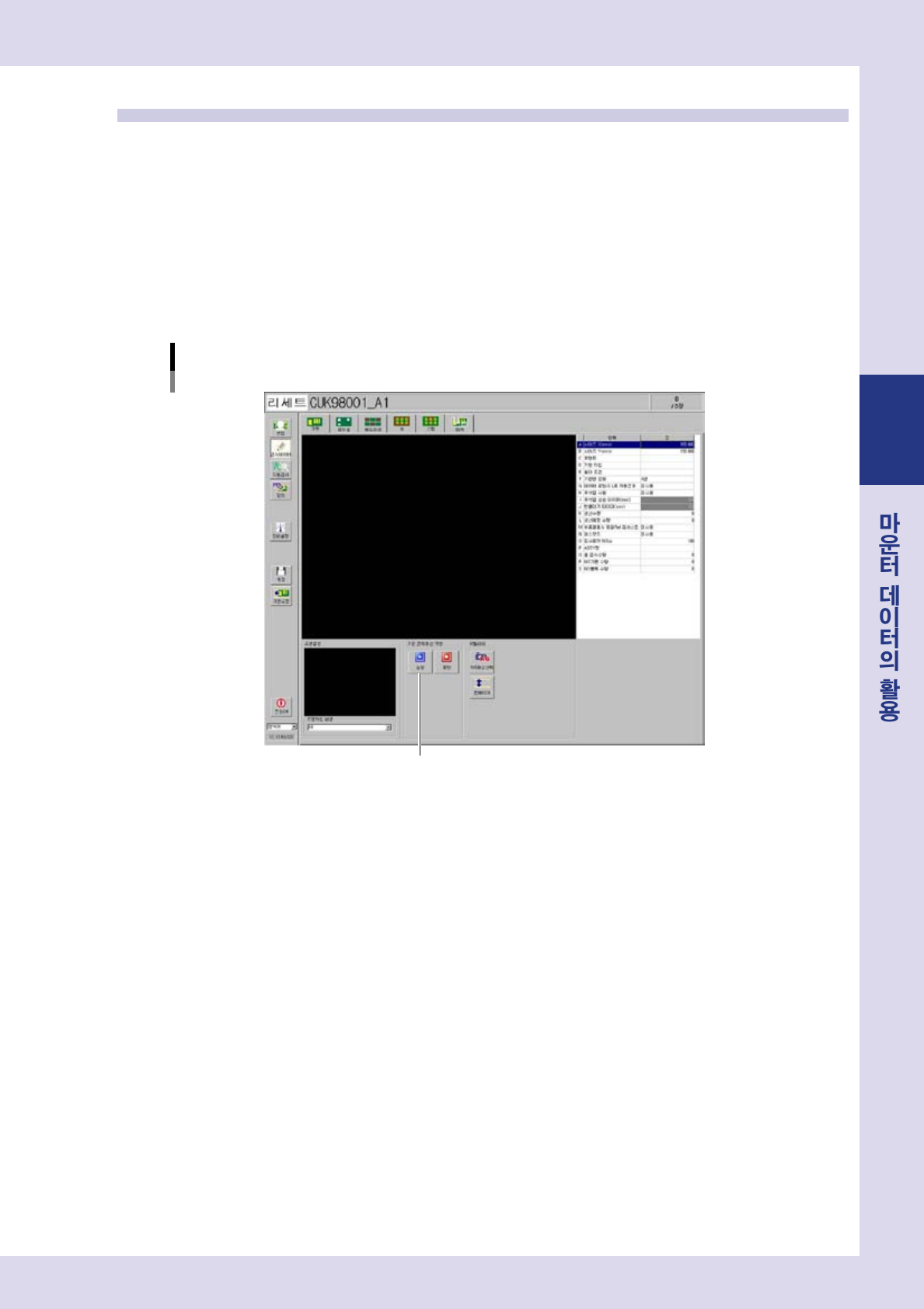
[ 실행 ] 버튼을 눌러서 촬상을 시작합니다 .
기판사이즈에맞춰서 ,기판의전체화상이저장됩니다 .
기판 전체화상의 작성
[실행] 버튼
28318-P9-00
3-16
3
2.3 기판 피듀셜의 등록
기판 피듀셜 마크의 등록 방법에 대해서 설명합니다 .
1
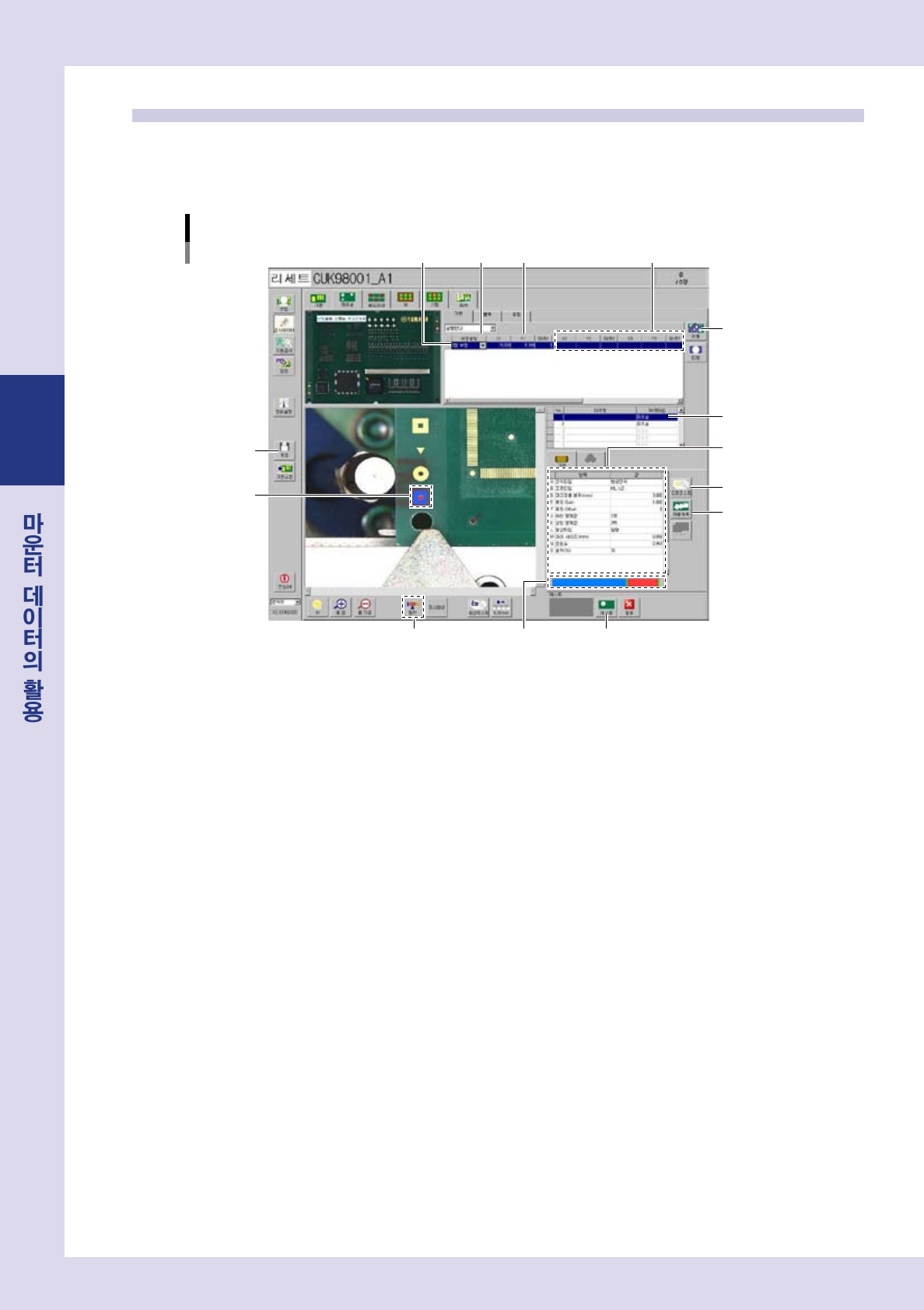
[ 검사 데이터 ]-「피듀셜」화면을 표시합니다 .
[검사데이터]ー「피듀셜」화면
Step 2 Step 3
Step 5
Step 12
Step 6
Step 4 Step 13
Step 9 Step 9
Step 10
Step 7
Step 8
Step 11
Step 14
28319-P9 - 00
2
「기판」탭의「실행한다」를 선택합니다 .
3
보정 방법을 선택합니다 .
읽어들인데이터의피듀셜수가2 개일경우는「2 점보정」,3 개일경우는「3 점보정」을선택하십시오 .
4
피듀셜 마크 1 을 선택합니다 .
화면우측위의마크일람의X1,또는Y1 의좌표란을클릭해주십시오 .
5
[ 이동 ] 버튼을 누릅니다 .
6
마크타입에서 피듀셜을 선택합니다 .
드롭다운리스트에서피듀셜을선택해주십시오 .필요에따라마크명을입력해주십시오 .
7
피듀셜 파라미터를 설정합니다 .
화면우측아래에있는피듀셜파라미터의다음항목을설정해주십시오 .
A. 인식타입
형상인식을선택해주십시오 .
B. 조명타입
Step8 에서조명을선택합니다 .
D. 마크검출 범위
마크를검출하는사이즈를설정합니다 .
E,F. 휘도 Gain, Offset
기판상의마크가선명하게보이도록설정해주십시오 .
•
휘도Gain 은마크를인식하기쉽도록하기위해 ,마크를보다밝게비치도록조정합니다 .
•
휘도Offset 은마크를강조하기위해 ,전체를어둡게비치도록조정합니다 .