YSi_Prog_K.pdf - 第180页
3-24 3 7 스탭 「1 」 을 선택합니다 . 스탭리 스트 의스크 롤 바를조작해서 ,스 탭 「1 」 을선 택 합니 다 . 8 [ 이후 전부 ] 버튼 을 눌러 서 스탭 테스 트를 실행합니다 . 스탭 1이 후의모 든스 탭 의테 스트 를시 작합니 다 . 9 NG 가 발생한 경우에 는 설정 내용 을 재검토 해 주 십시오 . 양품부품의검 사에서NG 가발생 했 을때 에 는 …
3-23
3
3.5 라이브러리의 재전개와 확인
이미 부착되어 있는 라이브러리를 재등록한 라이브러리의 내용으로 전환시키는 방법에 대해서 설명합니다 .
1
[ 검사 데이터 ]-「스탭」화면을 표시합니다 .
2
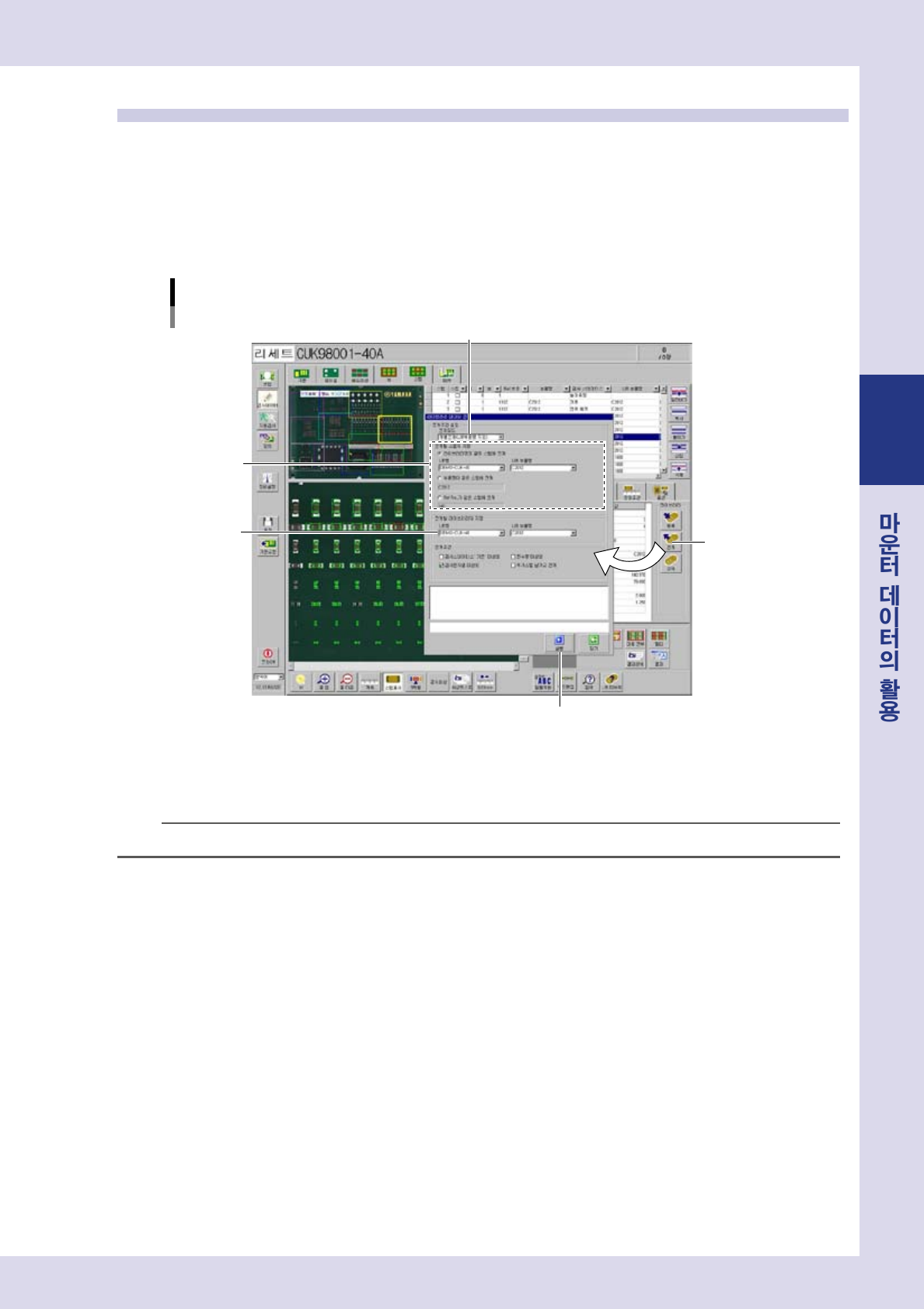
「라이브러리」란의 [ 전개 ] 버튼을 누릅니다 .
「라이브러리데이터전개」화면이표시됩니다 .
「라이브러리 데이터 전개」화면
[전개]버튼
[실행]버튼
Step3
Step4
Step5
28326-P9-00
3
「전개모드」를 설정합니다 .
전개모드란에「개별전개 (LIB 부품명지정 )」를선택합니다 .
참고
복수 라이브러리의 재등록을 실행한 경우에는 ,「전체전개」「전체전개 (LIB 명 지정 )」을 선택할 수도 있습니다 .
4
「전개될 스탭의 지정」을 설정합니다 .
라이브러리명이 같은 스탭에 전개
지정한LIB 명 ,LIB 부품명이전개됩니다 .
부품명이 같은 스탭에 전개
[ 전개 ] 버튼을누르기전에선택한스탭의부품명이전개됩니다 .
Ref No. 가 같은 스탭에 전개
[ 전개 ] 버튼을누르기전에선택한스탭의RefNo. 가전개됩니다 .
5
「전개할 라이브러리의 지정」을 설정합니다 .
전개할라이브러리의LIB 명 ,LIB 부품명을확인합니다 .
설정되어있는LIB 명 ,LIB 부품명을변경할필요가있을경우에는 ,드롭다운리스트에서선택하십시오 .
6
[ 실행 ] 버튼을 눌러서 , 재전개를 실행합니다 .
재전개가종료되면 ,[ 닫기 ] 버튼을눌러서「라이브러리데이터전개」화면을닫아주십시오 .
「스탭」화면으로되돌아갑니다 .
3-24
3
7
스탭「1」을 선택합니다 .
스탭리스트의스크롤바를조작해서 ,스탭「1」을선택합니다 .
8
[ 이후 전부 ] 버튼을 눌러서 스탭 테스트를 실행합니다 .
스탭 1이후의모든스탭의테스트를시작합니다 .
9
NG 가 발생한 경우에는 설정 내용을 재검토 해 주십시오 .
양품부품의검사에서NG 가발생했을때에는 ,라이브러리의수정및전개를반복실행해서 ,모든양품
부품의검사가OK 되도록스탭의설정을해주십시오 .
0
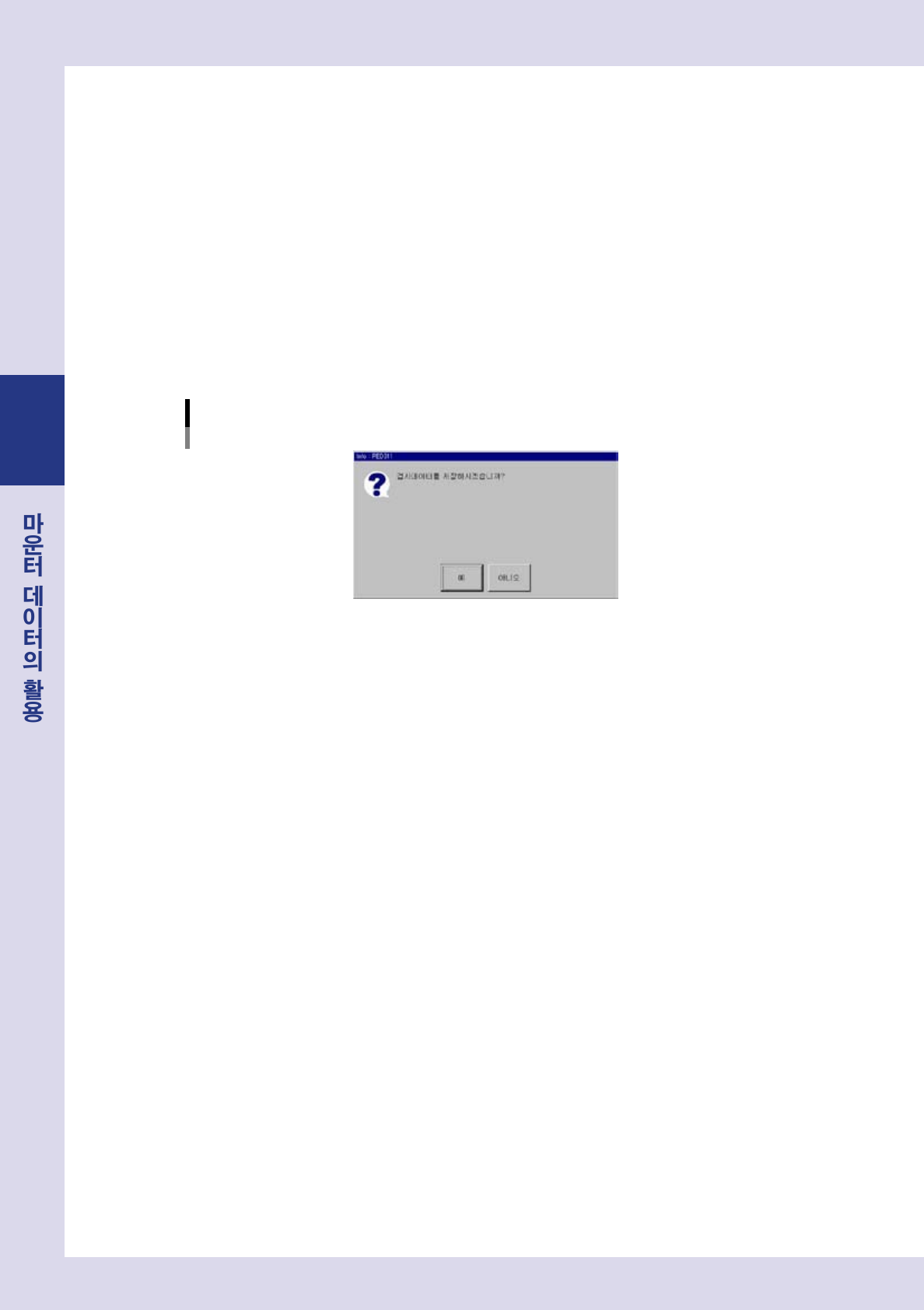
검사 데이터에 문제가 없으면 , 데이터를 저장합니다 .
모든양품부품의검사가OK 되고 ,모든불량부품의검사가NG 로판정되면 ,[ 저장 ] 버튼을눌러주
십시오 .저장확인대화창이표시되므로 ,[ 예 ] 버튼을눌러주십시오 .
검사데이터의 저장
28327-P9-00
3-25
3
4. 뷰 작성 , 화상저장
기판뷰의작성부터화상을저장하기까지의순서에대해서설명합니다 .
뷰화상을저장한검사데이터는YSi오프라인소프트웨어로데이터의튜닝이가능합니다 .
1
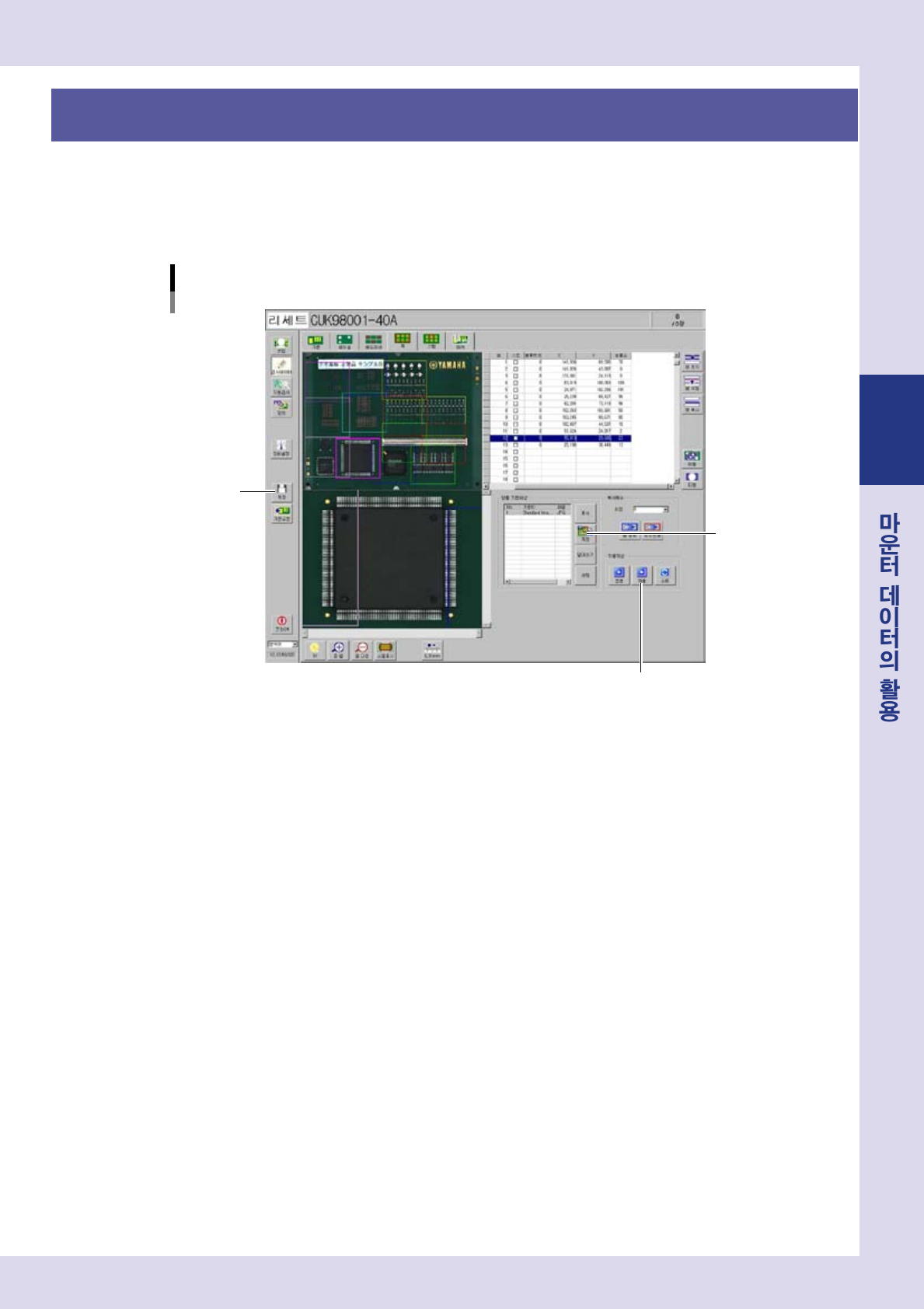
[ 검사 데이터 ]-「뷰」화면을 표시합니다 .
뷰 상세설정 화면
Step2
Step3
Step4
28328-P9-00
2
뷰를 작성합니다 .
이미뷰가작성되어있는경우에는 ,이조작은필요없으므로 ,Step3 으로진행해주십시오 .[ 자동 ] 버
튼을누릅니다 .( 스탭에맞춰서뷰를작성 / 등록합니다 .)
뷰등록방법에관한상세한내용은 ,제 2 장「6.뷰설정」을참조해주십시오 .
3
[ 저장 ] 버튼을 눌러서 , 뷰 화상을 저장합니다 .
4
버튼 에리어의 [ 저장 ] 버튼을 눌러서 검사 데이터를 저장합니다 .