YSi_Prog_K.pdf - 第192页
4-10 4 5 전개할 라이브러리의 지정을 합니다 . Ste p3 의전 개 모드 에 서 「개 별전 개 (LIB 부품명지 정 ) 」을선 택한경 우에는 ,전개 할라이 브러 리부품명 을변 경 할수 가있 습 니 다 .드 롭다운리 스트로 부터LIB 명과LIB 부품명 을선 택 해주십 시 오 . 6 전개조건을 설정합니다 . 필 요 에따라서 ,전개 조건 을설정 해주십 시…
4-9
4
1.2.4 라이브러리 데이터의 전개
등록과 변경한 라이브러리 데이터를 해당부품에 전개할 수가 있습니다 .
1
[ 검사 데이터 ]-「스탭」화면을 표시합니다 .
2
기본 파라미터의 [ 전개 ] 버튼을 누릅니다 .
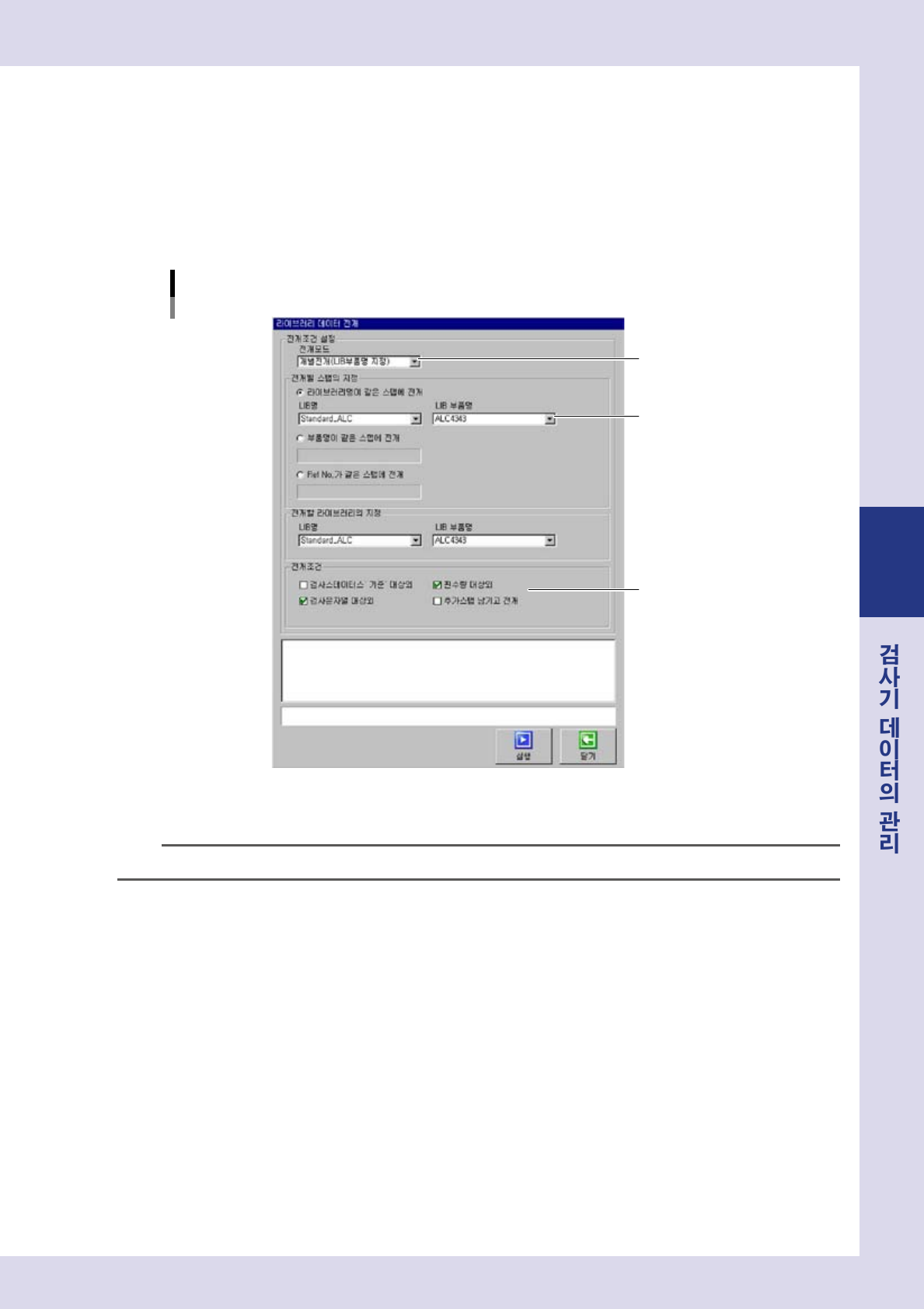
「라이브러리데이터전개」화면이표시됩니다 .
「라이브러리 전개」화면
Step 3
Step 4
Step 5
28413 -P 9- 00
3
「전개모드」를 드롭다운 리스트로부터 선택합니다 .
참고
상세한 내용에 관해서는 제 3 장「3.1 라이브러리 전체전개」를 참조해 주십시오 .
4
LIB 명과 LIB 부품명을 확인합니다 .
[ 전개 ] 버튼을눌렀을때 ,선택한LIB 명과LIB 부품명이표시됩니다 .
변경할경우는 ,드롭다운리스트로부터선택해주십시오 .필요에따라서 ,「전개될스탭의지정」도설정
해주십시오 .
라이브러리명이 같은 스탭에 전개
지정한LIB 명 ,LIB 부품명이전개됩니다 .
부품명이 같은 스탭에 전개
[ 전개 ] 버튼을누르기전에선택한스탭의부품명이전개됩니다 .
Ref No. 가 같은 스탭에 전개
[ 전개 ] 버튼을누르기전에선택한스탭의RefNo. 가전개됩니다 .

4-10
4
5
전개할 라이브러리의 지정을 합니다 .
Step3 의전개모드에서「개별전개 (LIB 부품명지정 )」을선택한경우에는 ,전개할라이브러리부품명
을변경할수가있습니다 .드롭다운리스트로부터LIB 명과LIB 부품명을선택해주십시오 .
6
전개조건을 설정합니다 .
필요에따라서 ,전개조건을설정해주십시오 .선택하지않아도상관없습니다 .
검사 스테이터스 ' 기준 ' 대상외
체크박스에체크하면 ,전개할때에검사스테이터스가' 기준 ' 인스탭은변경되지않습니다 .
검사 문자열 대상외
체크박스에체크하면 ,전개할때에검사스테이터스가' 문자인식 ' 의경우 ,검사문자열은변경되지
않습니다 .
핀수량 대상외
체크박스에체크하면 ,전개할때에검사스테이터스가' 리드체크 ' 의경우 ,판정조건파라미터의
「핀수량체크」에입력한핀수량은변경되지않습니다 .
추가스탭 남기고 전개
체크박스에체크하면 ,전개할때에라이브러리이외의추가스탭은남겨두고전개합니다 .
7
[ 실행 ] 버튼을 눌러서 전개를 실행합니다 .
LIB 부품명으로등록한내용이해당되는모든부품에전개됩니다 .
8
[ 닫기 ] 버튼을 눌러서 전개를 종료합니다 .
「스탭」화면으로되돌아갑니다 .
4-11
4
1.2.5 대형부품의 라이브러리
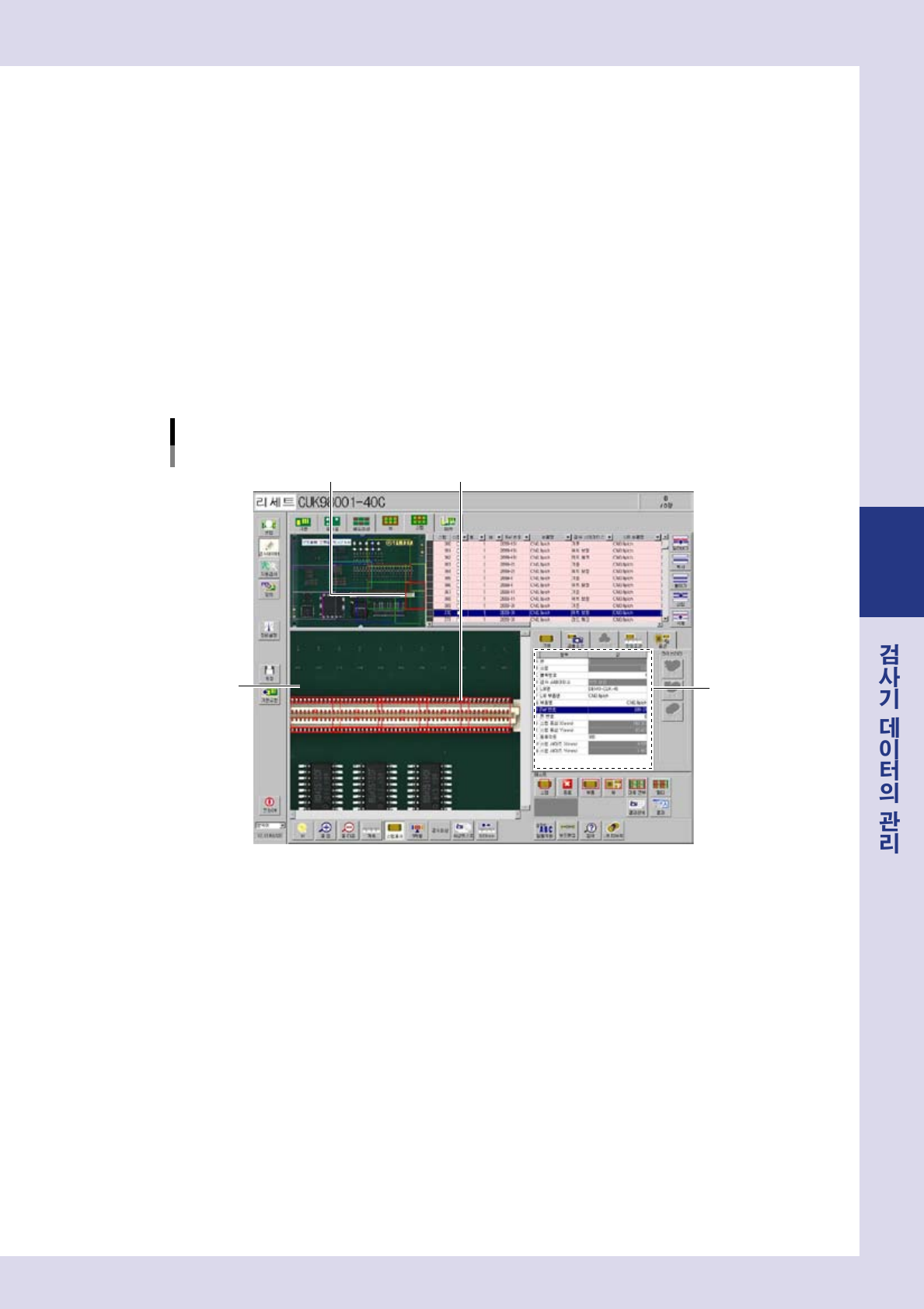
뷰 화면에 전부 들어가지 않는 부품의 라이브러리 등록 및 전개에 대해서 설명합니다 .
복수 뷰 중에서 동일 부품으로 하기 위해서는 , LIB 명 , LIB 부품명 , Ref 번호 , 블록번호를 동일하게 설정
합니다 .
1
[ 검사데이터 ]-「스탭」화면을 표시합니다 .
2
등록할 스탭을 선택합니다 .
대상뷰를선택하고 ,해당스탭을마우스로드래그해서둘러쌉니다 .선택한스탭이빨간색으로표시됩
니다 .
3
기본 파라미터를 설정합니다 .
LIB 명 ,LIB 부품명 ,Ref 번호 ,블록번호를입력합니다 .선택한모든스탭의파라미터가같은값으로
설정됩니다 .
대형부품 라이브러리의 등록
해당 스탭을 선택대상 뷰를 선택
뷰 화면
Step3
28414 - P 9- 00