YSi_Prog_K.pdf - 第197页
4-15 4 3 [ 찾아보 기 ] 버튼을 눌러 서 , 저장처 폴더를 지정 합 니다 . 1 . 「폴더찾 아 보기 」대 화 창이표시 되 므로 ,저장폴더 를지정 해주십 시 오 . 2. [ 확인 ] 버튼 을눌러주십 시 오 . 폴더 내 에있 는검 사데 이 터 가 「기판익 스플 로러 」화면 의우측에표시 됩 니 다 . 저장처 폴더의 지정 Step 5 Step 4 Step …
4-14
4
2. 데이터의 백업
YSi검사기로취급하는데이터에는,기판검사데이터 ,화상데이터 ,라이브러리,검사결과데이터등이있으며 ,
네트워크드라이브상 ( 오프라인소프트포함 ) 이나외부미디어에백업할수가있습니다 .각데이터의백업방법
에대해서설명합니다 .
2.1 검사 데이터의 백업
1
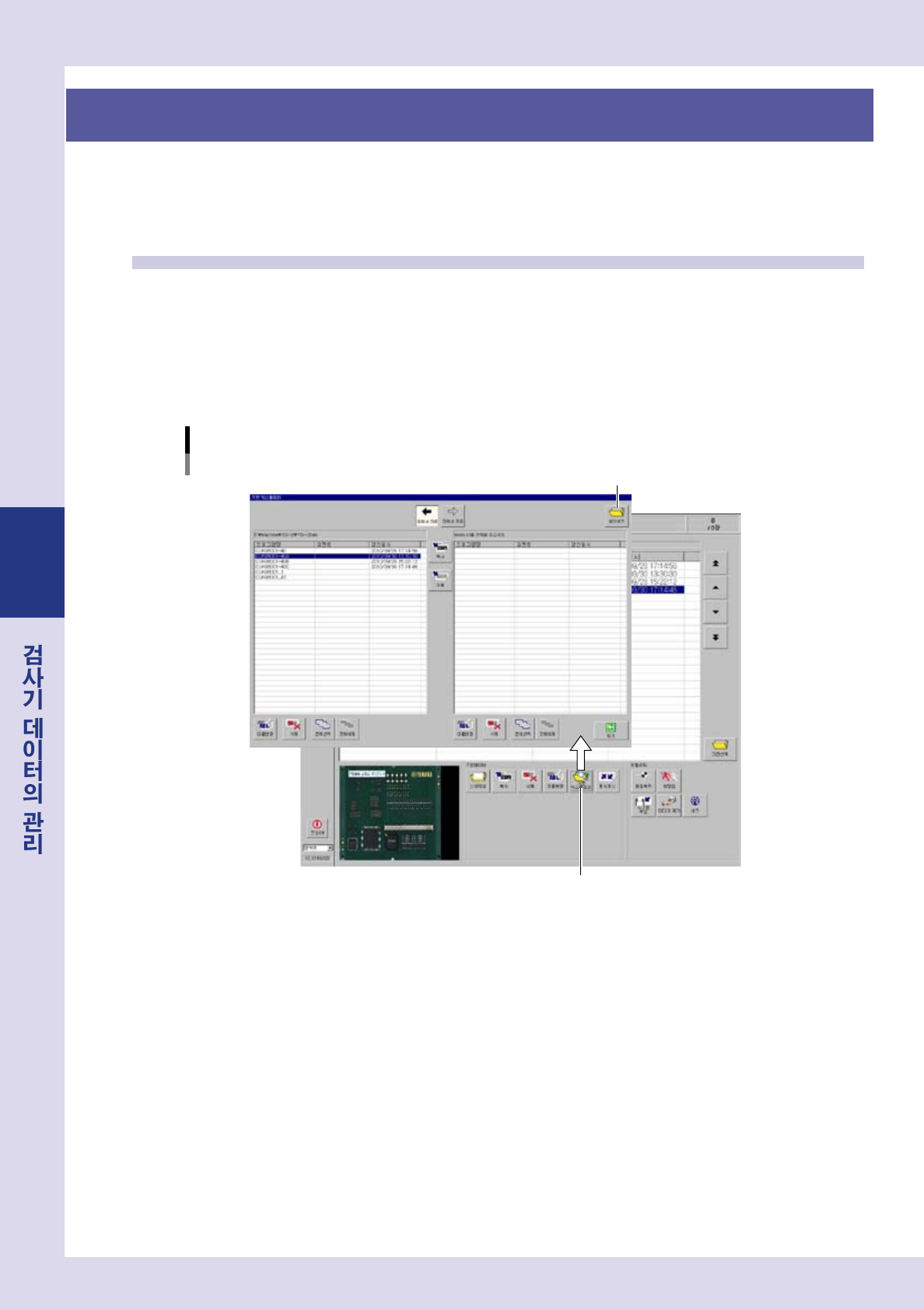
[ 셋업 ] 버튼을 눌러서「셋업」화면을 표시합니다 .
2
[ 기판 익스플로러 ] 버튼을 누릅니다 .
「기판익스플로러」화면이표시됩니다 .화면의좌측에검사기가취입한데이터폴더에있는검사데이터
가표시됩니다 .
「기판 익스플로러」화면
[기판 익스플로러]버튼
Step3
28418-P9-00
4-15
4
3
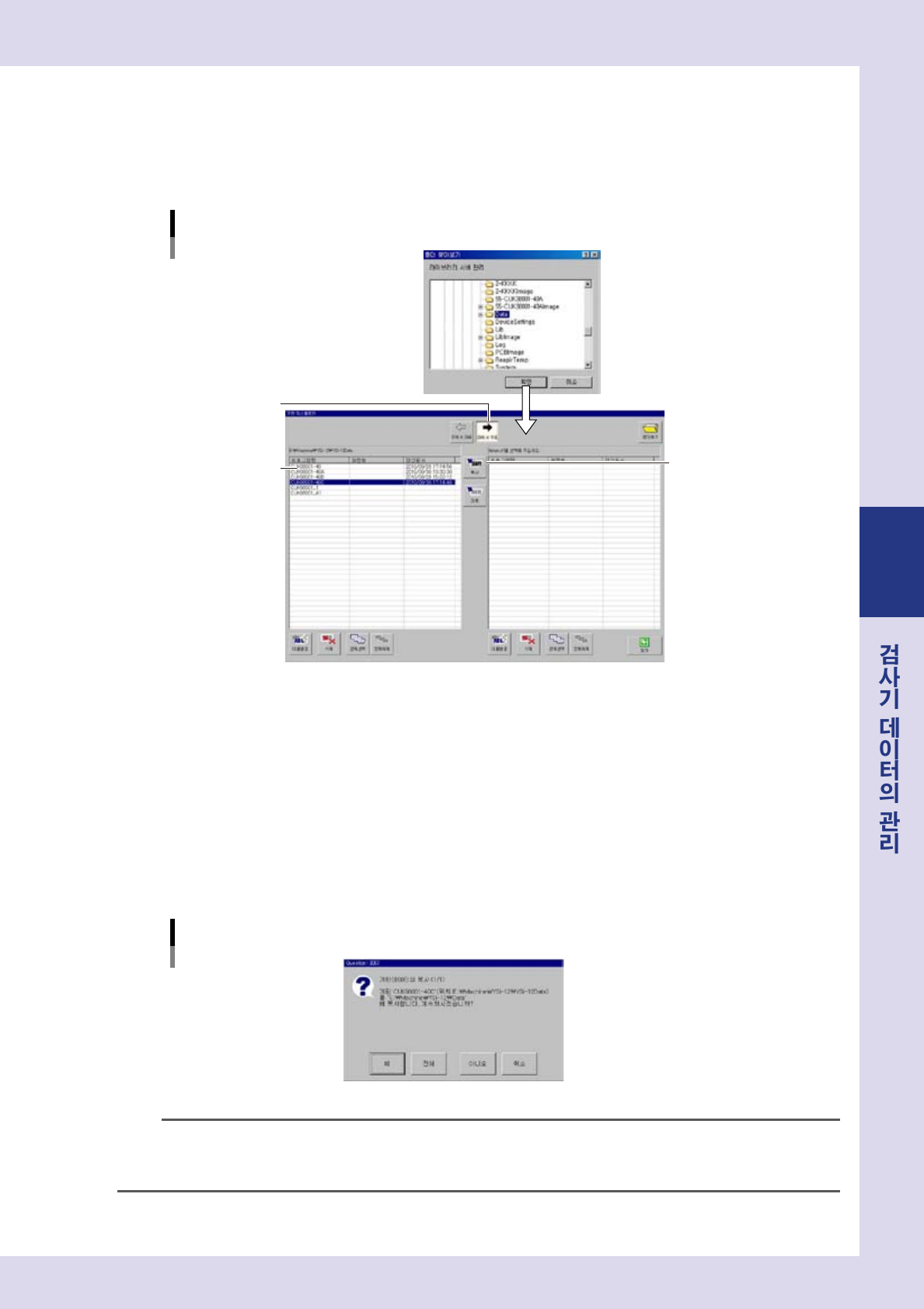
[ 찾아보기 ] 버튼을 눌러서 , 저장처 폴더를 지정합니다 .
1.「폴더찾아보기」대화창이표시되므로 ,저장폴더를지정해주십시오 .
2. [ 확인 ] 버튼을눌러주십시오 .
폴더내에있는검사데이터가「기판익스플로러」화면의우측에표시됩니다 .
저장처 폴더의 지정
Step 5
Step 4
Step 6
28419-P9-00
4
[ 좌에서 우로 ] 버튼을 누릅니다 .
5
좌측 리스트에서 , 저장할 검사 데이터를 클릭해서 선택합니다 .
선택한검사데이터의행이반전표시됩니다 .
[Shift] 키나[Ctrl] 키를사용해서 ,복수의검사데이터를선택할수도있습니다 .
6
[ 복사 ] 버튼을 누릅니다 .
확인화면이표시되므로 ,[ 예 ] 버튼 ,또는[ 전체 ] 버튼을눌러주십시오 .
데이터가지정한폴더로복사됩니다 .
「복사확인」화면
28420-P9-00
참고
각 검사데이터의 백업은 Step3 에서 지정한 폴더에 다음과 같은 2 개의 폴더가 생성됩니다 .
폴더명 :No- 검사 데이터명 ( 예 :1-CUK98001)
No- 검사 데이터명 Image ( 예 :1-CUK98001Image)
4-16
4
█
백업한 검사데이터를 읽어들이는 방법
1
「셋업」화면의 [ 기판 익스플로러 ] 버튼을 누릅니다 .
「기판익스플로러」화면이표시됩니다 .
2
[ 찾아보기 ] 버튼을 눌러서 , 검사데이터가 저장되어 있는 폴더를 지정합니다 .
1.「폴더찾아보기」대화창이표시되므로 ,저장폴더를지정해주십시오 .
2. [ 확인 ] 버튼을눌러주십시오 .
폴더내에있는검사데이터가「기판익스플로러」화면의우측에표시됩니다 .
3
[ 우에서 좌로 ] 버튼을 누릅니다 .
4
우측 리스트에서 , 읽어들일 검사 데이터를 클릭해서 선택합니다 .
선택한검사데이터의행이반전표시됩니다 .
[Shift] 키나[Ctrl] 키를사용해서 ,복수의검사데이터를선택할수도있습니다 .
5
[ 복사 ] 버튼을 누릅니다 .
확인화면이표시되므로 ,[ 예 ] 버튼 ,또는[ 전체 ] 버튼을눌러주십시오 .
데이터가지정한폴더로부터복사됩니다 .
█
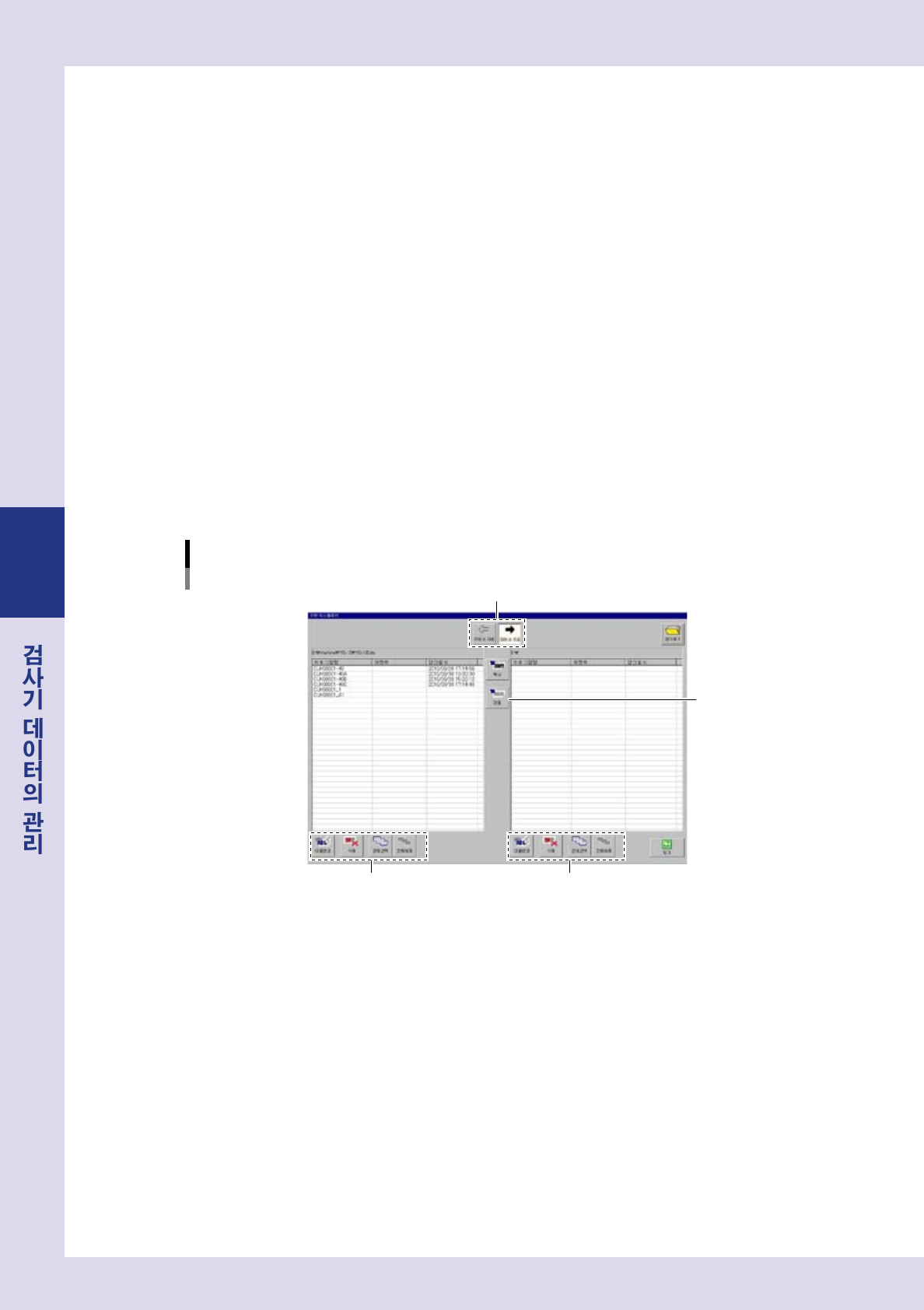
기타 버튼의 설명
각 버튼의 설명
데이터 이동방향
데이터 이동
검사기 읽기 폴더용 지정 폴더용
28421-P9-00
[ 이동 ] 버튼
데이터를지정장소로이동합니다 .리스트로부터대상데이터를선택하고[ 이동 ] 버튼을누릅니다 .
[ 이름변경 ] 버튼
데이터명칭을변경합니다 .대상데이터를선택하고[ 이름변경 ] 버튼을누르면「이름변경」대화창이표시되므로 ,새로운
명칭을입력해주십시오 .
[ 삭제 ] 버튼
리스트로부터데이터를삭제합니다 .대상데이터를선택하고[ 삭제 ] 버튼을누릅니다 .
[ 전체선택 ] 버튼
리스트상의모든데이터를선택합니다 .
[ 전체해제 ]
리스트상에서선택하고있는모든데이터선택을해제합니다 .