YSi_Prog_K.pdf - 第39页
1-4 1 1. 4 검사데이 터 화면 검사데 이 터 화면 의 주 된 기능에 대해서 설 명 합니 다 . 검사데 이 터 의 설정 방법 에 관해서는 , 「 제 2 장 검사데 이 터 의 작성 과 설정 」 을 참조해 주 십시 오 . 1 . 4 .1 「 기 판 」화 면 이 화면 에서 는 , 기판의 검 사 를 실행 함 에 있 어 서 필요 한 기본사항의 설정 과 기 판 전 체 화 상의 작성을 실 행 합니 …
1-3
1
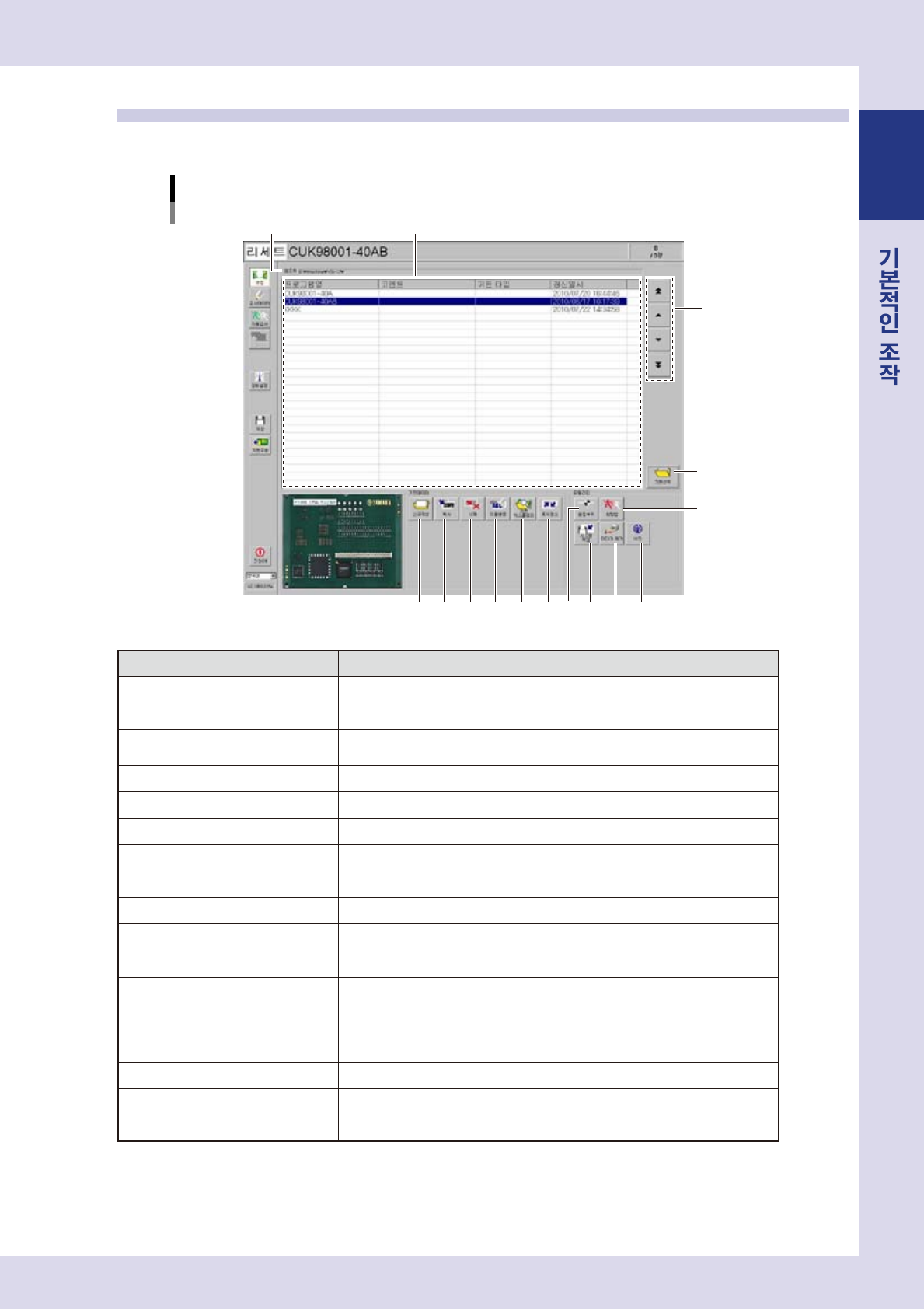
1.3 셋업화면
「셋업」화면의 주된 기능에 대해서 설명합니다 .
「셋업」화면
4
1
3
2
5 6 7 8 9 10 13
14 15
12
11
28102-P 9 - 00
항목 / 버튼명 기능
1
참조처 기판데이터가저장되어있는장소를표시합니다 .
2
데이터리스트 저장되어있는검사데이터의일람표입니다 .
3
데이터변경버튼
데이터리스트내의데이터를선택합니다 .직접데이터리스트내의데이터를클릭해
도선택가능합니다 .
4
기판선택 검사데이터리스트내에서선택한검사데이터를읽습니다 .
5
신규작성 신규검사데이터를작성할경우에 ,이버튼을눌러서작성합니다 .
6
복사 검사데이터리스트내에서선택한검사데이터를복사합니다 .
7
삭제 검사데이터리스트내에서선택한검사데이터를삭제합니다 .
8
이름변경 선택한데이터의데이터명을변경합니다 .
9
기판익스플로러 검사데이터의가져오기 / 내보내기를실행합니다 .
10
표시갱신 검사데이터관리파일을갱신합니다 .
11
원점복귀 헤드 / 컨베이어 / 레이저를원점으로이동시킵니다 .
12
워밍업
이버튼을누르면 ,이동축의워밍업운전을실행하는대화창이표시됩니다 .
[ 지정시간에정지 ] 버튼을누르면 ,워밍업시간을지정할수있습니다 .
[ 시작 ] 버튼을누르면이동축의워밍업운전이시작됩니다 .
[ 정지 ] 버튼을누르면 ,이동축의워밍업운전이정지됩니다 .
[ 닫기 ] 버튼을누르면 ,대화창이닫히고 ,조작화면으로돌아갑니다 .
13
시스템백업 장비의설정내용을백업합니다 .
14
미디어제거 접속한미디어를완전히제거 ( 탈착 ) 합니다 .
15
버전 버전이나가동시간 ,시리얼번호등을표시합니다 .
1-4
1
1.4 검사데이터 화면
검사데이터 화면의 주된 기능에 대해서 설명합니다 .
검사데이터의 설정방법에 관해서는 ,「제 2 장 검사데이터의 작성과 설정」을 참조해 주십시오 .
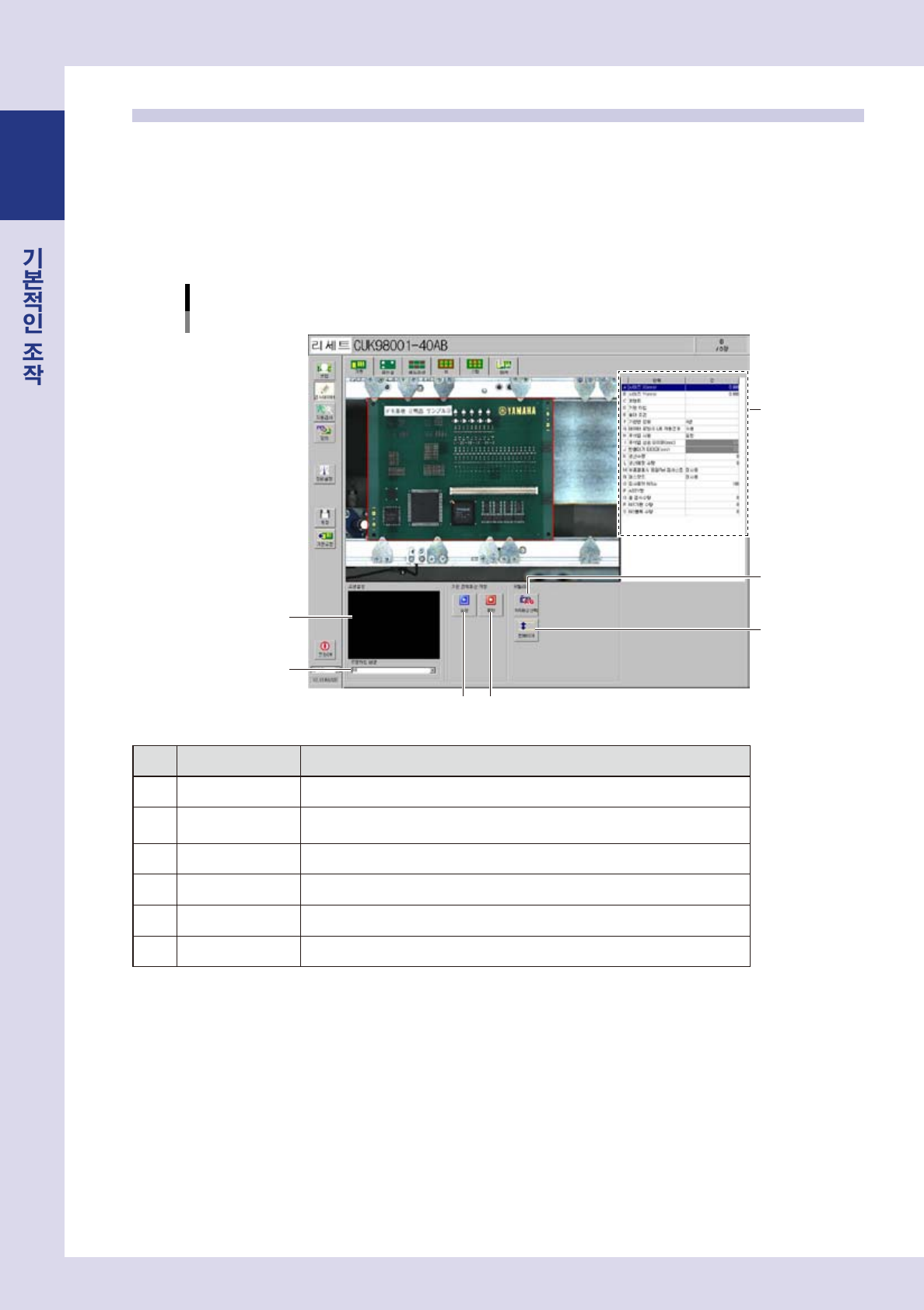
1.4.1 「 기 판 」화 면
이 화면에서는 , 기판의 검사를 실행함에 있어서 필요한 기본사항의 설정과 기판 전체화상의 작성을 실행합니
다.
[검사 데이터] - 「기판」화면
5
6
2
3
4
1
「조명설정」화면
28103 -P 9 - 00
항목 / 버튼명 기능
1
데이터리스트 기판사이즈등 ,검사를실행하기위한설정을합니다 .
2
조명타입변경
기판전체화상을저장할때의조명을변경합니다 .
선택한조명을촬상한화상이조명설정화면에표시됩니다 .
3
실행 기판전체화상을촬상합니다 .
4
중단 기판전체화상을중단합니다 .
5
NG 화상선택 NG 발생시에리페어스테이션 ( 옵션 ) 에전송할표시화상의조명타입을설정합니다 .
6
컨베이어 컨베이어폭변경용화면을표시합니다 .
1-5
1
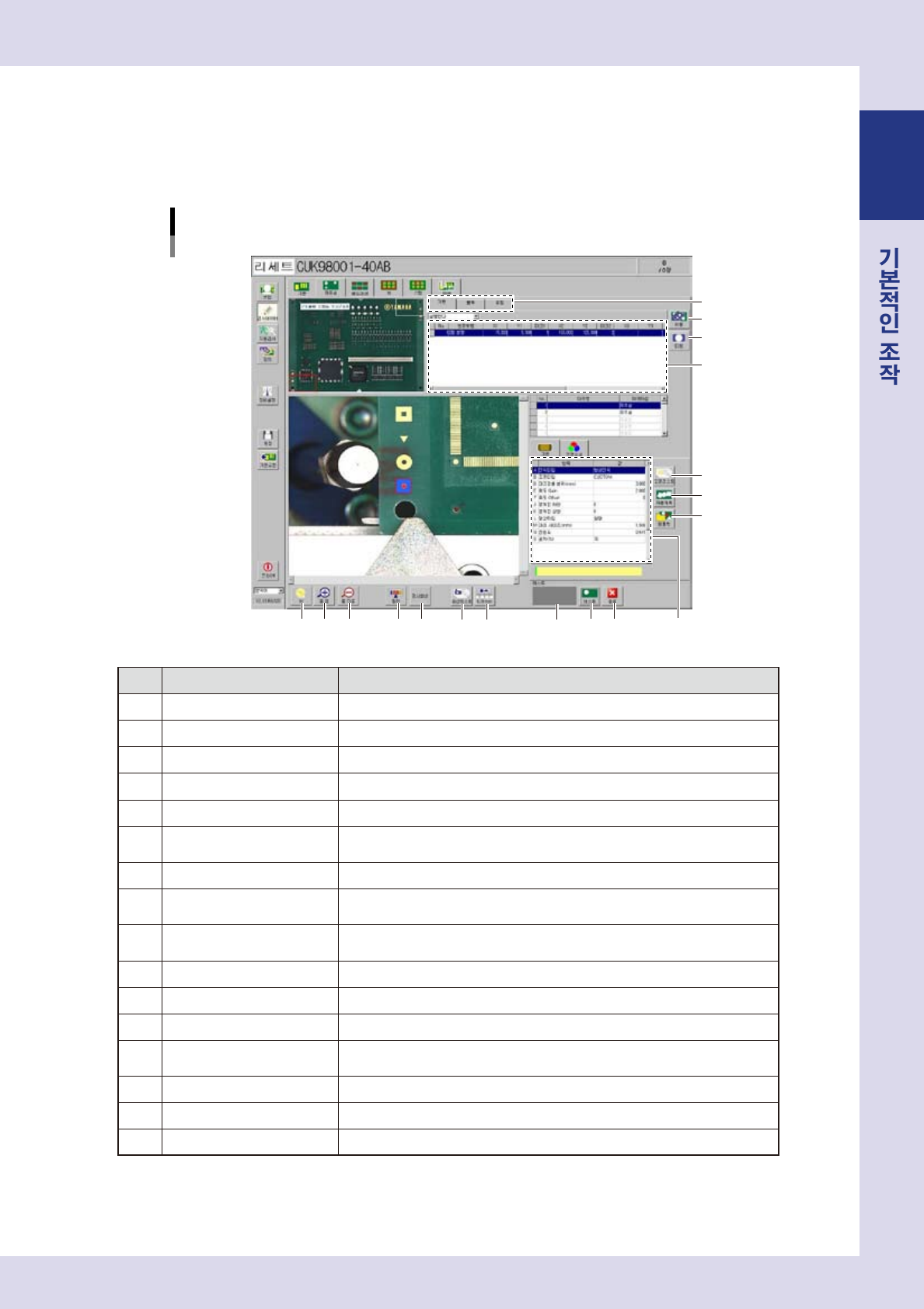
1.4.2 「 피 듀 셜 」화 면
이 화면에서는 , 피듀셜 기능을 사용하기 위한 피듀셜 마크를 설정합니다 . 피듀셜 기능이란 , 기판상의 피듀
셜 마크 인식결과로부터 기파의 기준홀 또는 외형가공 오차 , 기판고정 기구에 의해 발생하는 오차 , 기판상
의 국소적인 틀어짐을 보정하는 기능입니다 .
[검사 데이터] - 「피듀셜」화면
1
2
3
4
7 8 9
10 11
마크 리스트
5
6
15 1613
14
마크 파라미터
12
28104-P9-0 0
항목 / 버튼명 기능
1
기판 / 블록 / 로컬 마크리스트에표시할피듀셜마크를선택합니다 .
2
이동 마크리스트의X,Y 좌표값으로카메라를이동합니다 .
3
티칭 인식한마크의중심을피듀셜위치좌표로서등록합니다 .
4
조명리스트 각조명으로의마크화상을일람표시해서 ,그중에서조명을설정합니다 .
5
자동계측 마크상세의「인식타입」에의한 ,파라미터를자동계측합니다 .
6
템플릿
패턴매칭용템플릿데이터를저장합니다 .마크파라미터의인식타입에서패턴매칭
을선택했을때 ,유효하게됩니다 .
7
조명 (M,L,H,U) 화상의조명을변경합니다 .마크가확실하게보이도록조명을선택해주십시오 .
8
줌업
피듀셜마크화상을4 단계로확대해서표시합니다 .
마우스휠의회전으로도사용할수있습니다 .
9
줌다운
확대표시된피듀셜마크를축소해서표시합니다 .
마우스휠의회전으로도사용할수있습니다 .
10
컬러 설정된경계값조건으로 ,마크검출범위를컬러로표시합니다 .
11
검사화상 조명리스트에서선택한조명으로검사화상을표시합니다 .
12
화상리스트 화상리스트에저장되어있는피듀셜마크화상을선택합니다 .
13
X.XXmm
버튼을누르면 ,스크롤바의화살표를눌렀을때의카메라이동피치를변경합니다 .
(0.01mm,0.100mm,0.500mm,5.000mm)
14
결과표시 피듀셜마크의인식테스트결과를표시합니다 .
15
테스트 피듀셜마크의인식테스트를실행합니다 .
16
종료 피듀셜마크의인식테스트를종료합니다 .