YSi_Prog_K.pdf - 第41页
1-6 1 1. 4 . 3 「 배 드 마 크 」화 면 배드 마크 기 능이 란 , 검사 기 가 기 판 상의 정 해진 위 치의 배 드 마크를 인 식 함 으 로 서 , 그 배드 마 크 에 해 당 하 는 마크를 검 사하지 않는 기 능입 니 다 . [검사 데이터] -「배드마크」화면 1 2 3 4 6 7 8 9 10 마크 리스트 5 11 12 마크 파라미터 28 1 05-P9-00 항목 / 버튼명 기능…
1-5
1
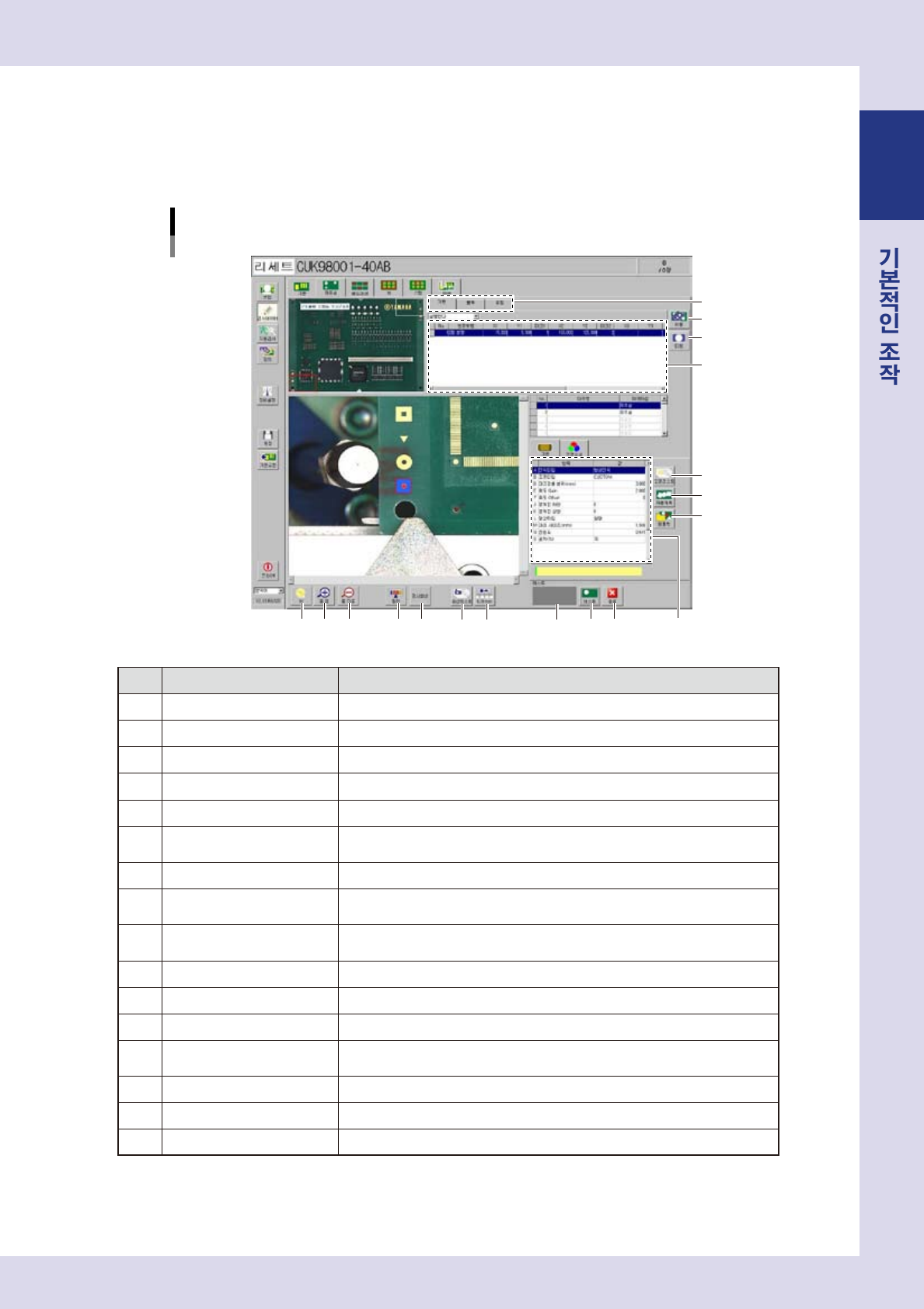
1.4.2 「 피 듀 셜 」화 면
이 화면에서는 , 피듀셜 기능을 사용하기 위한 피듀셜 마크를 설정합니다 . 피듀셜 기능이란 , 기판상의 피듀
셜 마크 인식결과로부터 기파의 기준홀 또는 외형가공 오차 , 기판고정 기구에 의해 발생하는 오차 , 기판상
의 국소적인 틀어짐을 보정하는 기능입니다 .
[검사 데이터] - 「피듀셜」화면
1
2
3
4
7 8 9
10 11
마크 리스트
5
6
15 1613
14
마크 파라미터
12
28104-P9-0 0
항목 / 버튼명 기능
1
기판 / 블록 / 로컬 마크리스트에표시할피듀셜마크를선택합니다 .
2
이동 마크리스트의X,Y 좌표값으로카메라를이동합니다 .
3
티칭 인식한마크의중심을피듀셜위치좌표로서등록합니다 .
4
조명리스트 각조명으로의마크화상을일람표시해서 ,그중에서조명을설정합니다 .
5
자동계측 마크상세의「인식타입」에의한 ,파라미터를자동계측합니다 .
6
템플릿
패턴매칭용템플릿데이터를저장합니다 .마크파라미터의인식타입에서패턴매칭
을선택했을때 ,유효하게됩니다 .
7
조명 (M,L,H,U) 화상의조명을변경합니다 .마크가확실하게보이도록조명을선택해주십시오 .
8
줌업
피듀셜마크화상을4 단계로확대해서표시합니다 .
마우스휠의회전으로도사용할수있습니다 .
9
줌다운
확대표시된피듀셜마크를축소해서표시합니다 .
마우스휠의회전으로도사용할수있습니다 .
10
컬러 설정된경계값조건으로 ,마크검출범위를컬러로표시합니다 .
11
검사화상 조명리스트에서선택한조명으로검사화상을표시합니다 .
12
화상리스트 화상리스트에저장되어있는피듀셜마크화상을선택합니다 .
13
X.XXmm
버튼을누르면 ,스크롤바의화살표를눌렀을때의카메라이동피치를변경합니다 .
(0.01mm,0.100mm,0.500mm,5.000mm)
14
결과표시 피듀셜마크의인식테스트결과를표시합니다 .
15
테스트 피듀셜마크의인식테스트를실행합니다 .
16
종료 피듀셜마크의인식테스트를종료합니다 .
1-6
1
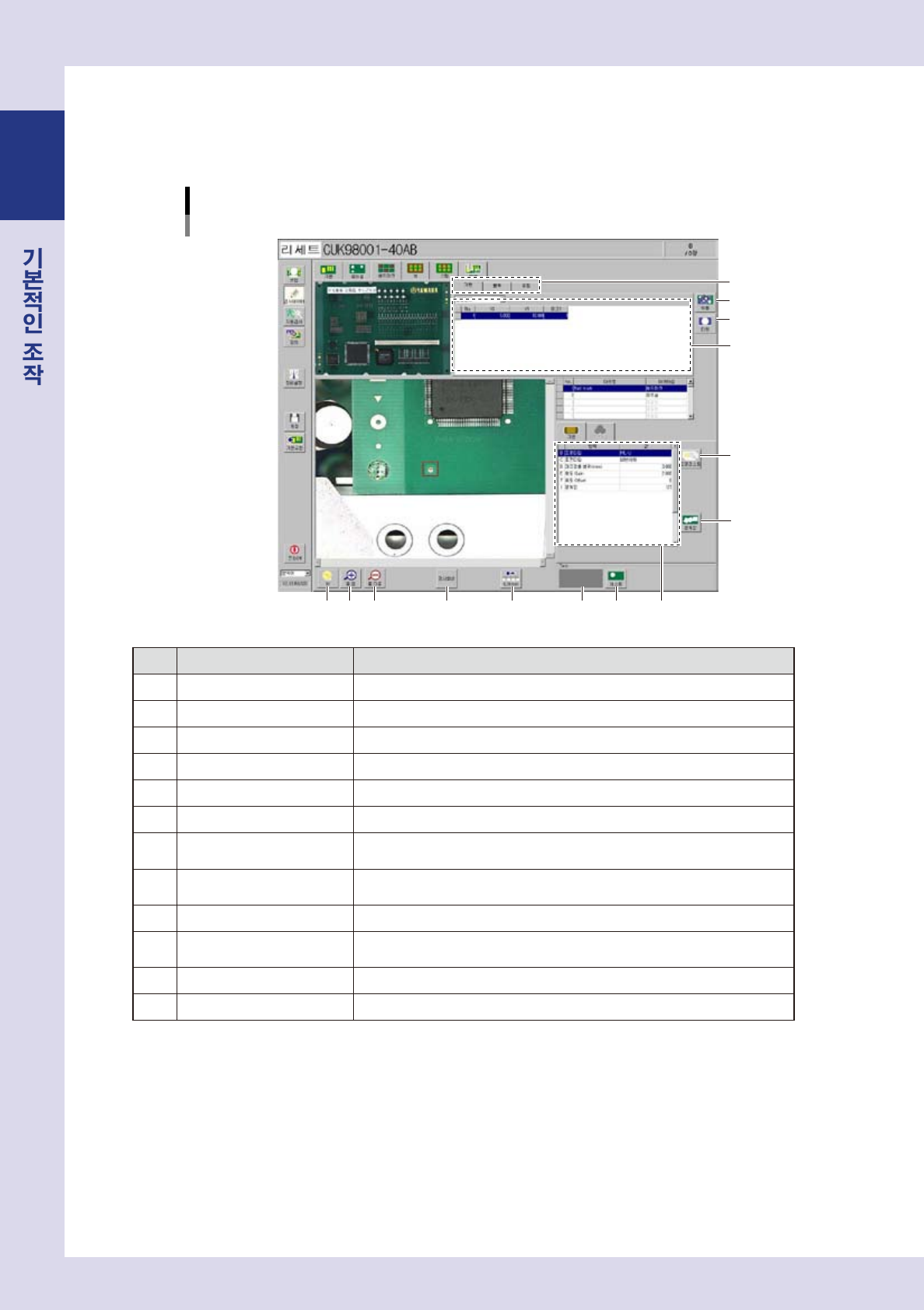
1.4.3 「 배 드 마 크 」화 면
배드마크 기능이란 , 검사기가 기판상의 정해진 위치의 배드마크를 인식함으로서 , 그 배드마크에 해당하는
마크를 검사하지 않는 기능입니다 .
[검사 데이터] -「배드마크」화면
1
2
3
4
6 7 8 9 10
마크 리스트
5
11
12
마크 파라미터
28105-P9-00
항목 / 버튼명 기능
1
기판 / 블록 / 로컬 마크리스트에표시할배드마크를선택합니다 .
2
이동 마크리스트의X,Y좌표값으로카메라를이동합니다 .
3
티칭 인식한마크의중심을배드마크위치좌표로서등록합니다 .
4
조명리스트 각조명으로의마크화상을일람표시해서 ,그중에서조명을설정합니다 .
5
경계값 경계값을설정합니다 .
6
조명 (M,L,H,U) 화상의조명을변경합니다 .
7
줌업
배드마크화상을4 단계로확대해서표시합니다 .
마우스휠의회전으로도사용할수있습니다 .
8
줌다운
확대표시된배드마크를축소해서표시합니다 .
마우스휠의회전으로도사용할수있습니다 .
9
검사화상 조명리스트에서선택한조명으로검사화상을표시합니다 .
10
x.xxmm
버튼을누르면 ,스크롤바의화살표를눌렀을때의카메라이동피치를변경합니다 .
(0.01mm,0.100mm,0.500mm,5.000mm)
11
결과표시 배드마크의인식테스트결과를표시합니다 .
12
테스트 배드마크의인식테스트를실행합니다 .
1-7
1
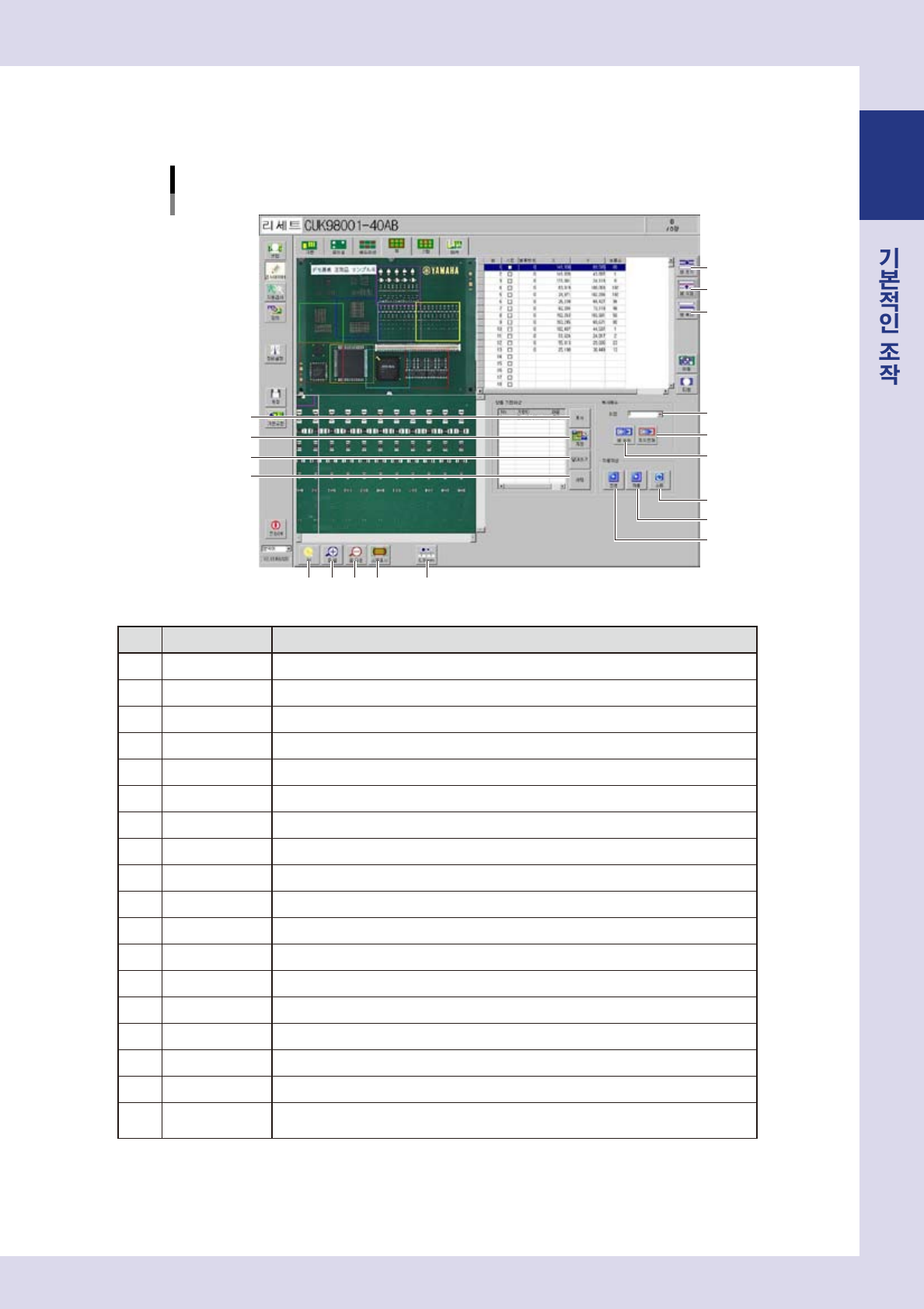
1.4.4 「 뷰 」화 면
이 화면에서는 , 검사 뷰의 좌표를 등록해서 뷰 화상을 저장하거나 , 뷰의 편집을 실행합니다 .
[검사 데이터] -「뷰」화면
1
2
3
5
4
10
11
12
13
14 15 16 17 18
6
7
8
9
28106-P9-0 0
항목 / 버튼명 기능
1
뷰추가 선택한뷰의우측아래에뷰를추가합니다 .
2
뷰삭제 선택한뷰를삭제합니다 .
3
뷰복사 선택한뷰를복사합니다 .
4
표시 양품기판화상리스트에서선택한화상을표시합니다 .
5
저장 모든뷰의양품화상과피듀셜마크화상을저장합니다 .
6
덮어쓰기 양품기판화상리스트에서화상을선택하고 ,버튼을누르면화상을덮어쓰기합니다 .
7
삭제 전체뷰의모든양품 (OK) 화상을삭제합니다 .
8
회전 복제할뷰의부착각도를설정합니다 .
9
피치전개 XY 방향으로복수의뷰를복제합니다 .
10
뷰부착 복제한뷰의좌표를부착합니다 .
11
전면 기판전면에뷰를균일하게작성합니다 .
12
자동 스탭의위치 ,크기를고려해서뷰를자동으로작성합니다 .
13
소트 카메라이동시간을최대한짧게하도록뷰의번호를변경합니다 .
14
조명 뷰화상의조명을변경합니다 .(M,L,U,H)
15
줌업 뷰화상을4 단계로확대해서표시합니다 .마우스휠의회전으로도사용할수있습니다 .
16
줌다운 확대표시된뷰화상을축소해서표시합니다.마우스휠의회전으로도사용할수있습니다 .
17
스탭표시 뷰화상으로스탭을표시합니다 .
18
x.xxmm
버튼을누르면 ,스크롤바의화살표를눌렀을때의카메라이동피치를변경합니다 .
(0.01mm,0.100mm,0.500mm,5.000mm)