FX-2操作手册.pdf - 第65页
操作手册Ⅱ 启动后若没有结束返回原点时,显示下列警告提示。 图 2-4- 3 没有返回原点时的确认信息 显示此确认信息时,请手动将贴片头向传送通 道外移动,把支撑台按下,并调整基板传送宽 度,确认基板可以传送。 在设备故障不能返回原点的情况下,有时也可进入空运行模式。 在这种情况下, 为避免传感器误检导致停机, 请手动将贴片头单元移动到离传送通 道稍远处(=大约在校准 台上方) 。同样,当Y台 位于传送通道以外时,请手 动把 它移动到传…
操作手册Ⅱ
2-4 空运行模式(通过模式)
设备执行空运行缓冲模式,只传送基板,不进行贴片。
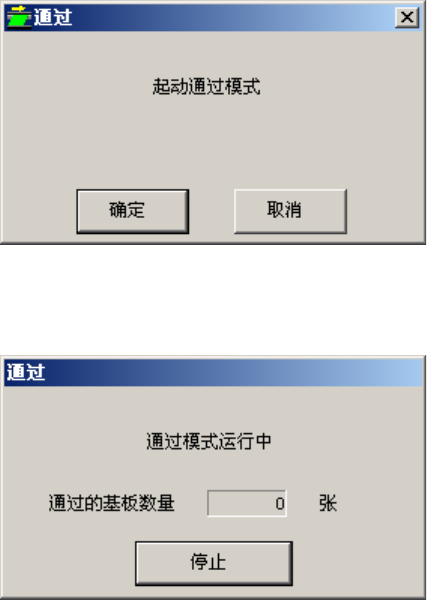
从主画面菜单栏选择[维护]→[空运行模式]后,显示以下画面。
图 2-4-1 [空运行(通过)模式] 对话框
按下[确定]按钮后,启动空运行(通过)模式,显示如下对话框。
图 2-4-2 [空运行(通过)模式运行显示] 对话框
按下[停止]按钮后, [空运行模式] 停止运行,回到初始对话框。
在这种情况下,若再开始空运行模式,所通过的基板数量将被累加计算。
2-12
操作手册Ⅱ
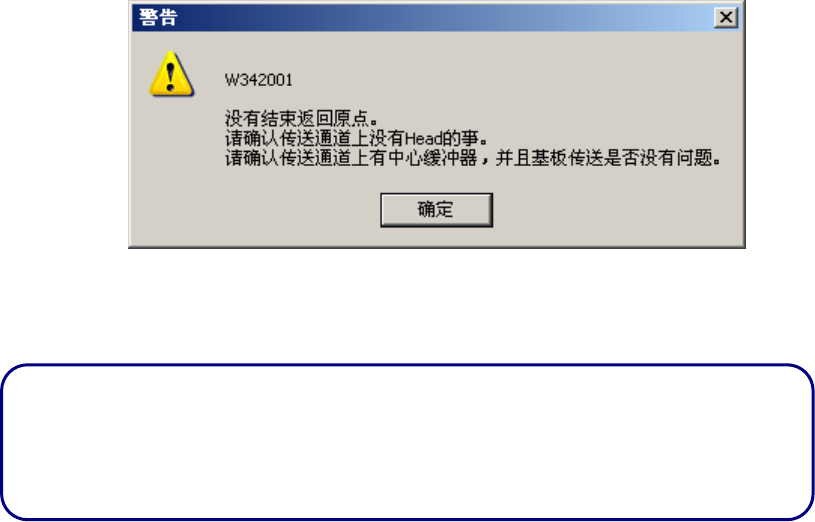
启动后若没有结束返回原点时,显示下列警告提示。
图 2-4-3 没有返回原点时的确认信息
显示此确认信息时,请手动将贴片头向传送通道外移动,把支撑台按下,并调整基板传送宽
度,确认基板可以传送。
在设备故障不能返回原点的情况下,有时也可进入空运行模式。
在这种情况下,为避免传感器误检导致停机,请手动将贴片头单元移动到离传送通
道稍远处(=大约在校准台上方)。同样,当Y台位于传送通道以外时,请手动把
它移动到传送位置。
2-13
操作手册Ⅱ
2-5 文件菜单
本节介绍文件菜单的操作方法。
有关“文件管理(资源浏览器)”、“生产程序初始文件夹”、“打印机设置”、“打印”、“控制数
据管理”、“设备信息的保存”、“保存图像数据”、“硬件安全拆除”、“退出”请参见使用说明
书 4-2 章“菜单及命令控制”。
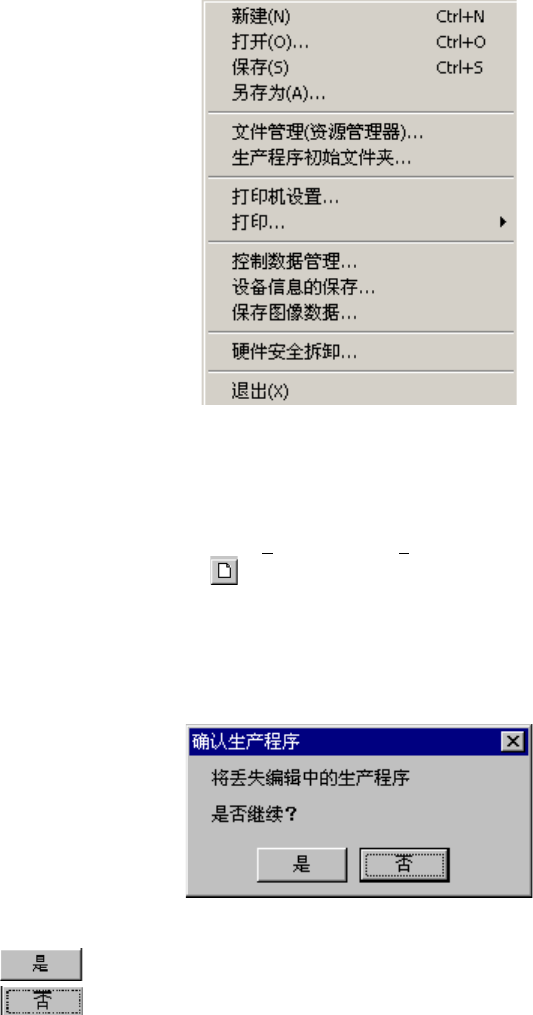
图 2-5-1 文件菜单的下拉菜单
2-5-1 新建
操作方法1:选择菜单的[文件(F)]→[新建(N)]
操作方法2:选择工具栏的
操作方法3:按下 Ctrl + N
首先,进行生产程序数据的初始化。
如有未保存的生产程序时,会显示如下询问框。
图 2-5-2 生产程序确认信息
按下 :不保存文件,进行初始化。
按下
:中断处理,返回桌面。
2-14