NPM服务手册.pdf - 第268页
NPM 服务手册 7.3 BIOS 的设定 EN1SCC-62-030-C0 7.3-5 6 7.3.2 LNB 初始安装 进行 LN B 的安装。 3. 1. 在 FA 电脑的背面键盘用连 接口上插入键盘的连接器。 = = 请参照 ‘7.3.1 进行 FA 电脑的 BIOS 设定 1.’ 2. 从 CD 驱动器将 2 根 USB 电缆插入 FA 电脑的背面上。 = = 请参照 ‘7.3.1 进行 FA 电脑的 BIOS 设定 …
NPM
服务手册
7.3 BIOS 的设定
EN1SCC-62-030-C0
7.3-4
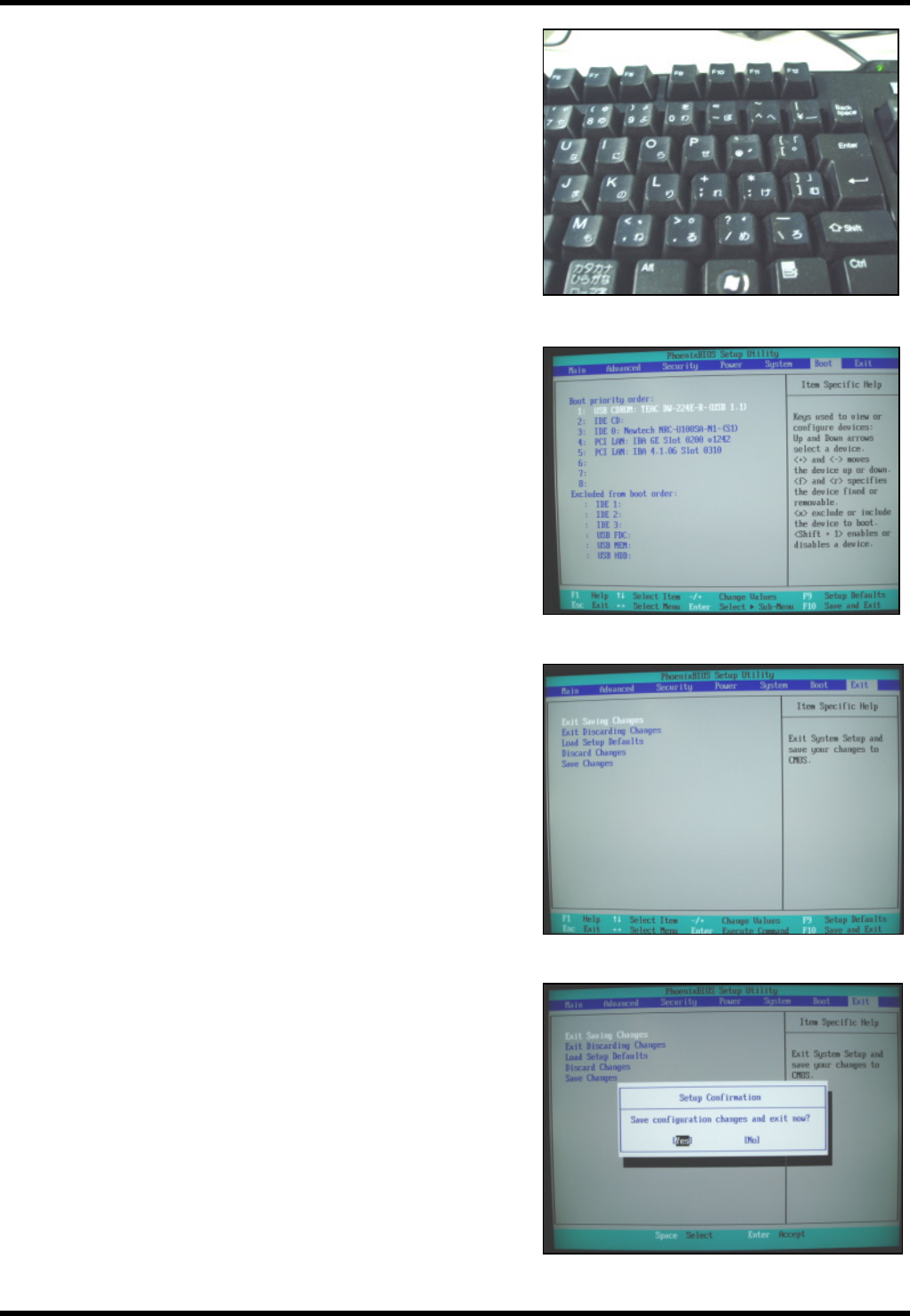
13. 在选择‘USB CDROM: TEAC xxx’的状态下,按下键盘的
[Shift + ^]键。
14. ‘USB CDROM: TEAC xxx’移动到 Boot priority order 的最
上面为止,一直按下键盘的[Shift + ^]键。
15. 按下键盘的方向键的向右方键,进入<Exit>菜单。在选择
‘Exit Save Changes’的状态下,按下键盘的“Enter”键。
16. 选择<Yes>,退出 BIOS 设定画面。
2.
NPM
服务手册
7.3 BIOS 的设定
EN1SCC-62-030-C0
7.3-5
6
7.3.2 LNB 初始安装
进行 LNB 的安装。
3.
1. 在 FA 电脑的背面键盘用连接口上插入键盘的连接器。
== 请参照‘7.3.1 进行 FA 电脑的 BIOS 设定 1.’
2. 从 CD 驱动器将 2 根 USB 电缆插入 FA 电脑的背面上。
==请参照‘7.3.1 进行 FA 电脑的 BIOS 设定 2.’
3. 将显示器电缆插入 FA 电脑的背面。
显示器电缆的另一头已处于被连接到显示器上的状态
==请参照‘7.3.1 进行 FA 电脑的 BIOS 设定 3.’
4. 将电源电缆插入 FA 电脑的背面。
==请参照‘7.3.1 进行 FA 电脑的 BIOS 设定 4.’
5. 取下 FA 电脑全面的电源盖后,按下电源按钮。
==请参照‘7.3.1 进行 FA 电脑的 BIOS 设定 5.’
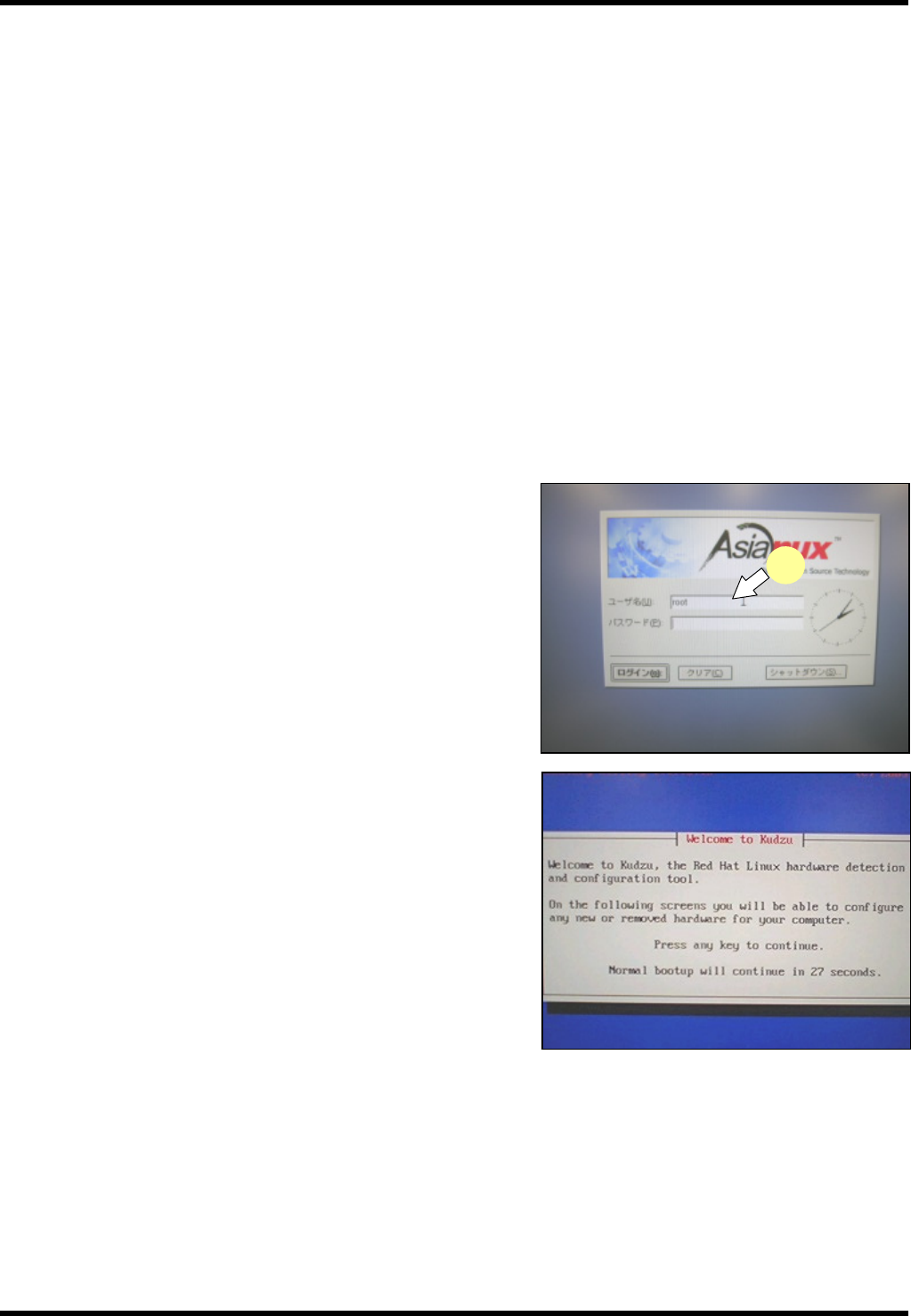
6. 启动后过一会,将会出现左图的注册画面,输入下面用户
ID 和密码后,按下键盘的“Enter”键。
用户名
(U): root
密码(P): fcuser
=注意=
输入完成用户名后,如果按下键盘的制表键,输入位置
可以移到密码栏中。
7. 启动时如没有显示注册画面,而显示左图的画面时,请在此
状态下等待 30 秒,或者按下两次“Enter”健,继续启动。
=注意=
在本步骤书的后半部分的 Q&A 中记载本画面的解说。
NPM
服务手册
7.3 BIOS 的设定
EN1SCC-62-030-C0
7.3-6
8
9
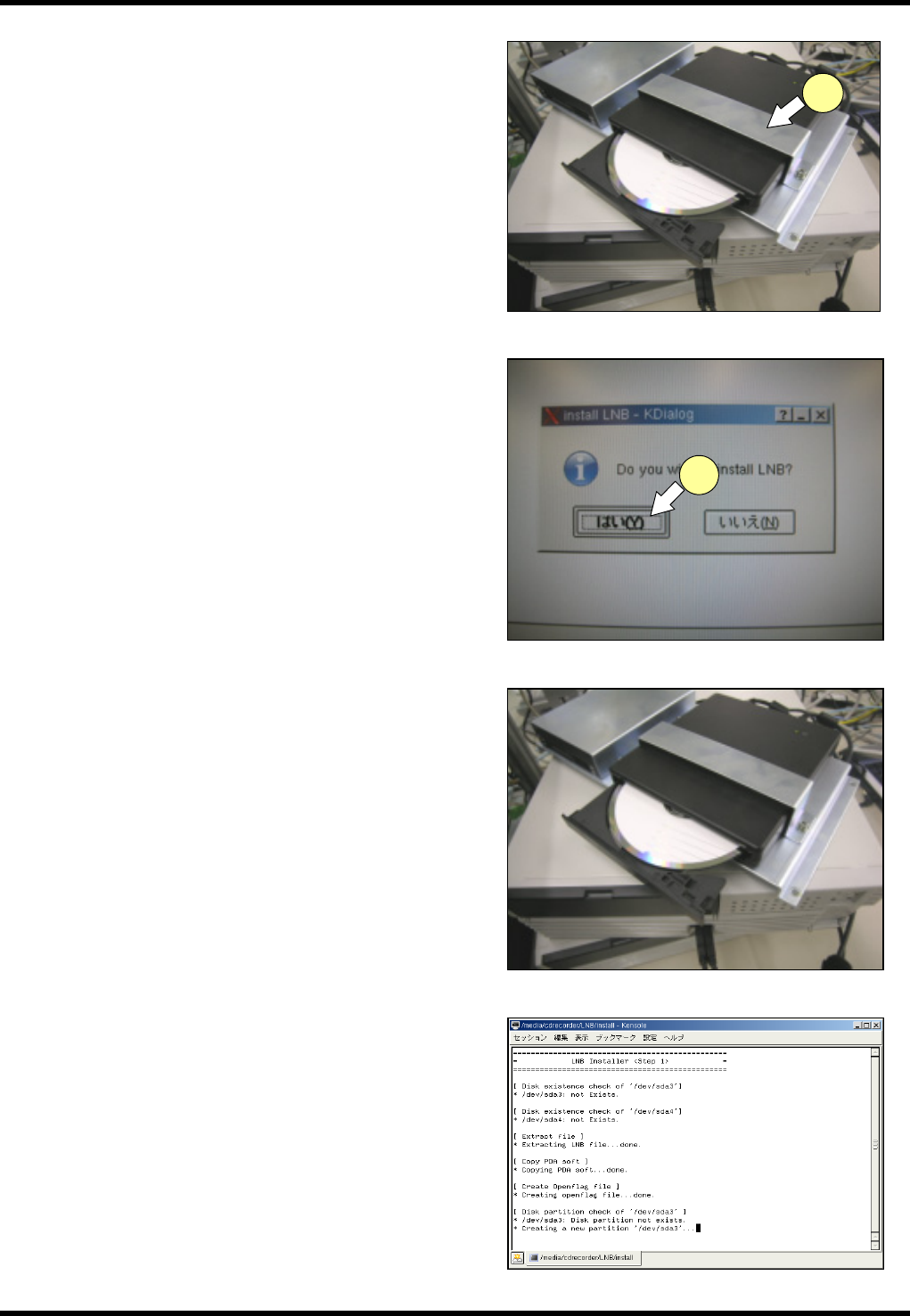
8. 注册完成后,将 LNB 安装器 CD 插入 CD 驱动器中后,
关闭 CD 驱动器。
9. 等待 20 秒左右后,由于在画面上显示左图的‘Do you
wish to install LNB?’的信息,按下键盘的“Enter”键,或
者“Alt + Y”。
=注意=
此时取消安装时,按下键盘的方向键的向左方键
“→”,将光标对准“否(N)”,单击“Enter”键,或者在
键盘上按下“Alt + N”键。
10. 如果在前项的 9 中取消了安装,安装就会被中断,CD
将从驱动器中弹出。然后,FA 电脑电源会断开。
11. 如果在前项的 9 中继续了安装,将会显示如左画面的
“LNB Installer <Step1>” ,执行安装。
安装分为以下 3 次步骤执行。
1). 设定硬盘的分区。
2). 硬盘初始化。
3). 安装 LNB
应用程序。
4). 最终自我检查。
在此之间 LNB 将会自动重新启动。