NPM服务手册.pdf - 第298页
NPM 服务手册 7.7 无线扫描器的安装 ( 选购件规格 ) Ver2.0 ~对应 EN1SCC-62-260-A0 7.7-5 4. 单击 “ 开始 ” 。 将会显示开始菜单。 5. 单击 “ 文件资源管理器 ” 。 将会显示文件资源管理器。 = 注意 = 初次启动时等,按下 [ 开始 ] 菜单的画面上没有显示 文件资源管理器时。 [ 开始 ] 菜单 ↓ 程序 ↓ 文件资源管理 器 请按照上面的顺序,启动文件资源管 理器。 …
NPM
服务手册
7.7 无线扫描器的安装 (选购件规格) Ver2.0~对应
EN1SCC-62-260-A0
7.7-4
7.7.3 新安装
通过单击无线扫描器主体上的无线扫描器用安装文件 “PDAInstall.CAB” (以下称为安装器) ,进行本软件的安
装。
2.
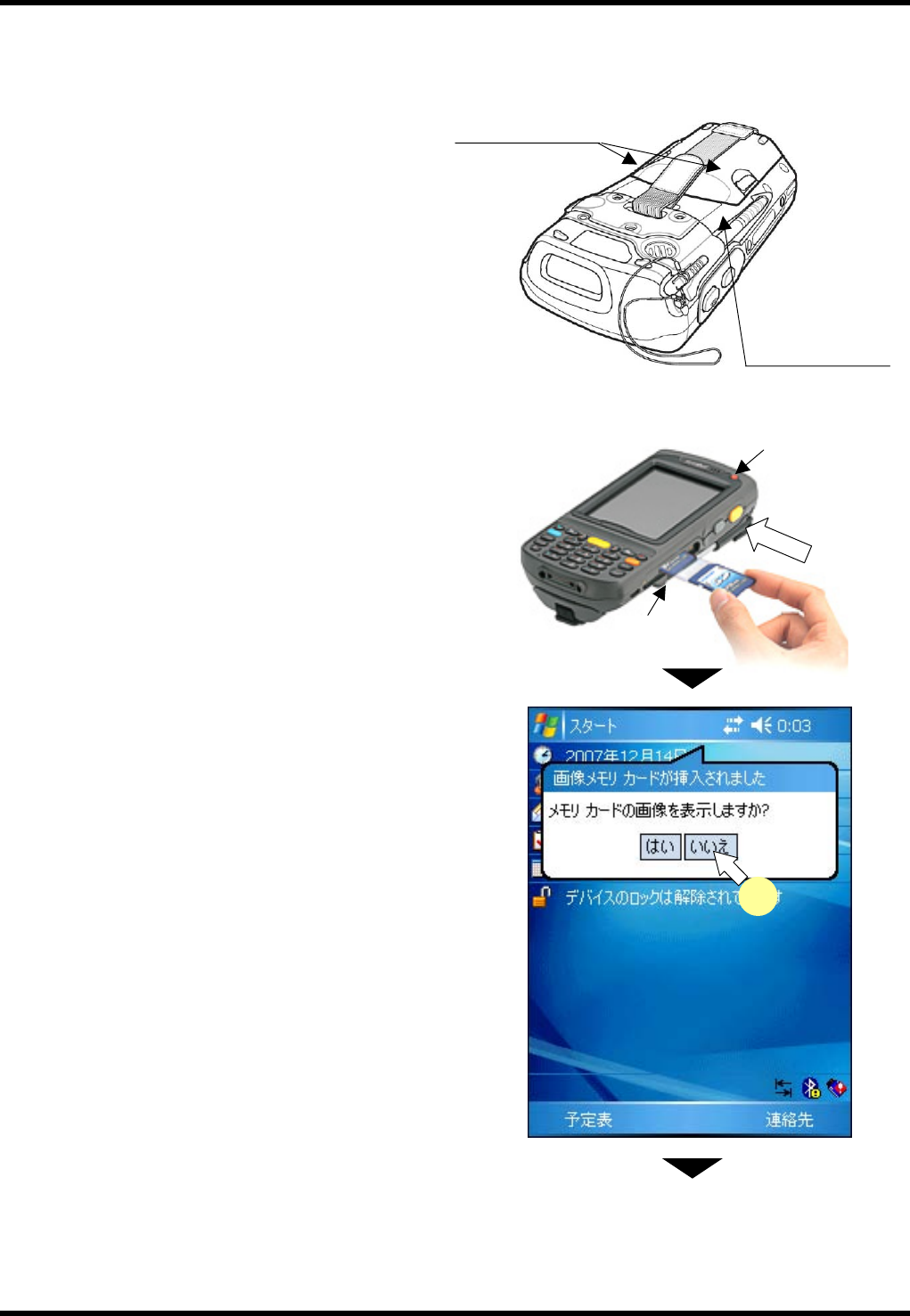
1. 安装电池以及电池盖。
在主体背面嵌入电池。然后,在将电池盖开
闭杆打开两侧的的状态下,将盖从主机下部
往上面滑动嵌入,在确实嵌入的状态下关闭
盖开闭杆。
=注意=
电池盖没有被正确安装时,将会显示
“Closed Battery Door” 的错误信息。
2. 接通无线扫描器的电源⑤。
按下主机上部的红色按钮 (电源按钮) ,启
动无线扫描器。
3. 拆下盖后,安装记忆卡。
拆下主机正面右侧的记忆卡插槽⑥的盖后,
将记忆卡插入到底。在画面上显示 “图象记
忆卡已被插入” 的信息时,单击 [否] 。
=注意=
用十字螺丝刀拧下盖的两侧螺丝 (2 个) ,
拆下盖。
⑤电源按钮
⑥记忆卡插槽
10-0003
3
盖开闭杆
电池盖
下一页
NPM
服务手册
7.7 无线扫描器的安装 (选购件规格) Ver2.0~对应
EN1SCC-62-260-A0
7.7-5
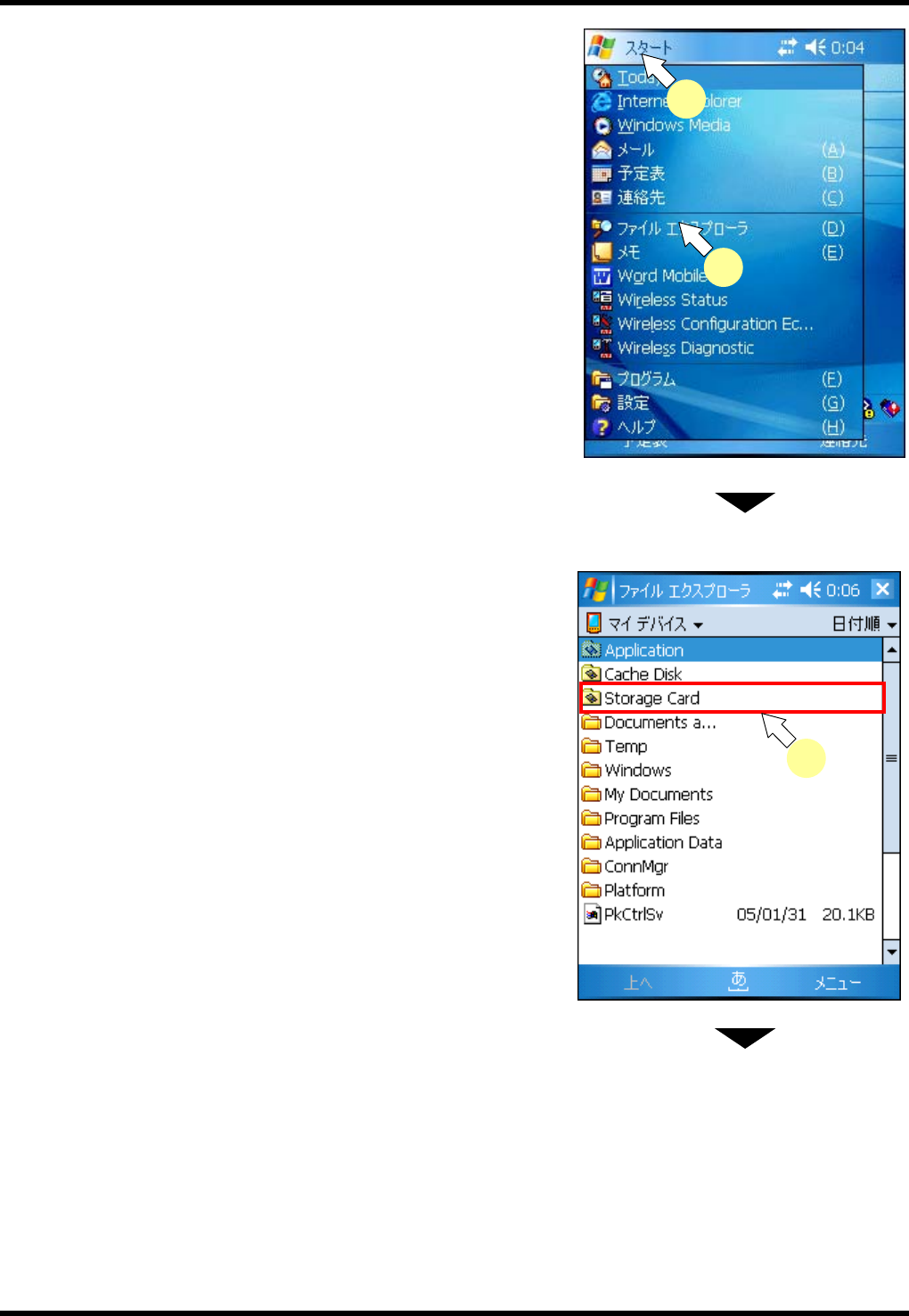
4. 单击“开始” 。
将会显示开始菜单。
5. 单击“文件资源管理器” 。
将会显示文件资源管理器。
=注意=
初次启动时等,按下 [开始] 菜单的画面上没有显示
文件资源管理器时。
[开始] 菜单
↓
程序
↓
文件资源管理器
请按照上面的顺序,启动文件资源管理器。
6. 记忆卡用的文件夹 “Storage Card” 在“我的设备”
文件夹下面被显示。
“Storage Card” 变为记忆卡用的文件夹。
4
5
下一页
6
NPM
服务手册
7.7 无线扫描器的安装 (选购件规格) Ver2.0~对应
EN1SCC-62-260-A0
7.7-6
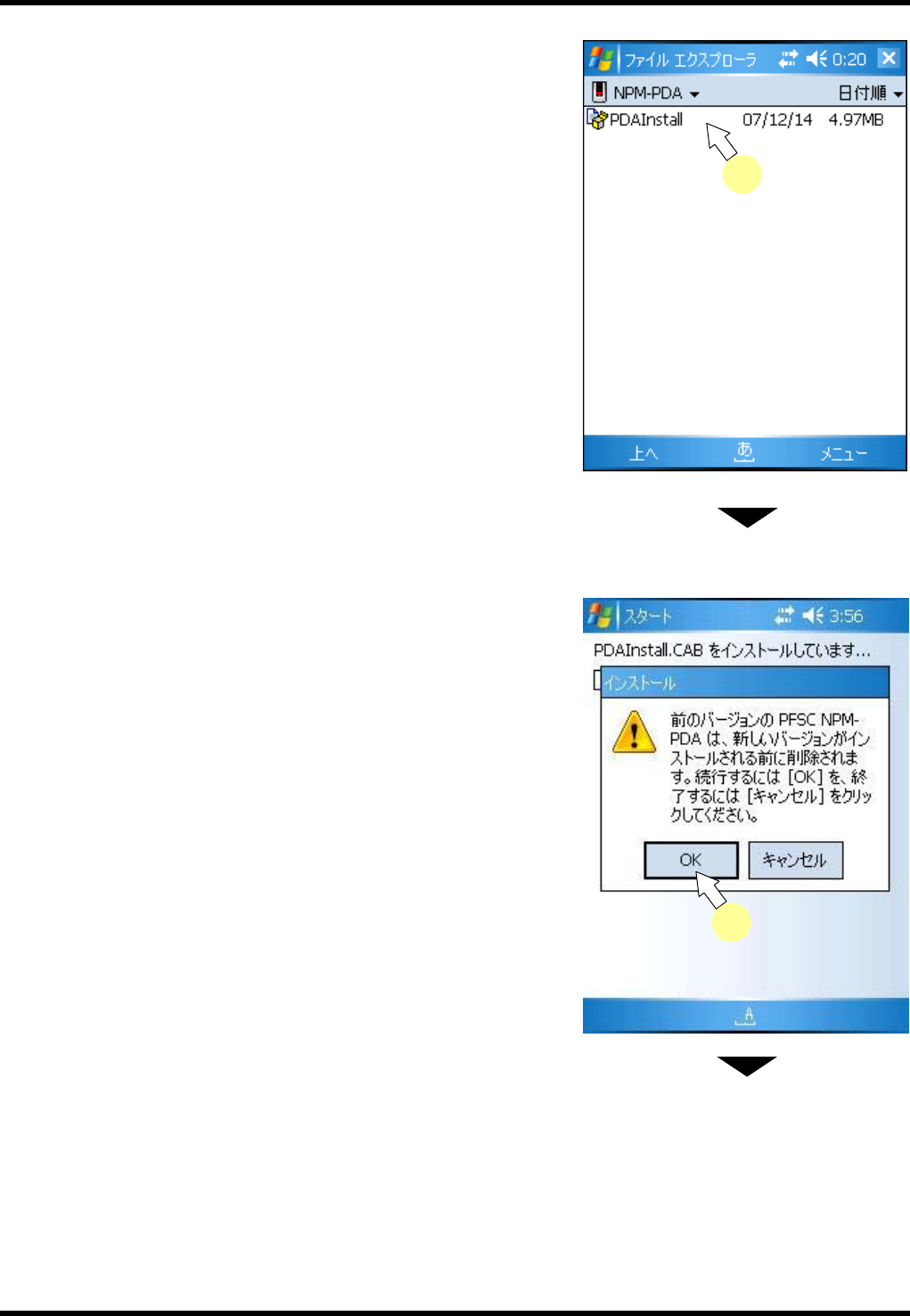
7. 打开收藏安装器的 “Storage Card” 文件夹。
8. 单击安装器 “PDAInstall.CAB” 。
已经安装无线扫描器软件时,显示右边的警告画面。
请单击「OK」。
7
8
下一页