TR7007SII_Software_ch_v1-1-2 - 第51页
Test Research, Inc. TR 7007 User Guide – Softwa re 47 < 定位設定 > 選擇 [ 定位設定 ] 來調整壞板標記的定位,你可以調整影像濾鏡來提升對位點精準度。 Step.5 右鍵點選壞板標記並選擇 [ 定位 設定 ] 。 Step.6 [ 定位設定 ] 視窗跳出,在 [ 一般 ] 頁籤下你可以選擇壞板標記的 形狀與亮暗,並且調整分數。 Step.7 在 [ 處理 ] 頁籤下…
Test Research, Inc.
46 TR7007 User Guide – Software
[
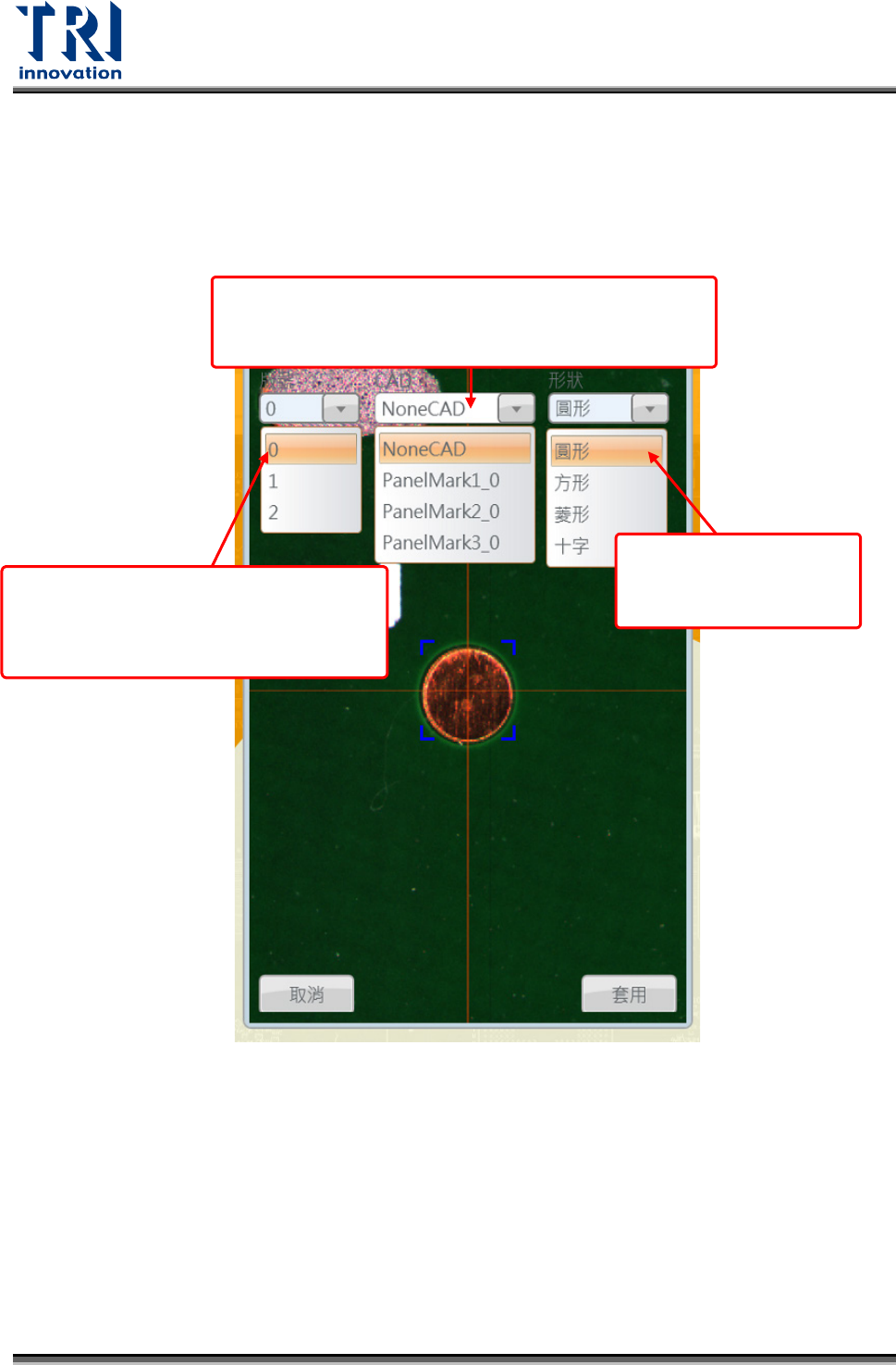
新增對位點介面
]介紹:
NoneCAD:代表新增對位點。
PanelMark1_0:代表套用你在 Gerber Tool 設定
之定位點(若在 SPI 精靈第四步時並無套用)。
板號選擇:
0:代表新增整板定位點。
1:代表在 1 號板新增單板定位點。
2:代表在 2 號板新增單板定位點。
選擇欲新增之對位點
的形狀,可選擇圓形
方形菱形和十字形。
Test Research, Inc.
TR7007 User Guide – Software 47
<
定位設定
>
選擇[
定位設定
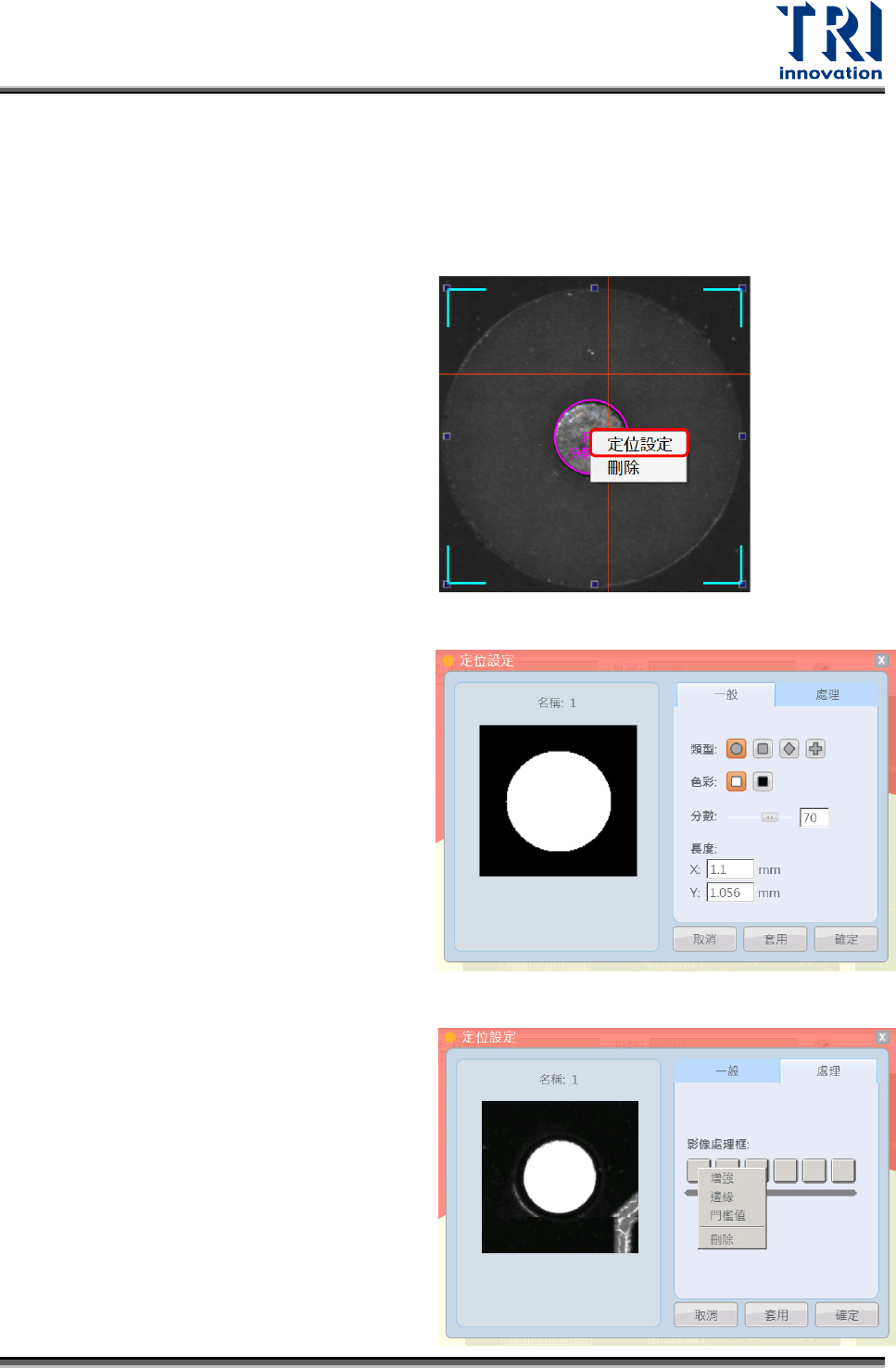
]來調整壞板標記的定位,你可以調整影像濾鏡來提升對位點精準度。
Step.5 右鍵點選壞板標記並選擇[
定位
設定
]。
Step.6 [
定位設定
]視窗跳出,在[
一般
]
頁籤下你可以選擇壞板標記的
形狀與亮暗,並且調整分數。
Step.7 在[
處理
]頁籤下,你可以選擇影
像過濾工具,在方形小框點選
右鍵並選擇想要的過濾工具。
Test Research, Inc.
48 TR7007 User Guide – Software
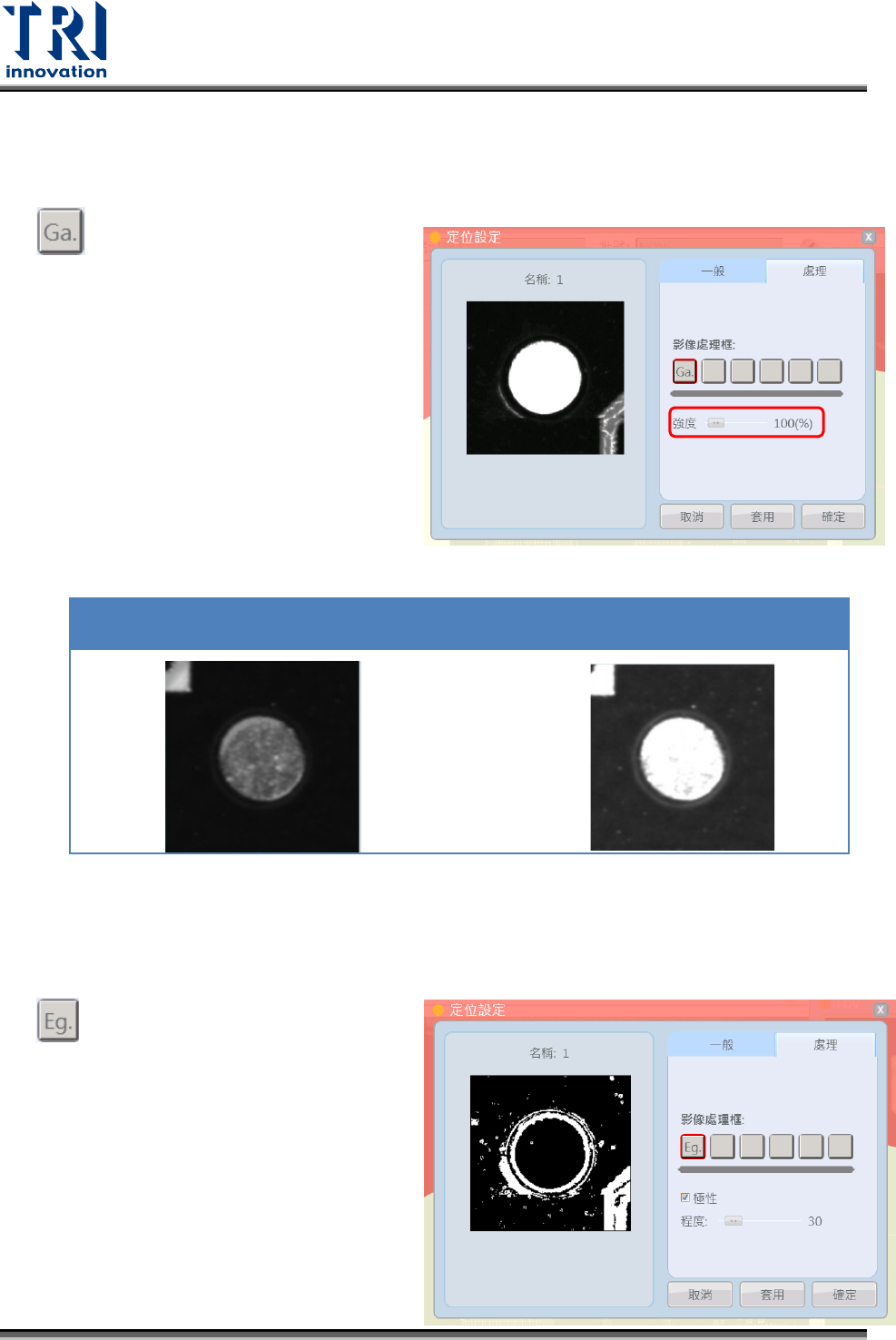
影像調整工具說明:
增強:藉由調整下方的滑桿來
調整影像亮度。
Gain
:
0 Gain
:
300
邊緣:藉由影像灰階的變化來
偵測標記的邊緣