TR7007SII_Software_ch_v1-1-2 - 第94页
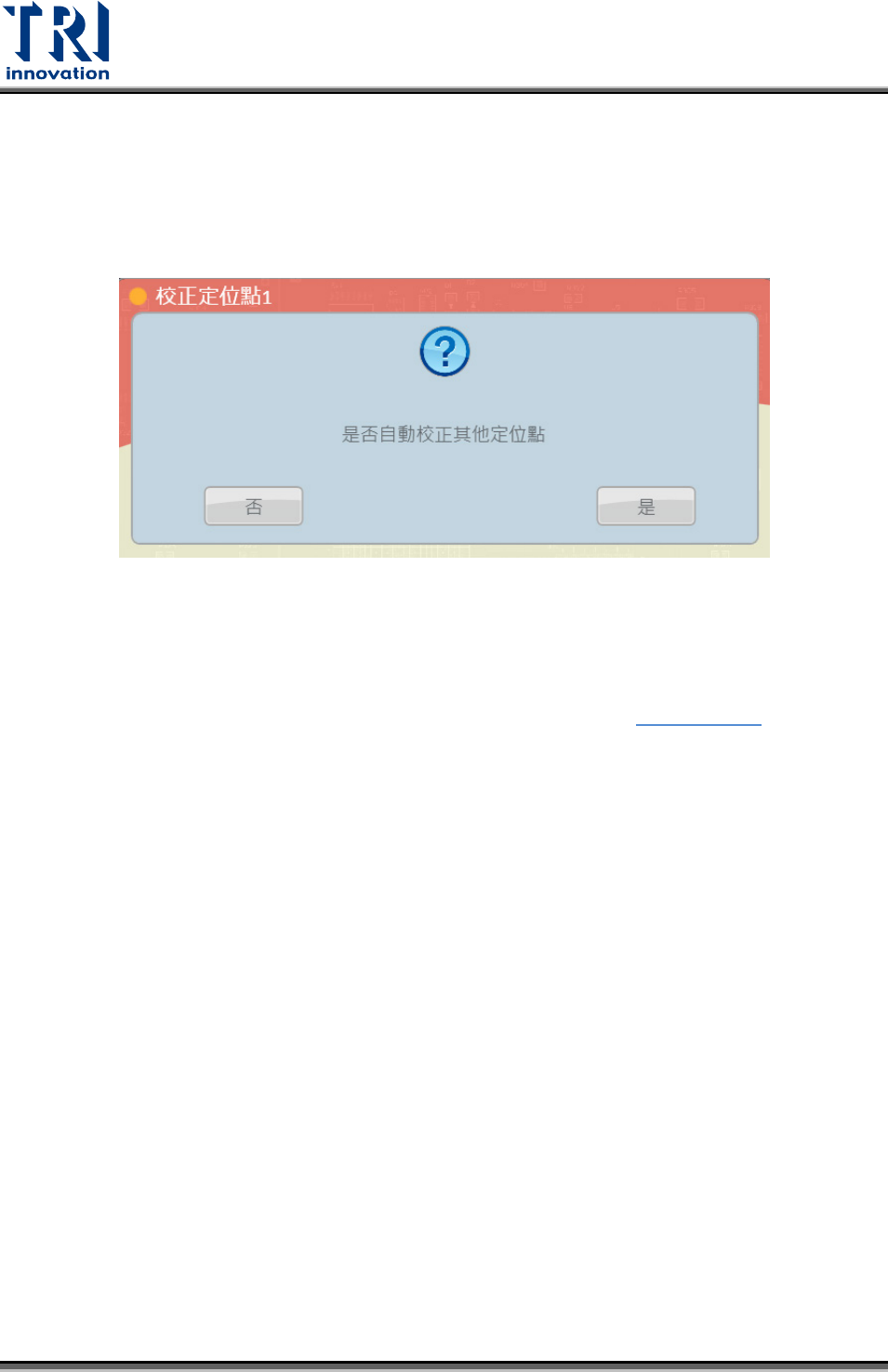
Test Research, Inc. 90 TR 7007 User Guide – Softwa re 若調整的定位點為定位點 1 ,系統會跳出訊息視窗問你是否要自動校正其他定位點如 下圖所示。 Step.2 如果定位點搜尋失敗,且定位點已經在搜尋範圍之中,則有可能是定位點影像 不佳所造成,此時可以到即時影像調整白光光源,參考 3.7 即時影像 。
Test Research, Inc.
TR7007 User Guide – Software 89
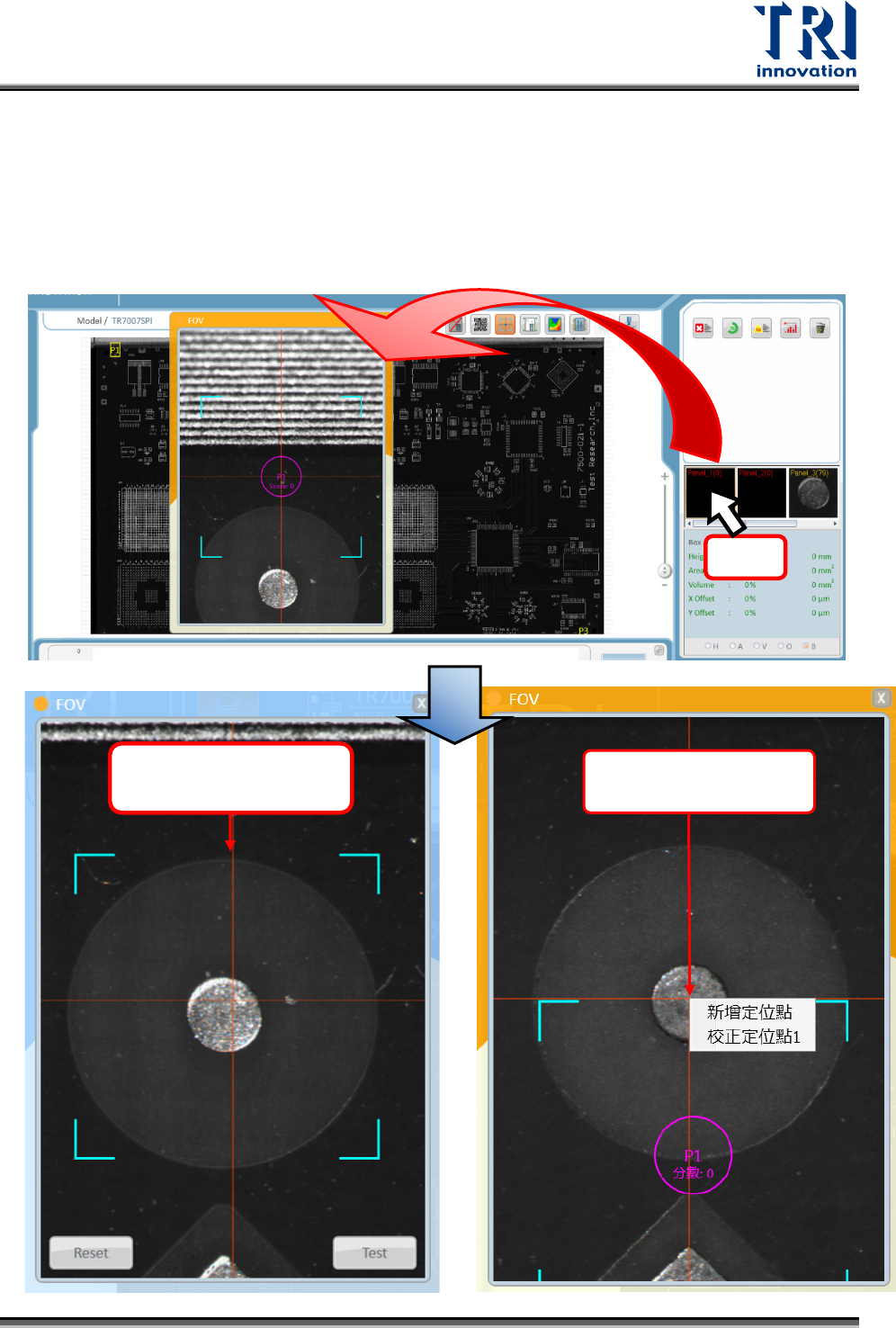
當定位點搜尋失敗,你可以依照以下步驟調整定位點影像。
Step.1 雙擊不良定位點影像,跳出 FOV 後檢視對位點是否在搜尋範圍內,或定位點
影像是否不夠清楚。如果定位點不在搜尋範圍內,可調整搜尋範圍或直接在定
位點上點右鍵選校正定位點 1。
雙擊
方式 2:在該定位點
點右鍵選校正定位點
方式 1:拖曳搜尋範
圍到定位點在的位置
Test Research, Inc.
TR7007 User Guide – Software 91
4.2.4
條碼
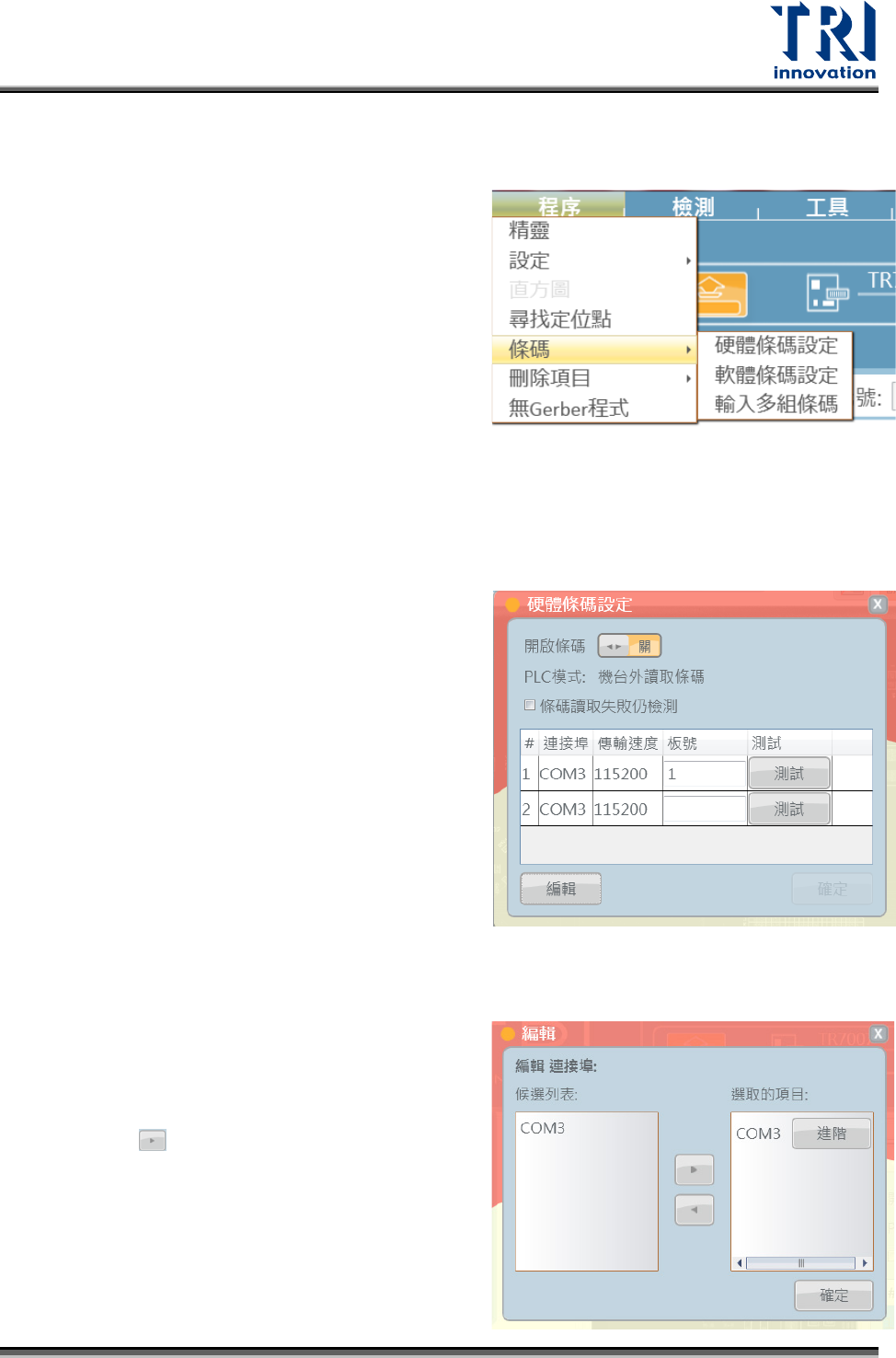
條碼的相關設定,目前分為硬體條碼設定、軟
體條碼設定及輸入多組條碼。
硬體條碼代表以硬體掃碼機讀取條碼
軟體條碼代表以板子影像中的條碼影像由程式
進行解碼。
輸入多組條碼可進行多條碼的設定,相關設定
如下所示:
<
硬體條碼設定
>
條碼讀取方式若是以外接式讀碼機,則需點選
[
程序
\
條碼
\
硬體條碼設定
]來設定,進入如右
圖的視窗。
設定步驟:
Step.1 將[
開啟條碼
]切換成
開
。
Step.2 若希望條碼讀取失敗仍持續檢測不停機
可將[
條碼讀取失敗仍檢測
]勾選。
Step.3 選擇讀碼機與主機之間的連接埠。
Step.4 點選編輯。
Step.5 選取欲做為連接硬體讀碼機的連接埠。
Step.6 點選 鍵將該連接埠套進[
選取的項
目
]。
Step.7 點選[
進階
]可進行進階的條碼設定。
3
4
2
1
6
5
7