TS系列人机界面用户手册【通讯篇】(HSC03 202600506 1.9.1)V1-2026.5.6.pdf - 第113页
TS 系列人 机界面用户手册 [ 通 讯篇 ] 5 三菱 PLC 连接说明 101 L 系列网络模 块网络参数 设置中初始时间 设置需勾选始 终 OPEN 等待。 2 、人机界面软件设置 ( 1 )选择人机 界面型号带 - E 后,点击进入下一步,在设备 列表中选择“ Net1 ”,在“设 置本机 IP ”中设置人机 界面使用 IP 地址,只 要不和网络中 其他 IP 冲突即可; ( 2 )选中“ Net1 ”,单 击下拉按钮, 在品牌…
TS 系列人机界面用户手册[通讯篇] 5 三菱 PLC 连接说明
100
5.6 三菱 Q/L 系列 以太网
5.6.1 设备类型
系列名
通讯类型
电缆制作
在 TouchWin Pro 中 PLC 型号选项
三菱 L 系列
三菱 Q 系列
RJ45
图 1 或图 2
三菱 Q/L 系列 以太网
5.6.2 参数设置
以三菱 L 系列 PLC 为例,说明三菱 Q/L 系列以太网设备通讯设置。
1、PLC 软件设置
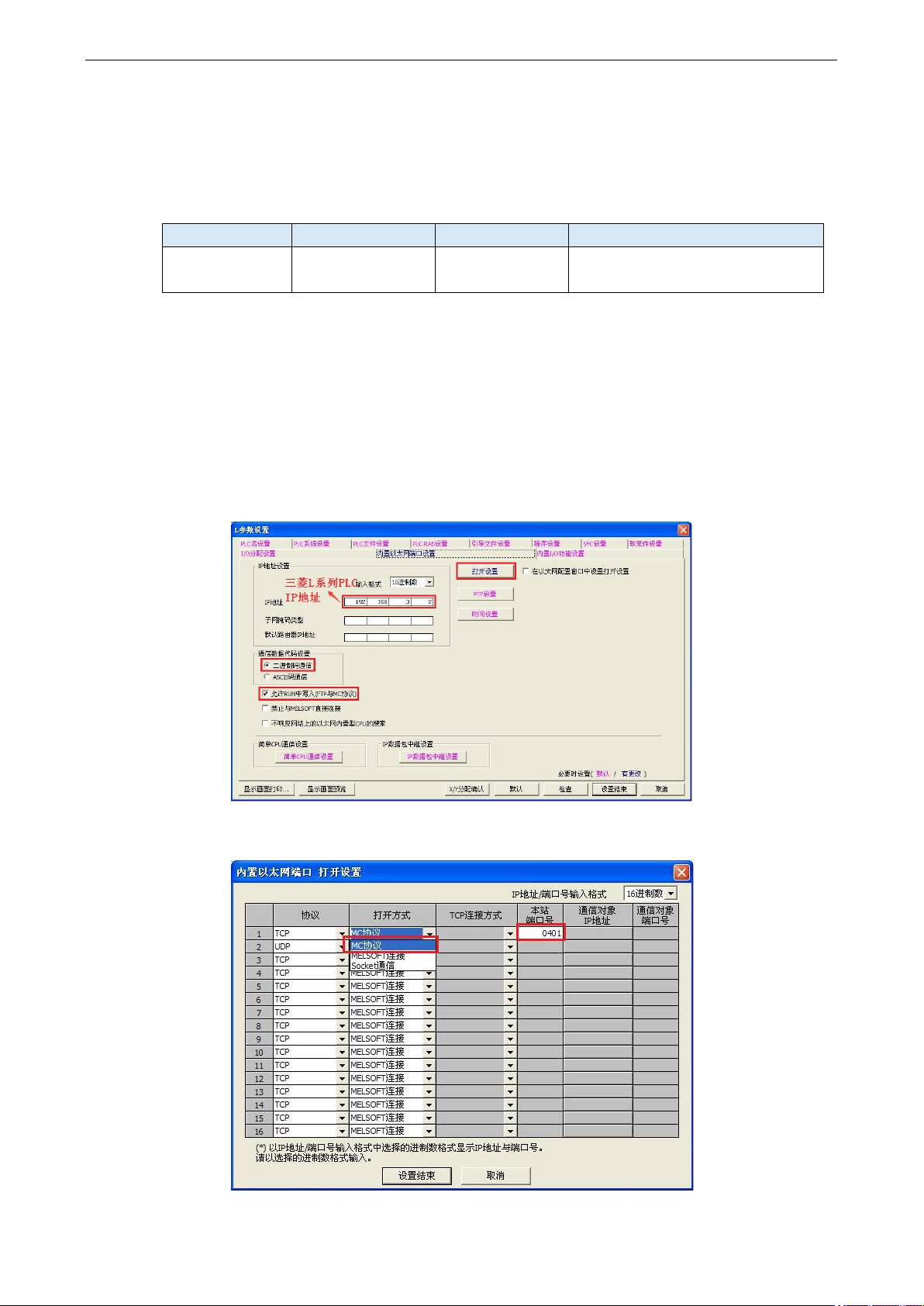
(1)打开工程区参数-PLC 参数-内置以太网端口设置界面,设置 PLC IP 地址,通讯数据代码设
置为“二进制码通讯”,勾选“运行 RUN 中写入(FTP 与 MC 协议)”,如下图所示:
(2)选中“打开设置”,单击鼠标左键,会打开如下所示窗口,选择协议为“TCP”,打开方式
选择“MC 协议”,并设置本站端口号(设置范围 0401H~1387H,1392H~FFFEH):
TS 系列人机界面用户手册[通讯篇] 5 三菱 PLC 连接说明
101
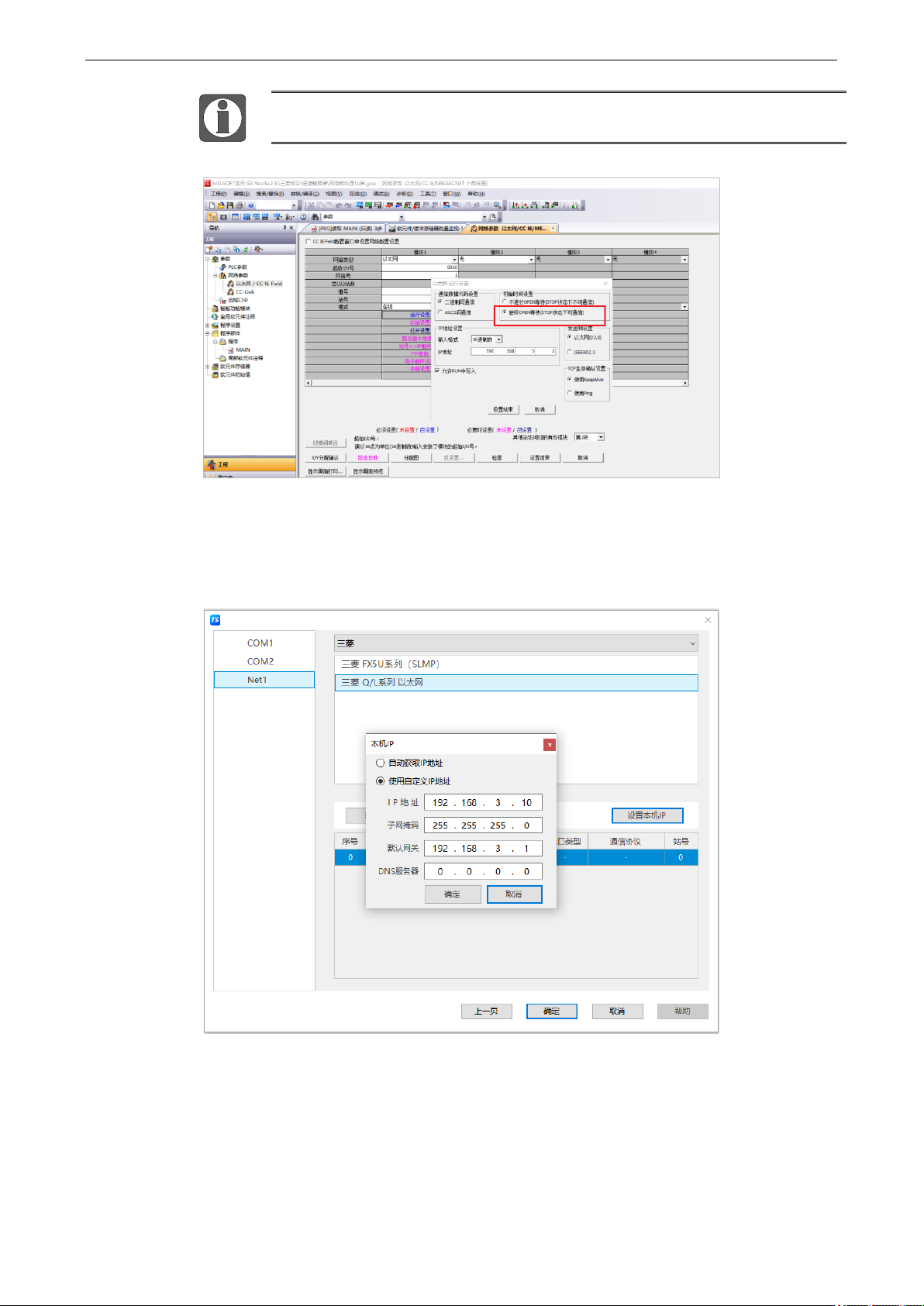
L 系列网络模块网络参数设置中初始时间设置需勾选始终 OPEN 等待。
2、人机界面软件设置
(1)选择人机界面型号带-E 后,点击进入下一步,在设备列表中选择“Net1”,在“设置本机
IP”中设置人机界面使用 IP 地址,只要不和网络中其他 IP 冲突即可;
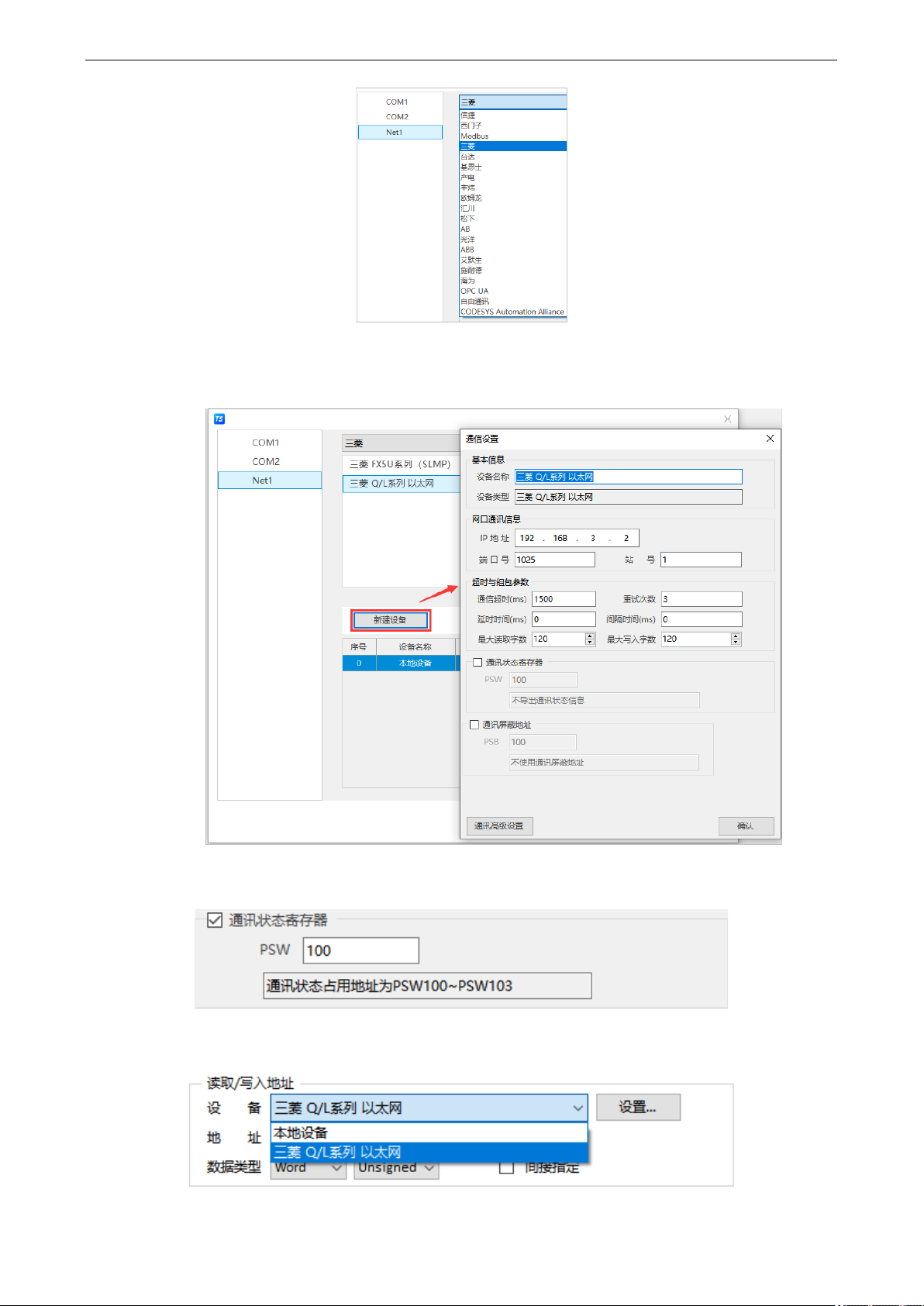
(2)选中“Net1”,单击下拉按钮,在品牌列表中选择“三菱”:
TS 系列人机界面用户手册[通讯篇] 5 三菱 PLC 连接说明
102
(3)鼠标单击型号列表中的“三菱 Q/L 系列以太网”,然后选择“新建设备”,在弹出的通信
设置窗口中设置通信参数,此 IP 地址为三菱 Q/L 系列 PLC 的 IP 地址(可通过 PLC 软件设
定),端口号为 PLC 软件中设置的“本站端口号”(十进制);设置完成后点击“确认”。
(4)勾选“通讯状态寄存器”,PSW 设为 100,择 PSW100~PSW103 分别为通讯成功次数、通
讯错误次数、通讯超时次数、通讯失败站号,这个通讯状态地址客户可以自行设置;
(5)设置完成后,单击“确定”,结束设置,进入画面编辑界面;在画面放置一个数据输入部件,
在设备下拉条中,选择相应的设备“三菱 Melsec(3E)”: