TS系列人机界面用户手册【通讯篇】(HSC03 202600506 1.9.1)V1-2026.5.6.pdf - 第15页
TS 系列人 机界面用户手册 [ 通 讯篇 ] 1 触摸屏通讯说明 3 在列表中选择对 应的 PLC 型号,点击 “新建设 备”,自动弹出 通信设置窗口 ,如下图: 可以手动修改设 备名称, 确认参数没问题后点击 “确认”, 即可添加 1 条设备信息, 单击 “确 定”完成,如需 控制多个设备, 可依此步骤继 续新增。 ( 2 ) 已编辑的工程 , 点击 “文件 / 系统设置 / 设备 / 串口设备 / 下载口” 可查看 或修改 PLC…
TS 系列人机界面用户手册[通讯篇] 1 触摸屏通讯说明
2
1.1.1 COM1 通讯口
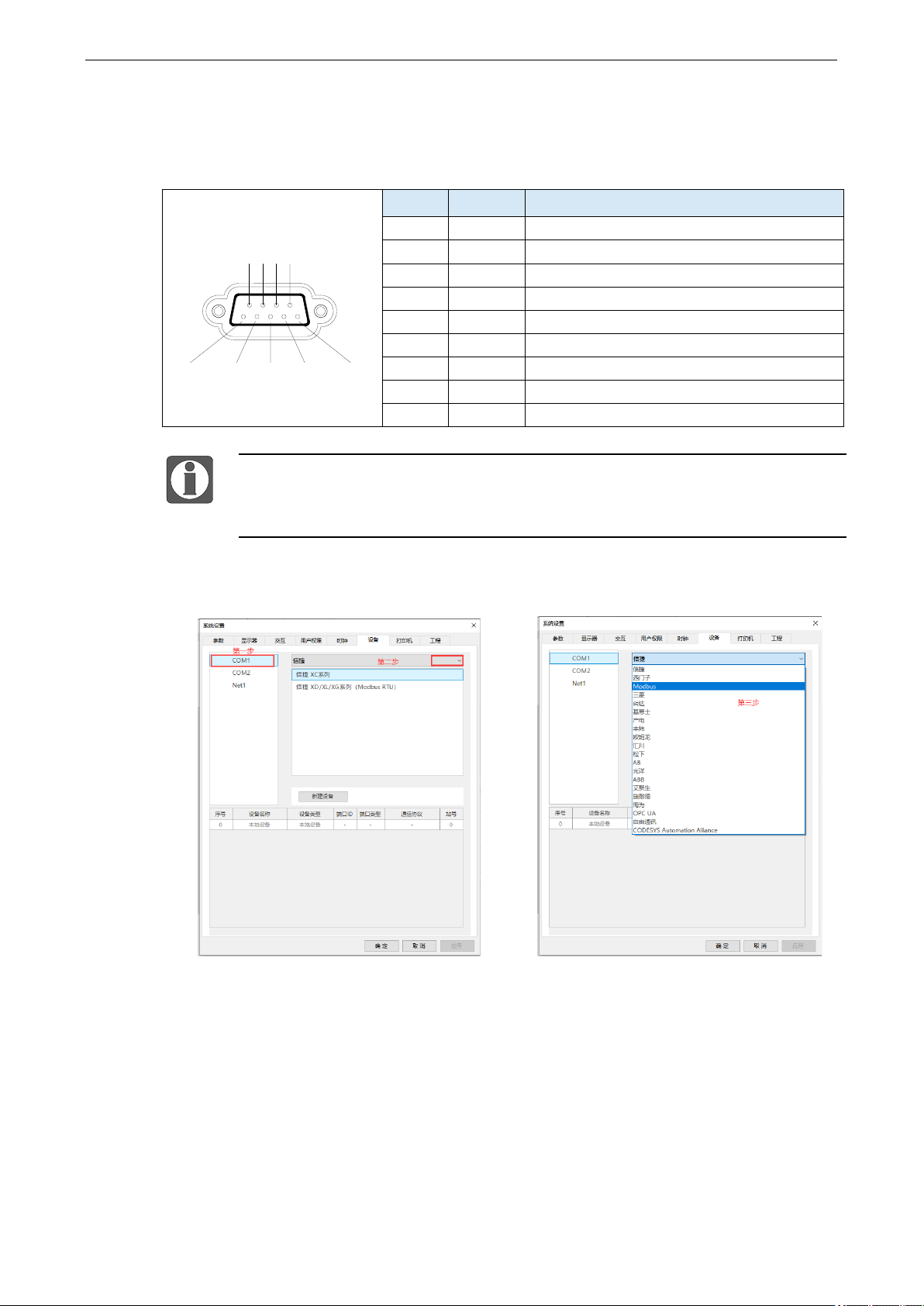
COM1 通讯口引脚定义(TS2 系列、TS3-700-Z、TS3-1000-Z 无 RS485;TS5-400 系列无 COM1):
引脚号
定义
说明
1
NC
空信号引脚端
2
RXD
RS232 通讯接收数据
3
TXD
RS232 通讯发送数据
4
A
RS485 通讯“﹢”信号
5
GND
信号地
6
NC
空信号引脚端
7
B
RS485 通讯“﹣”信号
8
NC
空信号引脚端
9
NC
空信号引脚端
TS 系列人机界面 COM1 口不支持 RS422,不能与三菱 FX/FX3U/FX3G 系列 CPU 口
及其他 RS422 设备直接进行 RS422 通讯,如需与三菱 FX/FX3U/FX3G 系列 PLC 通
讯可以 PLC 加 232/485BD 板或使用三菱原装编程电缆。
(1)新建工程,在选择显示器型号后的下一页,在“COM1 口”选项下,通过下拉按键选择相应
的 PLC 品牌,如下:
12345
6789
TS 系列人机界面用户手册[通讯篇] 1 触摸屏通讯说明
3
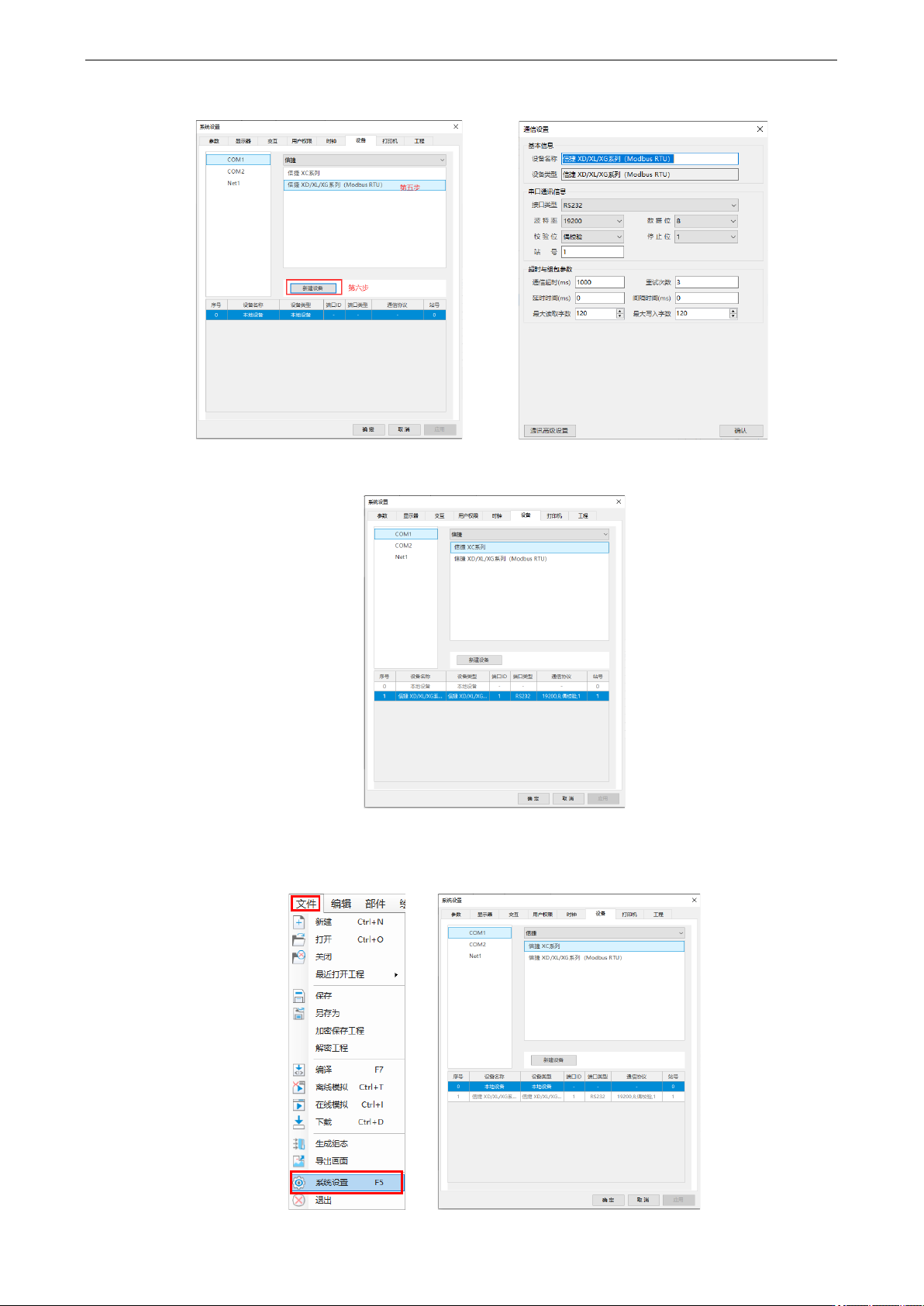
在列表中选择对应的 PLC 型号,点击“新建设备”,自动弹出通信设置窗口,如下图:
可以手动修改设备名称,确认参数没问题后点击“确认”,即可添加 1 条设备信息,单击“确
定”完成,如需控制多个设备,可依此步骤继续新增。
(2)已编辑的工程,点击“文件/系统设置/设备/串口设备/下载口”可查看或修改 PLC 通讯参数,
如需更改 PLC 类型,需要先右键已添加的设备将该删除,然后重新选择需要的设备点击“新
建设备”。建议不要直接切换 PLC 类型,若已切换 PLC 类型,请重新查看每个部件的地址、
站号。
TS 系列人机界面用户手册[通讯篇] 1 触摸屏通讯说明
4
1.1.2 COM2 通讯口
COM2 通讯口引脚定义(TS2 系列、TS3-700-Z、TS3-1000-Z 只有 RS485):
引脚号
定义
说明
1
TD+
RS422 通讯发送“﹢”信号
2
RXD
RS232 通讯接收数据
3
TXD
RS232 通讯发送数据
4
A
RS485 通讯“﹢”信号
5
GND
信号地
6
TD-
RS422 通讯发送“﹣”信号
7
B
RS485 通讯“﹣”信号
8
RD-
RS422 通讯接收“﹣”信
号
9
RD+
RS422 通讯接收“﹢”信号
实际应用时,通讯电缆制作请参考第 2 章,通讯设备选择及修改请参考 1.1.1 节 COM1
口参数设定。
1.1.3 COM3 通讯口
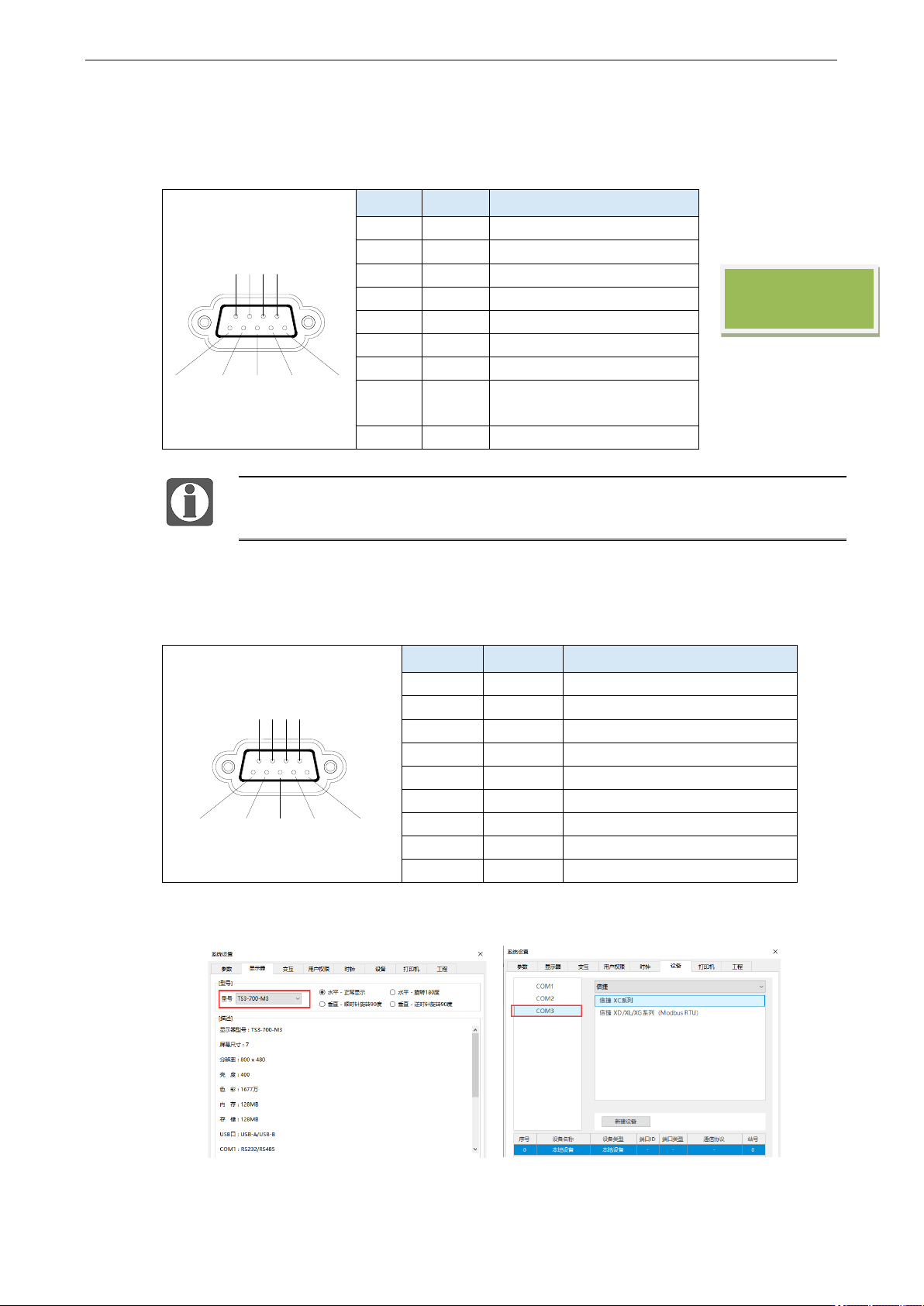
COM3 通讯口引脚定义(TS3-700-M3 的 COM3 硬件接线在 COM1 口 8A9B):
引脚号
定义
说明
1
NC
空信号引脚端
2
RXD
RS232 通讯接收数据(COM1)
3
TXD
RS232 通讯发送数据(COM1)
4
A
RS485 通讯“﹢”信号(COM1)
5
GND
信号地
6
NC
空信号引脚端
7
B
RS485 通讯“﹣”信号(COM1)
8
A
RS485 通讯“﹢”信号(COM3)
9
B
RS485 通讯“-”信号(COM3)
显示器型号选择 TS3-700-M3 时,设备下才会出现 COM3,如下图:
12345
6789
12345
6789
RS422:
1、5、6、8、9