TS系列人机界面用户手册【通讯篇】(HSC03 202600506 1.9.1)V1-2026.5.6.pdf - 第302页
TS 系列人 机界面用户手册 [ 通 讯篇 ] 21 Codesys 系列 PLC 连接说明 290 ( 2 )在 PLC 中添加变量 ,以新建 POU 添加变量 为例:右击 Application -- 添加对象 -PO U ; ( 3 ) 此处以在 POU 中添加变量创 建 BOOL 型变量 aa, INT 型变量 bb 为例, 当前支持数据 类型见 2.4.4 ,创建完成 后点击编译;
TS 系列人机界面用户手册[通讯篇] 21 Codesys 系列 PLC 连接说明
289
21.2 CODESYS PLC 系列—标签通讯
21.2.1 设备类型
支持设备
通讯类型
电缆制作
在 TouchWin Pro 中 PLC 型号选项
基于 codesys 开发的控制器
RJ45
图 1 或图 2
CODESYS V3 (PLC Handler)
21.2.2 参数设置
以 XSDH 系列 PLC 为例,使用信捷 XS Studio 软件说明信捷 XS 系列(Codesys)协议设备通讯
设置。
1、PLC 软件变量创建与标签导出
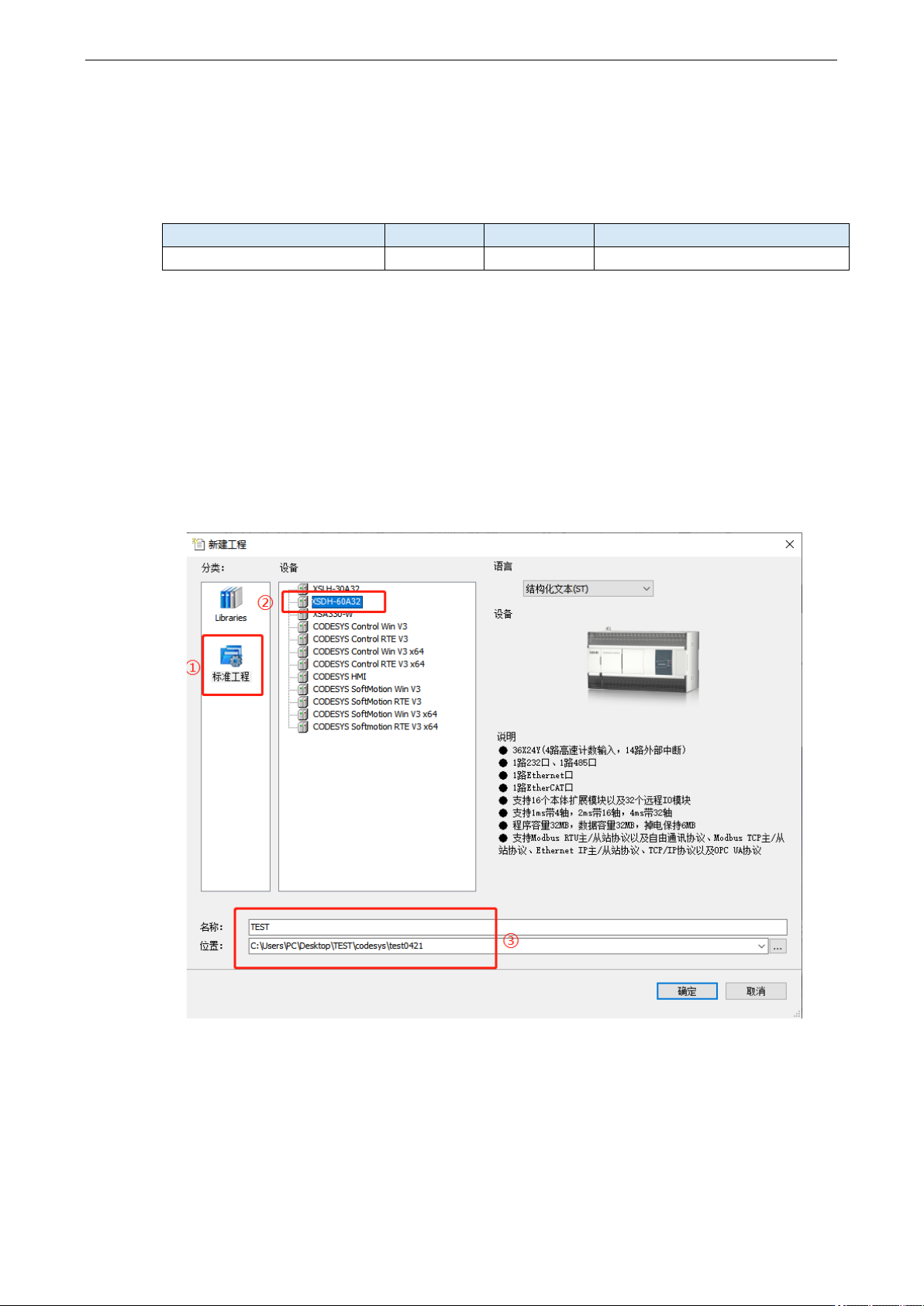
(1)打开 XS Studio 软件新建工程,选择标准工程,并选择 XSDH-60A32 机型,选择完成后点击
确定,此处注意文件存储位置,后期 xml 文件生成在此文件夹下;
TS 系列人机界面用户手册[通讯篇] 21 Codesys 系列 PLC 连接说明
290
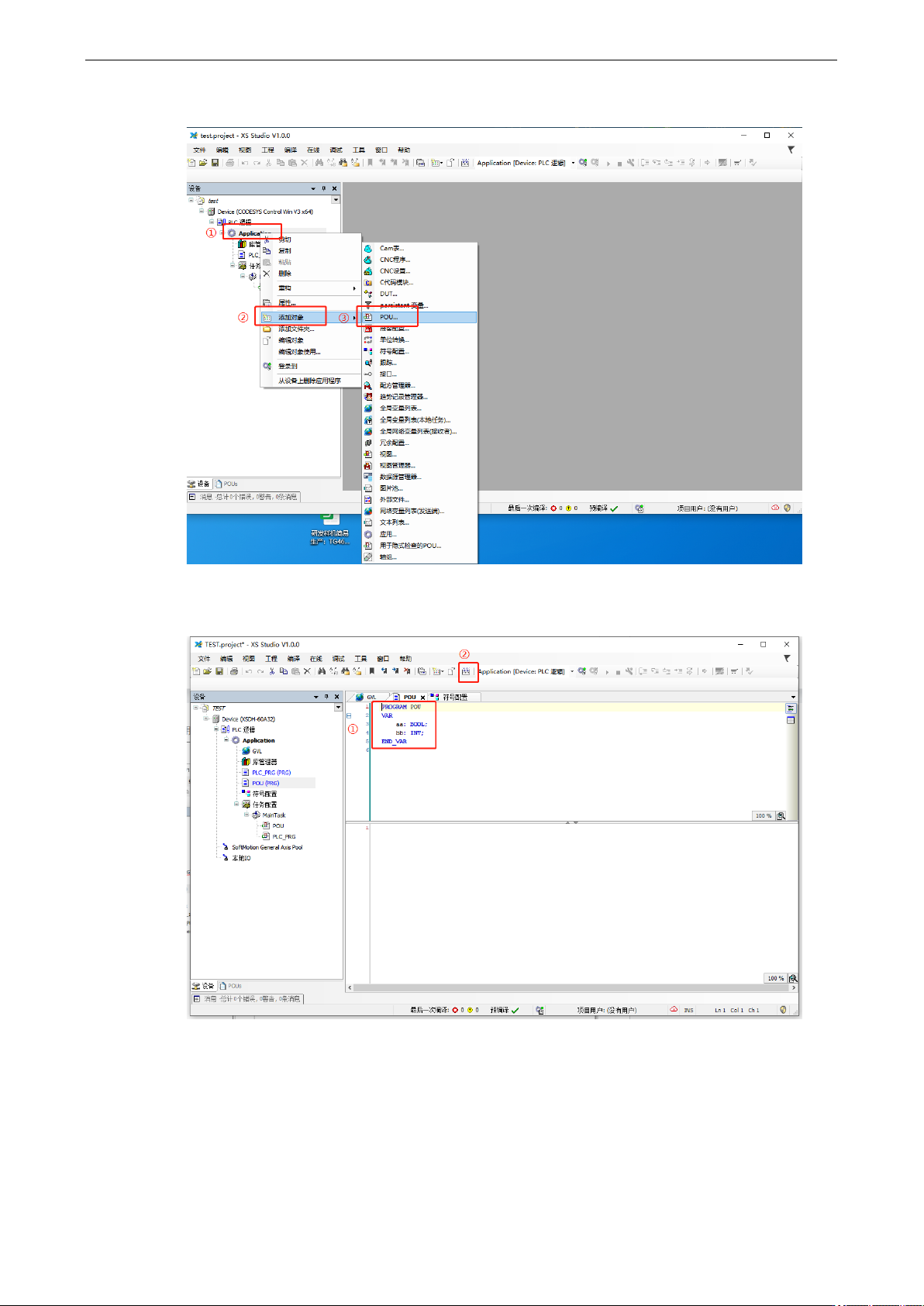
(2)在 PLC 中添加变量,以新建 POU 添加变量为例:右击 Application--添加对象-POU;
(3)此处以在 POU 中添加变量创建 BOOL 型变量 aa, INT 型变量 bb 为例,当前支持数据类型见
2.4.4,创建完成后点击编译;
TS 系列人机界面用户手册[通讯篇] 21 Codesys 系列 PLC 连接说明
291
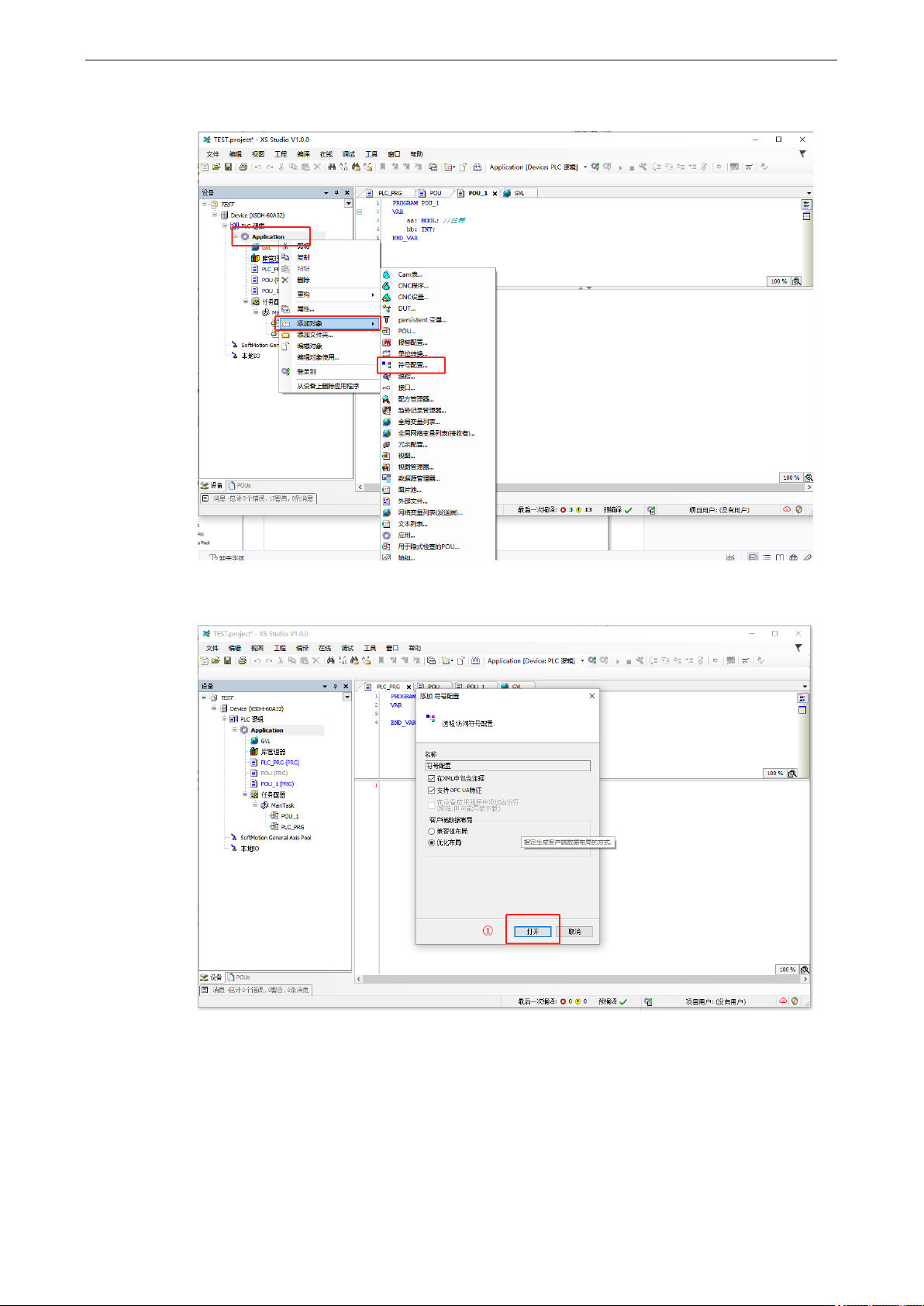
(4)右击 Application--添加对象-符号配置;
(5)点击打开,勾选所有选项,点击编译;