TS系列人机界面用户手册【通讯篇】(HSC03 202600506 1.9.1)V1-2026.5.6.pdf - 第34页
TS 系列人 机界面用户手册 [ 通 讯篇 ] 2 信捷 PLC 连接说明 22 方法二:将 PLC 连上电 脑,首先将 PLC 和 config 工具建立连接,打 开 c onfig 串口配置工 具,点 击配置—查找设 备— XNet 查找: 在弹出的窗口中 将电脑的端口号 设置一下(可 以在电脑设备管 理器—端口中 查看): 成功查找到 P LC 后,会自动返回到 config 刚打开时的界面;若 有报错信息弹 出,说明 查找 PL…
TS 系列人机界面用户手册[通讯篇] 2 信捷 PLC 连接说明
21
2.3 信捷 XD/XL/XG 系列(Modbus TCP)
2.3.1 设备类型
系列名
CPU 单元
连接模组
通讯类型
电缆制作
在 TouchWin Pro 中
PLC 型号选项
XD 系列
XL 系列
XG 系列
XD3E
XD5E
XL5E
XGE
CPU 直连
RJ45
图 1 或图 2
信捷 XD/XL/XG 系列
(Modbus TCP)
通讯模块 T-BOX
2.3.2 参数设置
以 XDE 系列 PLC 为例,说明信捷 XD/XL/XG 系列(Modbus TCP)协议设备通讯设置。
1、PLC 软件设置
配置 PLC 以太网参数有两种方法:通过 PLC 软件直接配置和使用串口配置工具 config 来配置,
两处配置相互关联,只要用其中一种方法就好。
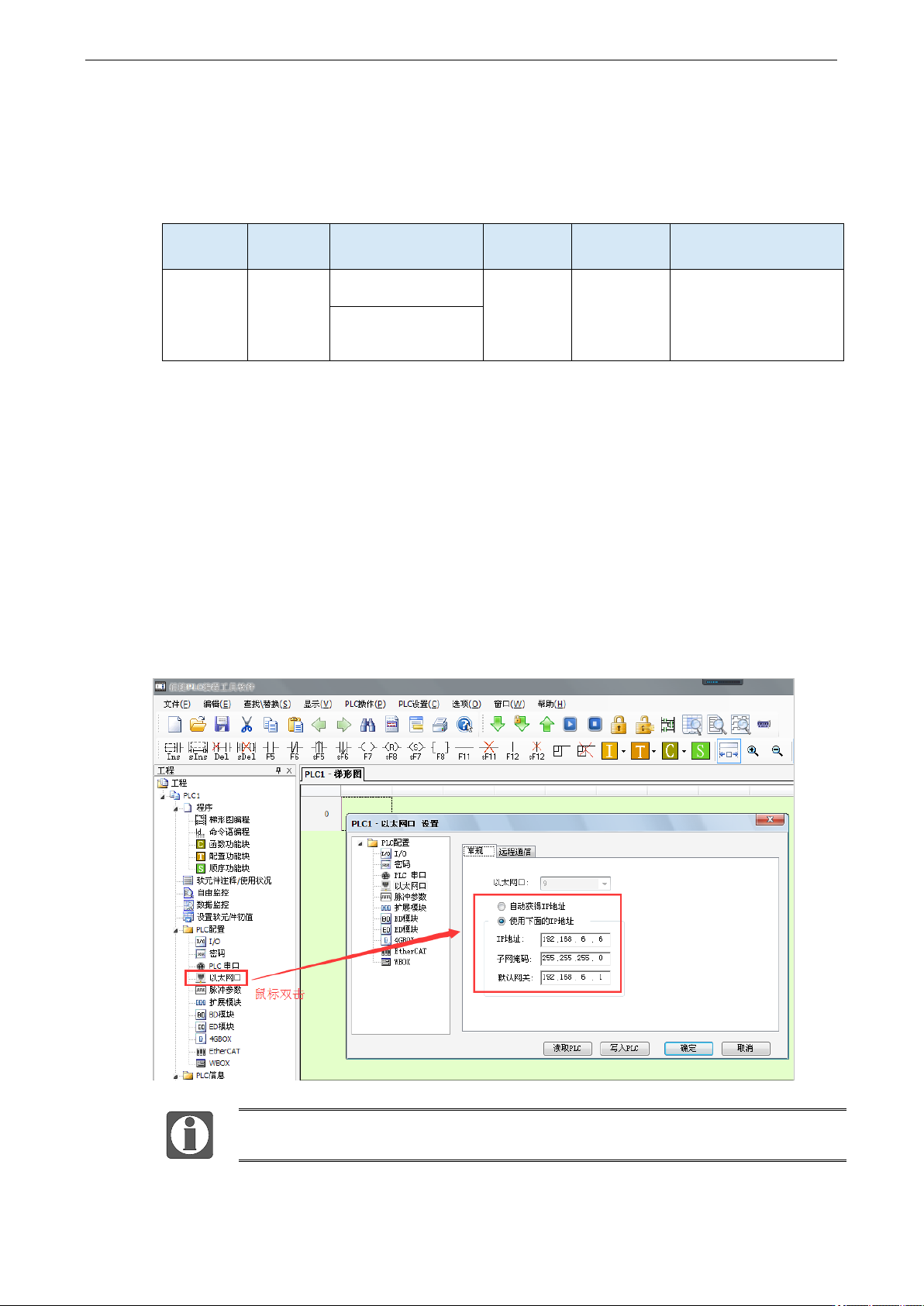
方法一:将 PLC 连上电脑,打开 PLC 编程软件,打开软件左侧工程栏中 PLC 配置,双击下面的
“以太网口”,在弹出的配置窗口中手动设置一下 PLC 的以太网参数,设置完成后点击“写入
PLC”:
参数写入后需要重启 PLC 才生效。
TS 系列人机界面用户手册[通讯篇] 2 信捷 PLC 连接说明
22
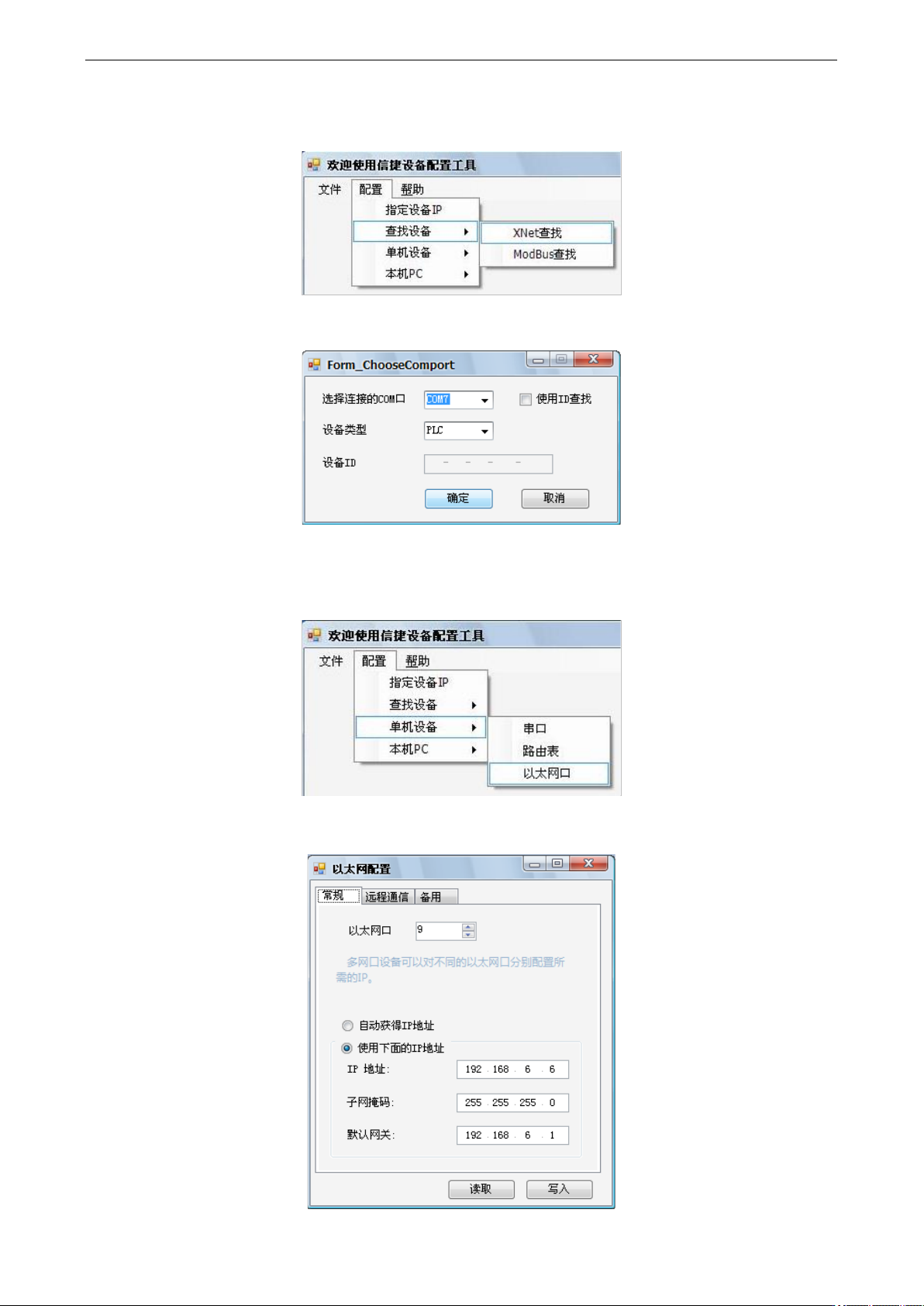
方法二:将 PLC 连上电脑,首先将 PLC 和 config 工具建立连接,打开 config 串口配置工具,点
击配置—查找设备—XNet 查找:
在弹出的窗口中将电脑的端口号设置一下(可以在电脑设备管理器—端口中查看):
成功查找到 PLC 后,会自动返回到 config 刚打开时的界面;若有报错信息弹出,说明查找 PLC
失败,此时可以检查 PLC 和电脑是否正常连接,重复上述查找操作,直到没有报错信息。
成功连接 PLC 后,点击配置—单机设备—以太网口:
在弹出的窗口中设置一下 PLC 的以太网参数(IP 地址、子网掩码、默认网关),此处以太网口默
认 9,不要修改。设置完成后点击“写入”:
TS 系列人机界面用户手册[通讯篇] 2 信捷 PLC 连接说明
23
参数写入后 PLC 需要重新上电才生效。
2、人机界面软件设置
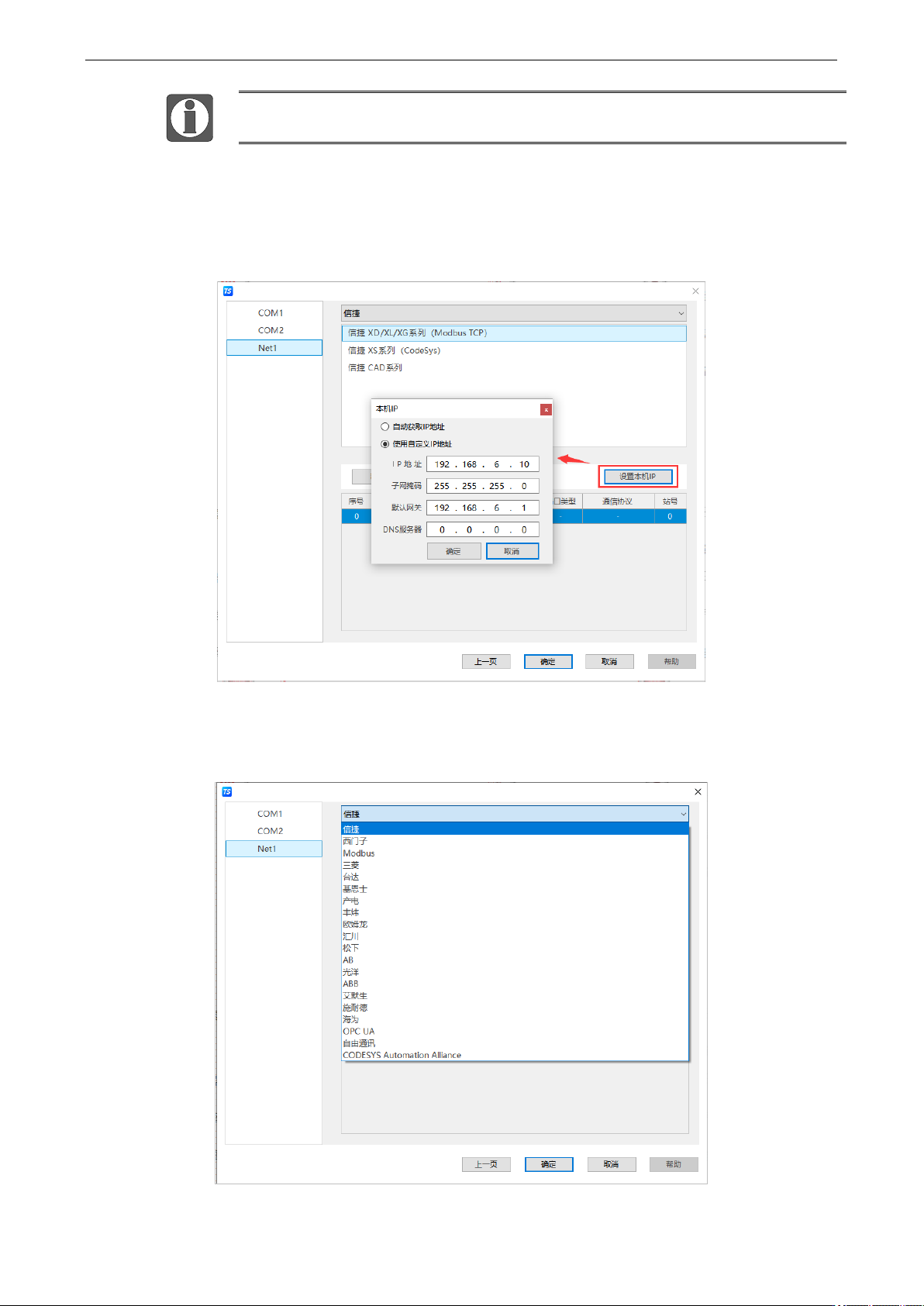
(1)选择人机界面型号带-E 后,点击进入下一步,在设备列表中选择“Net1”,在“设置本机
IP”中,IP 地址:人机界面的 IP 地址,只要不和网络中其他 IP 冲突即可,本例中 PLC 的
IP 为 192.168.6.6,自身设备可设为 192.168.6.10;
(2)点击下拉按钮,在品牌列表中选择“信捷”,鼠标单击选择“信捷 XD/XL/XG 系列(Modbus
TCP)”,然后选择“新建设备”,在弹出的通信设置窗口中设置设备名称和设备 IP 等通
信参数,此 IP 地址为信捷 PLC 的 IP 地址,端口号为默认 502,不可修改;设置完成后点击
“确认”: