00193796-08.pdf - 第147页
Installation Manual, Station Softw are Version 505.04 Edition 07/2006 147 of 156 Formatierte Diskette (3,5``, 1,44MB) in das Lauf werk A einlegen und über den Explorer kurz darauf zugreifen! Die jeweilige Execut able sta…
Installation Manual Station Software Version 505.04
146 of 156
4.4.3 Installation des Betriebssystems
4.4.3.1 Erstellen der Installationsdisketten
Die zwei Disketten für das Betriebssystem des Maschinencontrollers können auf jedem PC mit Win
XP und einem CD-Laufwerk erstellt werden, z.B. am Stationsrechner.
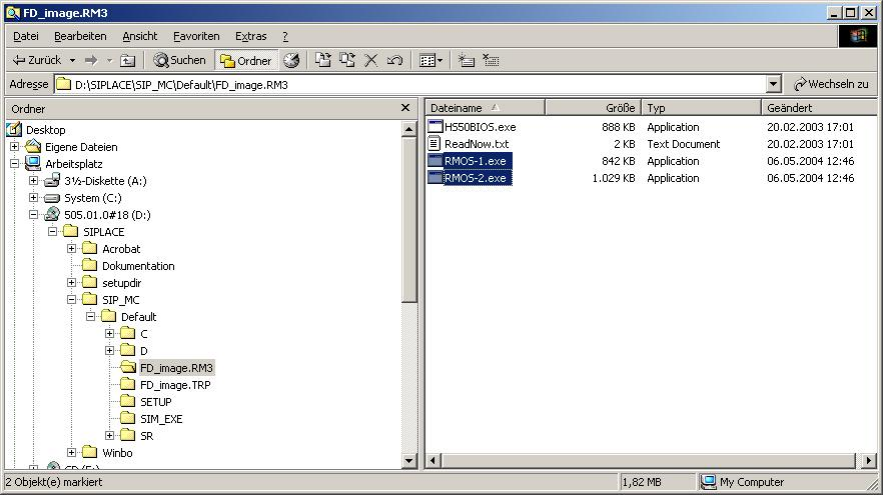
Hierzu ist im Verzeichnis \SIPLACE\SIP_MC\Default\FD_IMAGE.RM3 für jede der beiden
Installationsdisketten ein Abbild in Form einer selbst-extrahierenden EXE-Datei abgelegt. Die Ziffern
am Ende des Dateinamens (Rmos-1.exe, Rmos-2.exe) entsprechen der laufenden Disketten-Nr.
Die Reihenfolge, in der die Disketten erstellt werden, ist beliebig.
Installation Manual, Station Software Version 505.04 Edition 07/2006
147 of 156
Formatierte Diskette (3,5``, 1,44MB) in das Laufwerk A einlegen und über den Explorer kurz darauf
zugreifen! Die jeweilige Executable starten (kann direkt aus dem Explorer durch Doppelklick
ausgelöst werden), und dann den Anweisungen des Programms folgen: Diskette einlegen / ggf. wird
gefragt, ob die Diskette gelöscht werden kann / Diskette wird beschrieben (Balken zeigt
Arbeitsfortschritt).
Verschwindet das Fenster, ist die Diskette fertig (vor dem Entnehmen der Diskette warten,
bis die 'activ'-Lampe am Diskettenlaufwerk erloschen ist)
Hinweise
− Es wird ein Disketten-Laufwerk 'A:' erwartet – deshalb muss die Diskette sich beim Start bereits im
Laufwerk befinden (keine Änderung dieser Einstellung möglich)
− Es muss eine vorformatierte Diskette verwendet werden.
(Eine Formatierung beim Erstellen ist nicht vorgesehen.)
− Mit jedem Aufruf der Executables wird immer nur eine Diskette erzeugt
− Vor und während der Erstellung der jeweiligen Installationsdiskette darf kein anderes Tool
auf diese Diskette zugreifen (z.B. akt. Explorer-Fenster, Pfad einer DOS-Box
darf nicht auf 'A:' eingestellt sein)
− Beim Erstellen der zweiten Diskette wird fälschlicherweise die Meldung „Insert floppy 1“ angezeigt.
Es müsste „Insert floppy 2“ heißen.
4.4.3.2 Installationsablauf
• Legen Sie die Diskette "Rmos-1" in das Laufwerk des M54 ein und schalten sie die Station ein.
• Auf dem Bildschirm die folgende Meldung
Starting MS-DOS...
DO YOU WANT TO CONTINUE INSTALLATION ?
[Y] CONTINUE [N] REBOOT SYSTEM TO CHECK OR CHANGE
SETUP
[A] SET INTERNET ADDRESS
PRESS KEY TO CONTINUE [Y,N,A]?
Mit 'Y' kann die Installation fortgesetzt werden.
HINWEIS: Bei der Fehlermeldung „INVALID MEDIA TYPE“ muss mit (f)ail geantwortet werden (tritt
2x auf; vorzugsweise bei der Formatierung neuer Festplatten), dann wird die Installation fortgesetzt.
Installation Manual Station Software Version 505.04
148 of 156
Mit ‚A‘ kann an dieser Stelle die Einstellung der Netzwerk-Adressen und Port-ID’s erfolgen.
Diese Auswahl ist erst nach der Erstinstallation möglich.
Hinweis
Nach der Erstinstallation müssen die installierten Standarddateien an das Anwendernetz angepaßt
werden
Bei Update / Upgrade bleiben die bereits eingestellten Netzwerk-Adressen erhalten..
∧ Die Internet-Adressen des M54 sind gespeichert in 'C:\ETC\HOSTS'.
∧ Die Port-IDs des M54 sind gespeichert in 'C:\ETC\SERVICES'.'
• Das Installationsprogramm am Bildschirm.
Mit einer beliebigen Taste können sie fortfahren, mit <Esc> abbrechen
• Die Softwareversion und der Maschinentyp werden angezeigt.
Mit einer beliebigen Taste können sie fortfahren, mit <Esc> abbrechen
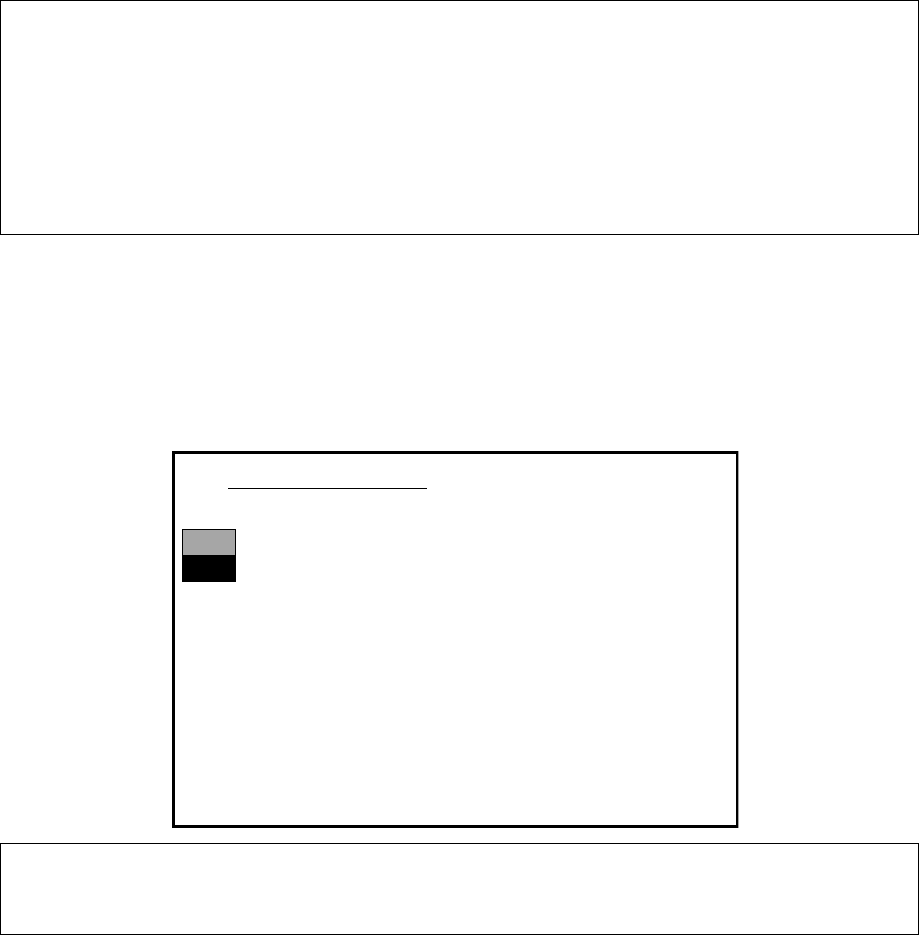
• Es erscheint das Hauptmenü.
>>>
>>>
------------------Install Revision of SIPLACE Operating System
------------------Terminate SIPLACE Installation Program
Main Menue of SIPLACE Installation MCRM3 40x.xx
Use the [Up Arrow] [Down Arrow] [Pg Up] [Pg Dn] keys to move the highlight bar to select the
button you prefer.
Press [Enter] to activate your selection
Hinweis
Wird ein Untermenü oder eine Funktion im Installationsprogramm angewählt, blinkt der Cursor grau.
• Wählen Sie die Funktion “Install Revision of SIPLACE Operating System“ an und bestätigen Sie
mit <RETURN>.