TR7500_Hardware_ch - 第14页
13 圖 2 .2 輸送帶 正 轉 及 反轉 設定 圖 2 .3 輸送帶 停 止 2 .2 板寬 ( 圖 1 . 7) : 按 下圖 2 .1 中 的 板 寬, 會 出 現 圖 1 .7 畫面, 可 使用旋轉輪 設定板寬, 待 設 定 完成 後 按 下 返回 系統 會 將 板寬調整功能 鎖 定, 並 回 到 圖 2 .1 之 D e b ug 畫面 。 2 .3 三 色 燈 ( 圖 2 . 4) : 按 紅 燈 或 黃 燈 或 綠 燈 …
12
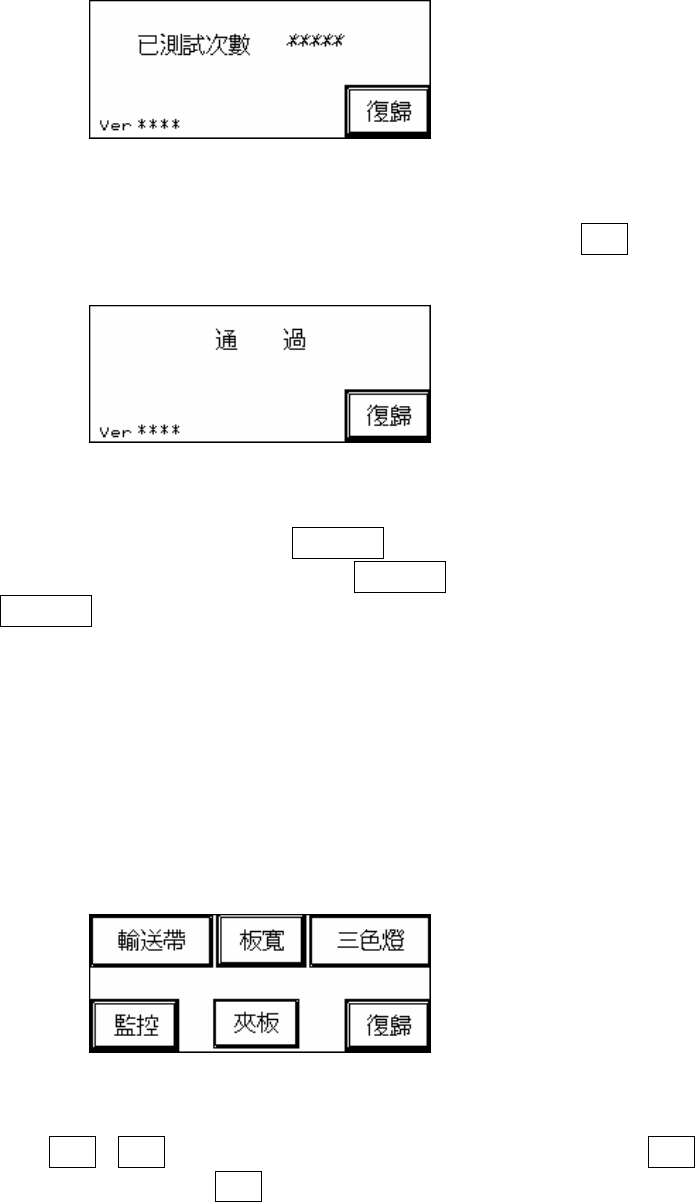
圖1.34 已測試次數
1.5.2.2 連線模式:在連線模式時,若系統故障或不想檢測,則需按下通過,畫面會顯
示通過(圖 1.35), 使 PCB 不經檢測,直接流向後站。
圖1.35 通過畫面
1.5.2.3 單機模式:在單機模式,可選擇連續測試,當測試完成板子取出 0.5 秒,下一
板放入 0.5 秒,即自動進板測試;選擇單次測試時,當測完一板,下一板需再
按單次測試,才會再進板測試(圖 1.31)。
1.5.2.4 隱藏鍵設定:在圖 1.30 或圖 1.31 或圖 1.32 畫面中的四個角落有四個隱藏鍵,
可分別跳至起始頁及 DEBUG 畫面。若在兩秒內連續按下左下角及右下角之隱
藏鍵,則可以跳至圖 1.1 之起始頁面,若在兩秒內連續按下左上角及右上角之
隱藏鍵,則可以進入 Debug 畫面(圖 2.1)。
2 Debug 畫面:若在圖 1.30 或圖 1.31 或圖 1.32 畫面中,兩秒內連續按下左上角及右上角之隱藏
鍵,則可以進入 Debug 畫面(圖 2.1)。
圖2.1 DEBUG 畫面
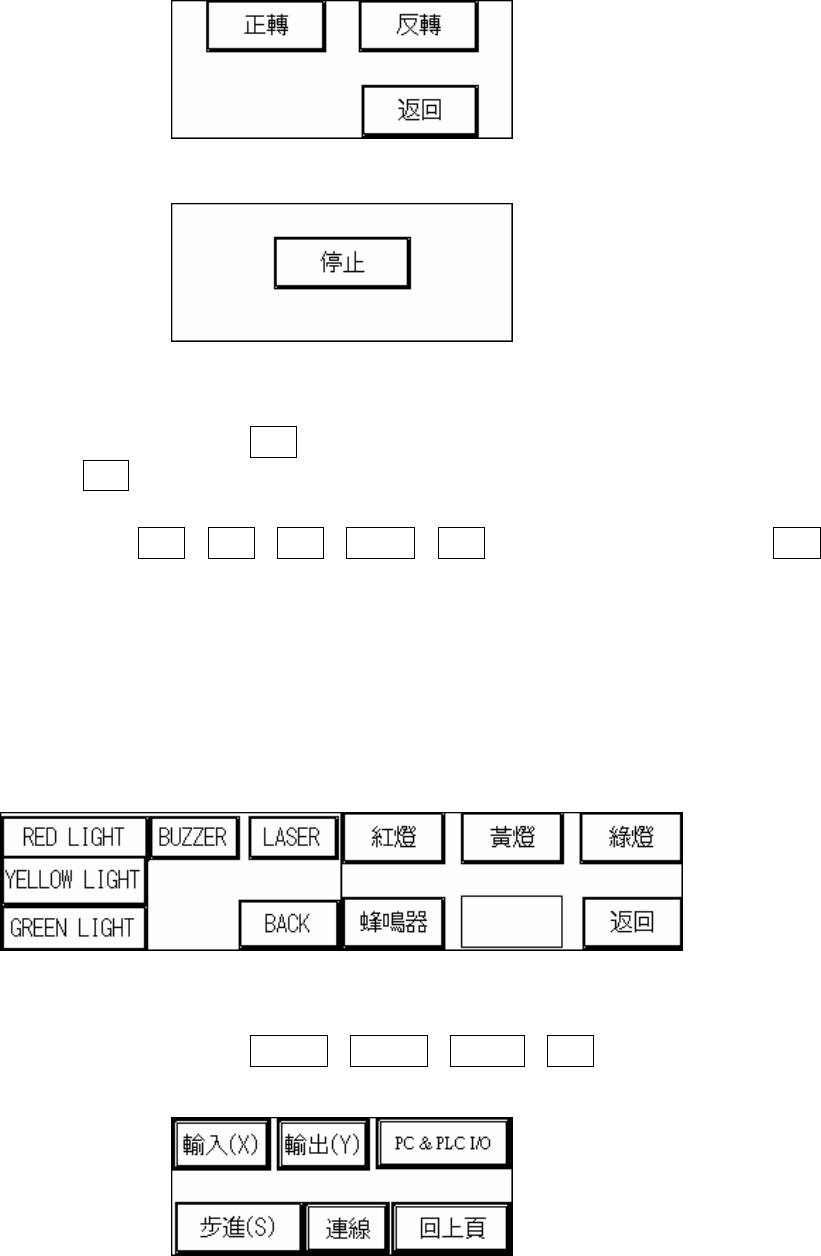
2.1 輸送帶(圖 2.2):按正轉或反轉,輸送帶立即正轉或反轉且畫面跳至圖 2.3,按下停止,輸
送帶立即停止且畫面跳回圖 2.2;按返回畫面跳回圖 2.1。
13
圖2.2 輸送帶正轉及反轉設定
圖2.3 輸送帶停止
2.2 板寬 (圖1.7):按下圖 2.1 中的板寬,會出現圖 1.7 畫面,可使用旋轉輪設定板寬,待設
定完成後按下返回系統會將板寬調整功能鎖定,並回到圖 2.1 之 Debug畫面。
2.3 三色燈 (圖2.4):按紅燈或黃燈或綠燈或蜂鳴器或電射可分別測試是否動作正常;按返回
畫面會跳回圖 2.1 之 DEBUG 畫面。
2.3.1 雷射自動測試::
l 雷射 ON 的時機:當進板主程式開始檢測(夾板),即令雷射 ON。
l 雷射 OFF 的時機:
n 收到檢測完成(放板)的信號即 OFF。
n 按在檢測時按復歸即 OFF。
n 按急停開關即 OFF。
圖2.4 三色燈
2.4 監控 (圖2.5):可由圖 2.5 選擇輸入(X)、輸出(Y)、步進(S)、連線四個選項,以監控 PLC
程式執行的狀態。
圖2.5 監控
14
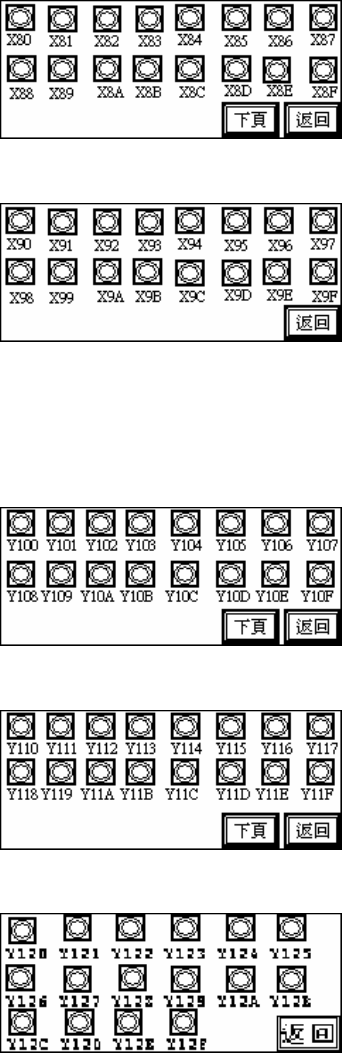
2.4.1 輸入(X):可利用圖 2.6 及圖 2.7 中的 X80~X9F並對照表 2.1,監測 PLC 的輸入點是
否正常。
圖2.6 輸入 1
圖2.7 輸入 2
2.4.2 輸出(Y):可利用圖 2.8~圖 2.10 中的 Y100~Y120 並對照表 2.1,監測 PLC 的輸出點
是否正常。
圖2.8 輸出 1
圖2.9 輸出 2
圖2.10 輸出 3
2.4.3 PC & PLC I/O: 可使用此功能配合 AOI 主程式,檢視 PC 及 PLC 間的輸入及輸出訊
號。