Momentum 中文操作说明 - 第21页
图 -4.8 4.6.1.1 Snap Off Profile: 慢速脱模子程式, 在 Separation 页面点击 “ Select Snap Of f Profile ”或 在 Benchmark 主画 面菜单栏依次选择“ Fil e→ Profile ”在 Profile 页面的“ Filter ”栏内选中“ Snap Of f Profile ”后均可进行慢速脱模 子程式的新建与编辑,即图 -4.9 。点击“ New ”选择“…
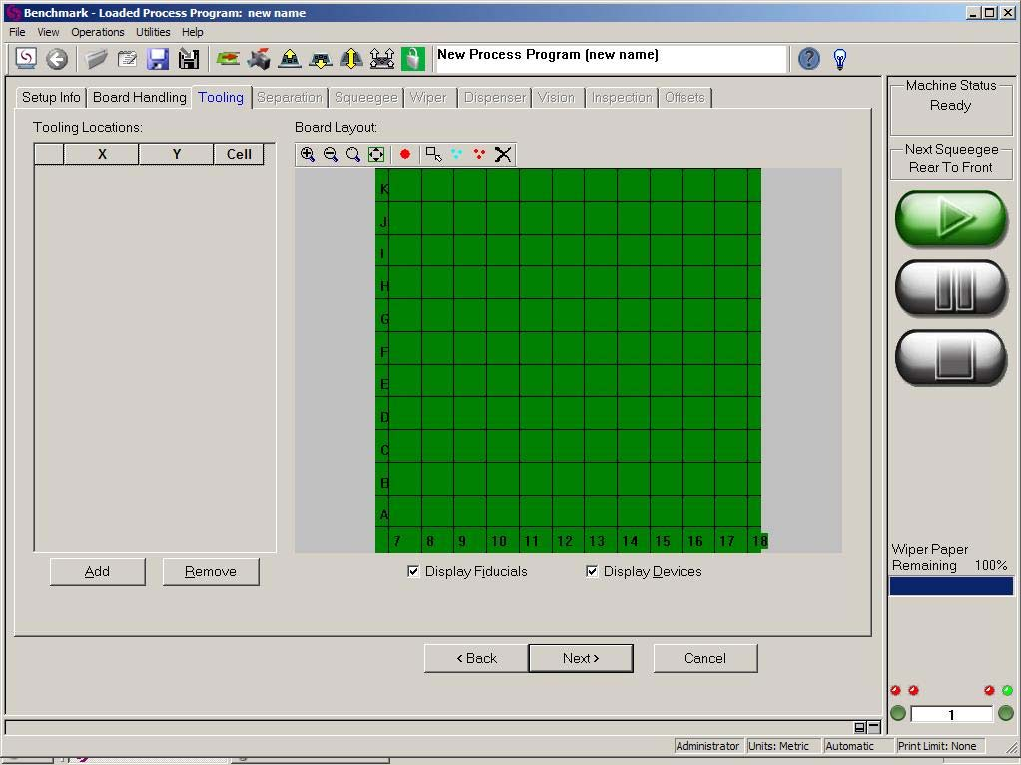
图-4.7
4.6. Separation:慢速脱模设定,相关设定说明如下。如果需要使用慢速脱模功能请将“Enable Snap Off”选 中并
点击“Select Snap Off Profile”选择或新建一个慢速脱模子程式(慢速脱模子程式新建步骤参见 4.6.1)。如不 使用
请直接接点击“Next”进入 Squeegee 页面(图-4.16)。
Pre Print Gap: 印刷时 PCB 与钢网间隙
Enable Snap Off: 慢速脱模功能选项
Slow Snap Delay: 慢速脱模延迟时间
Select Snap Off Profile: 选择慢速脱模子程式
Edit Select Snap Off Profile: 编辑当前选择的慢速脱模子程式
Momentum 中文操作说明 20/61
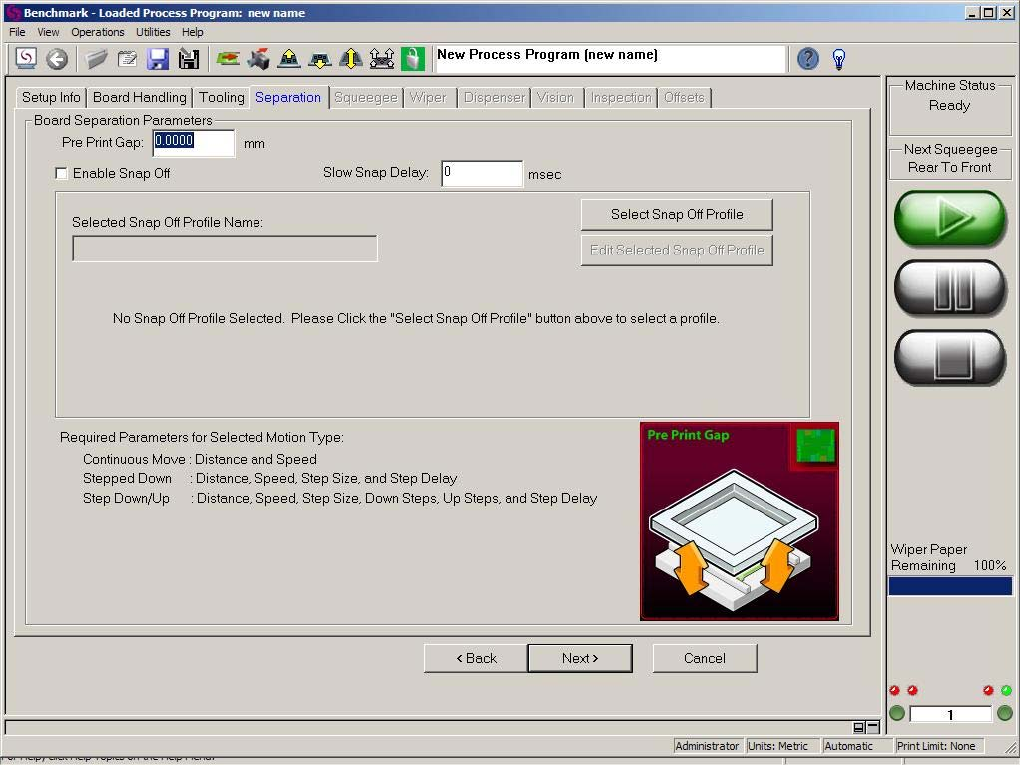
图-4.8
4.6.1.1 Snap Off Profile: 慢速脱模子程式,在 Separation 页面点击“Select Snap Off Profile”或 在 Benchmark 主画
面菜单栏依次选择“File→Profile”在 Profile 页面的“Filter”栏内选中“Snap Off Profile”后均可进行慢速脱模
子程式的新建与编辑,即图-4.9。点击“New”选择“Snap Off Profile”出现图-4.10 输入慢速脱模子程式名后点
击“OK”至 Creation Info(图-4.11)。
Momentum 中文操作说明 21/61
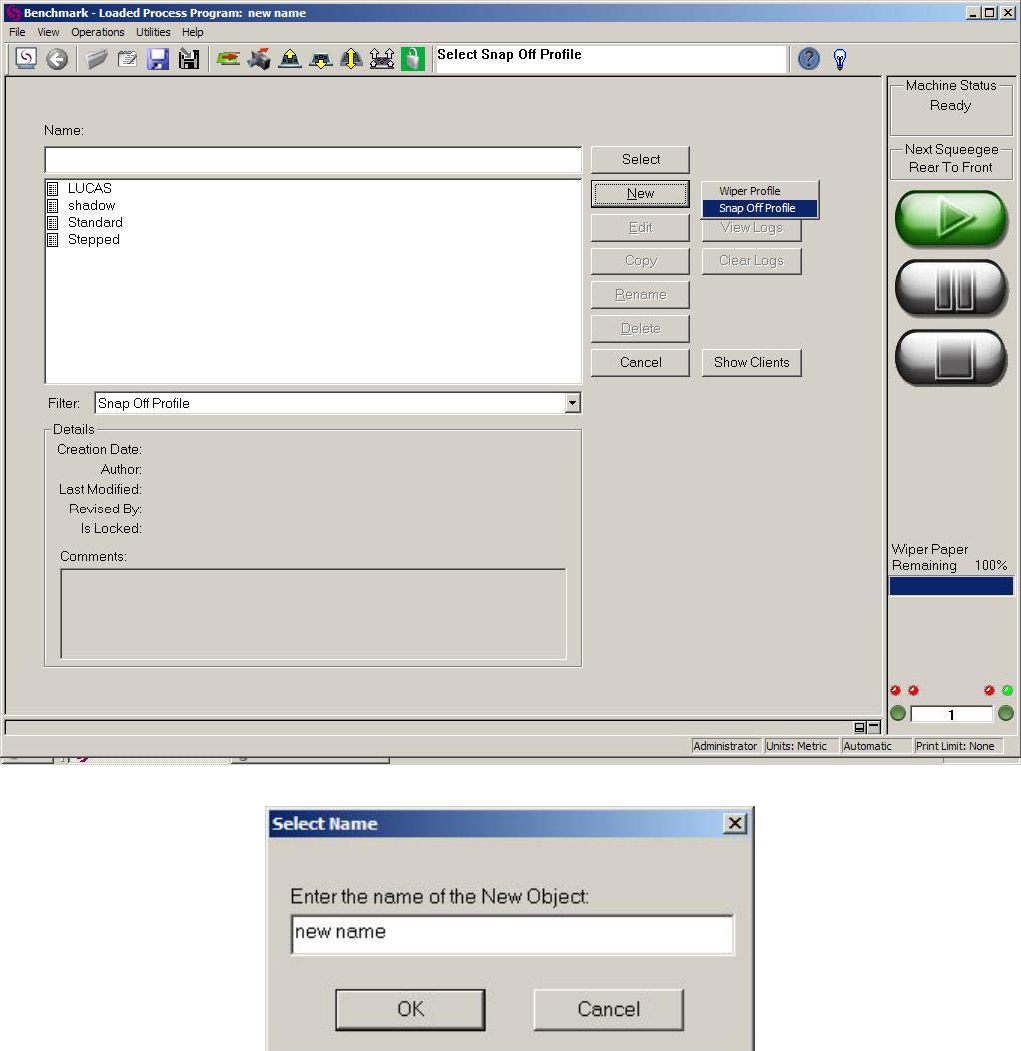
图-4.9
图-4.10
4.6.1.2 Creation Info:在 Creation Info 页面可以输入一些与该子程式相关的备注信息,与 Setup Info 页面相同也
与机台动作无关。点击“Next”至 Snap Off 页面(图-4.12)。
Momentum 中文操作说明 22/61