Momentum 中文操作说明 - 第32页
图 -4.24 Alignment Parameters Enable Alignment Mark 对位功能选项 Enable Board IDs PCB ID 识别功能选项 Board Fiducial PCB Mark 子程式名 Stenc il Fiducial 钢网 Mark 子程式名 X X 坐标 Y Y 坐标 Alignment Mark 对位 Inspection 2D 检查 Stretch Mark 误差 Board …
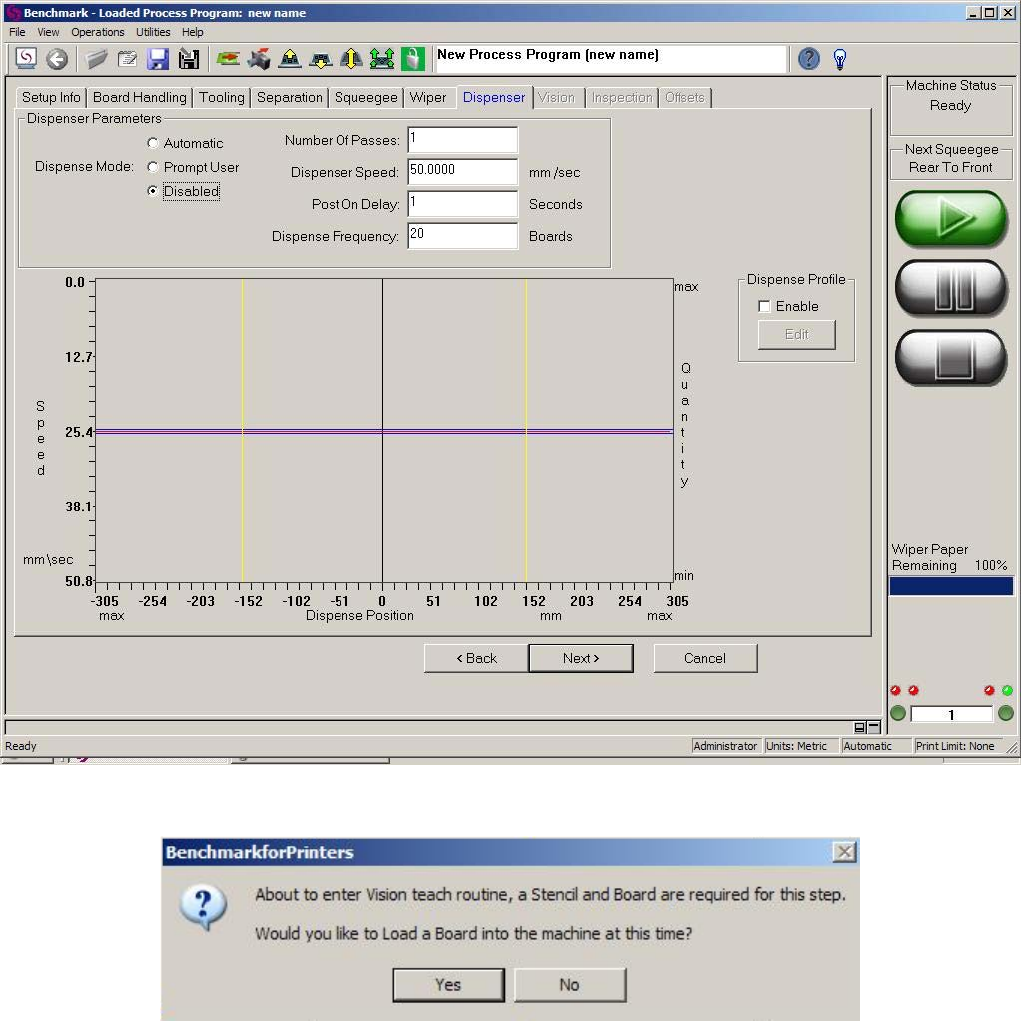
图-4.22
图-4.23
4.11. Vision: Mark 识别设定相关项目说明如下表-4.7。首先将“Enable Alignment”选中,然后点击“Add”开始
Mark 的编辑步骤(图-4.25)。
Momentum 中文操作说明 31/61
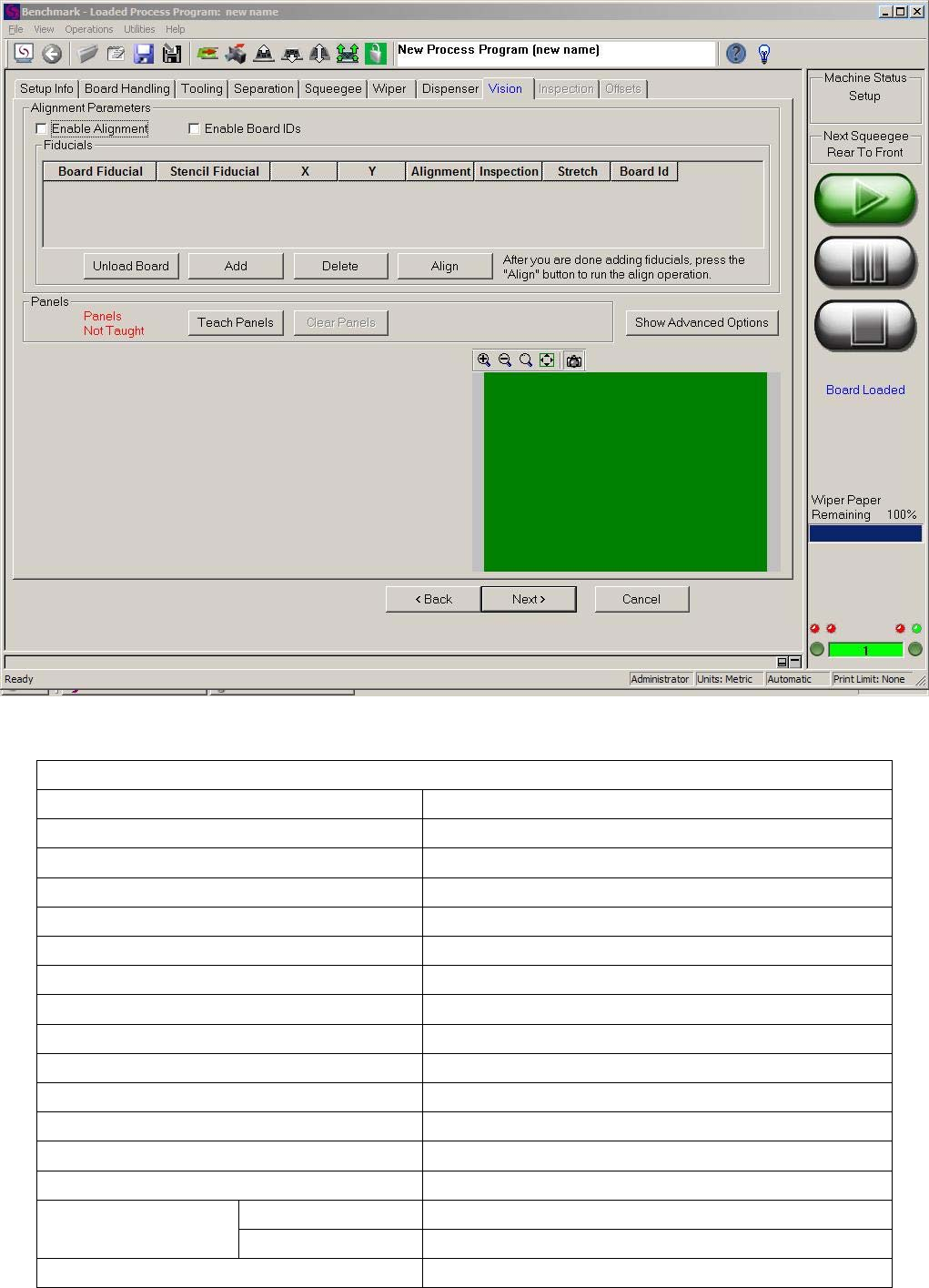
图-4.24
Alignment Parameters
Enable Alignment Mark 对位功能选项
Enable Board IDs PCB ID 识别功能选项
Board Fiducial PCB Mark 子程式名
Stencil Fiducial 钢网 Mark 子程式名
X X 坐标
Y Y 坐标
Alignment Mark 对位
Inspection 2D 检查
Stretch Mark 误差
Board Id PCB ID 识别
Load/Unload Board 进/出板
Add 增加 Mark 点
Delete 删除 Mark 点
Align 对位
Teach Panels (使用较少,暂不说明)
Panels
Clear Panels (使用较少,暂不说明)
Show /Hide Advanced Options 显示/隐藏 高级选项
表-4.7
4.11.1 Mark 编辑
4.11.1.1 Mark 用途选择:图-4.25 左上角为 Mark 用途选择,通常保持默认值选择前三项即可,“Next”下一步至
图-4.26。
Momentum 中文操作说明 32/61
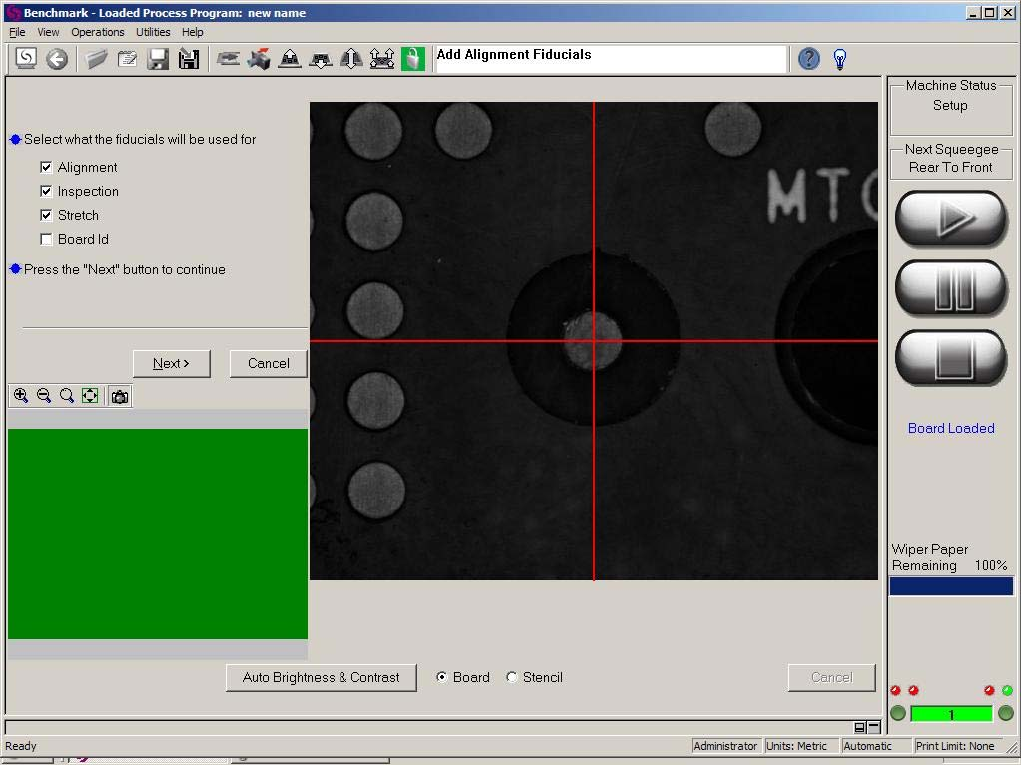
图-4.25
4.11.1.2 选择 Mark 子程式:可以点击“Select Board Fiducial”选择已有的或点击“New Fiducial”新建一个。我
们点击“New Fiducial”新建一个吧,要不就没什么说头了。这时会跳出图-4.27 设定新 Mark 子程式名,可以保
持其默认名或自定一个,“OK”到了图-4.28。
Momentum 中文操作说明 33/61