Momentum 中文操作说明 - 第33页
图 -4.25 4.1 1.1.2 选择 Mark 子程式 :可 以点 击“ Select Board Fiducial ”选择已有的或点击 “ New Fiducial ”新建一个。 我 们点击“ New Fiducial ”新建一个吧,要不就没什么说头了。这时会跳出图 -4.27 设定新 Mark 子程式名,可以保 持其默认名或自定一个, “ OK ”到了图 -4.28 。 Momentum 中文操作说明 3 3 / 6 1
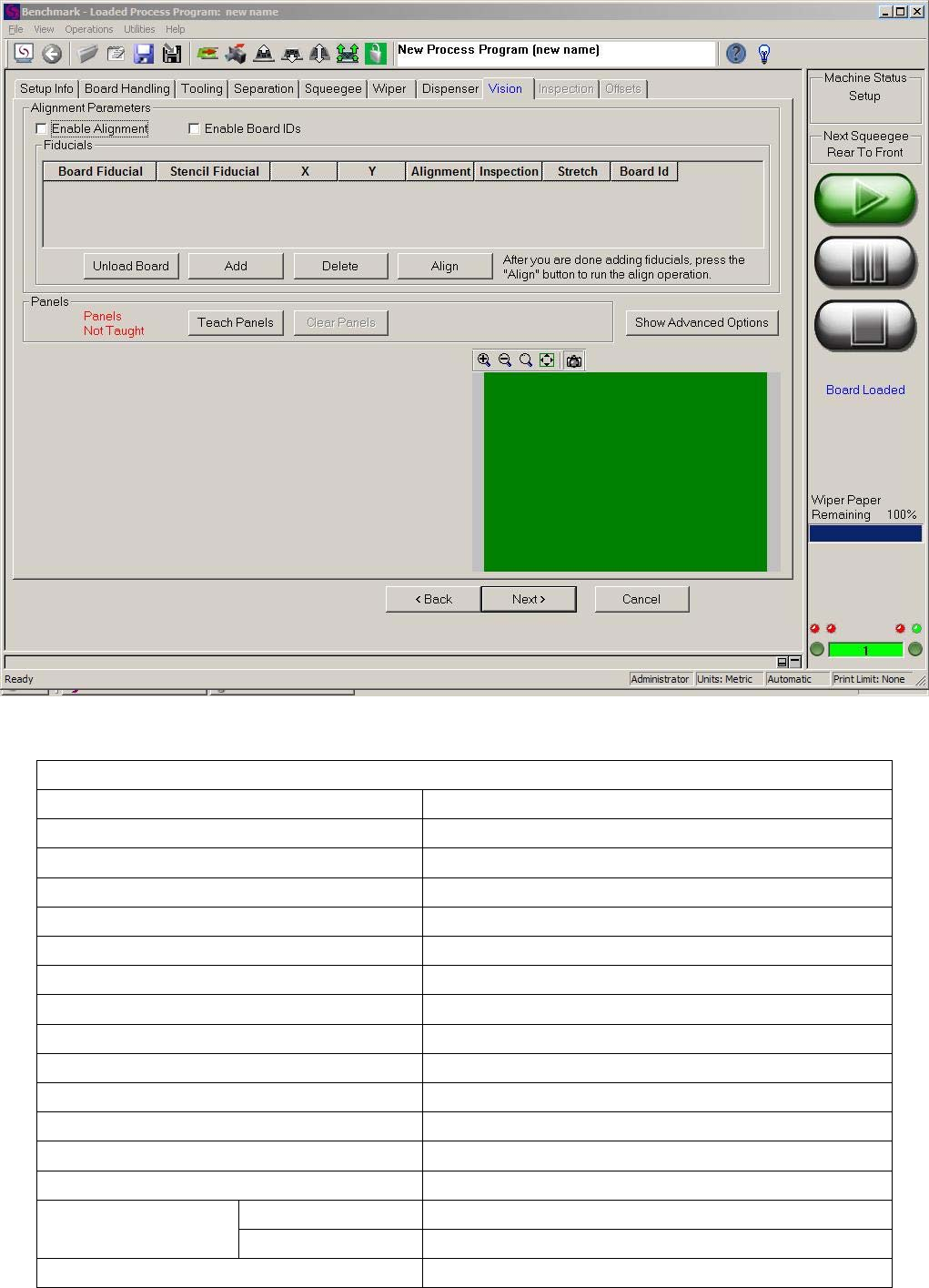
图-4.24
Alignment Parameters
Enable Alignment Mark 对位功能选项
Enable Board IDs PCB ID 识别功能选项
Board Fiducial PCB Mark 子程式名
Stencil Fiducial 钢网 Mark 子程式名
X X 坐标
Y Y 坐标
Alignment Mark 对位
Inspection 2D 检查
Stretch Mark 误差
Board Id PCB ID 识别
Load/Unload Board 进/出板
Add 增加 Mark 点
Delete 删除 Mark 点
Align 对位
Teach Panels (使用较少,暂不说明)
Panels
Clear Panels (使用较少,暂不说明)
Show /Hide Advanced Options 显示/隐藏 高级选项
表-4.7
4.11.1 Mark 编辑
4.11.1.1 Mark 用途选择:图-4.25 左上角为 Mark 用途选择,通常保持默认值选择前三项即可,“Next”下一步至
图-4.26。
Momentum 中文操作说明 32/61
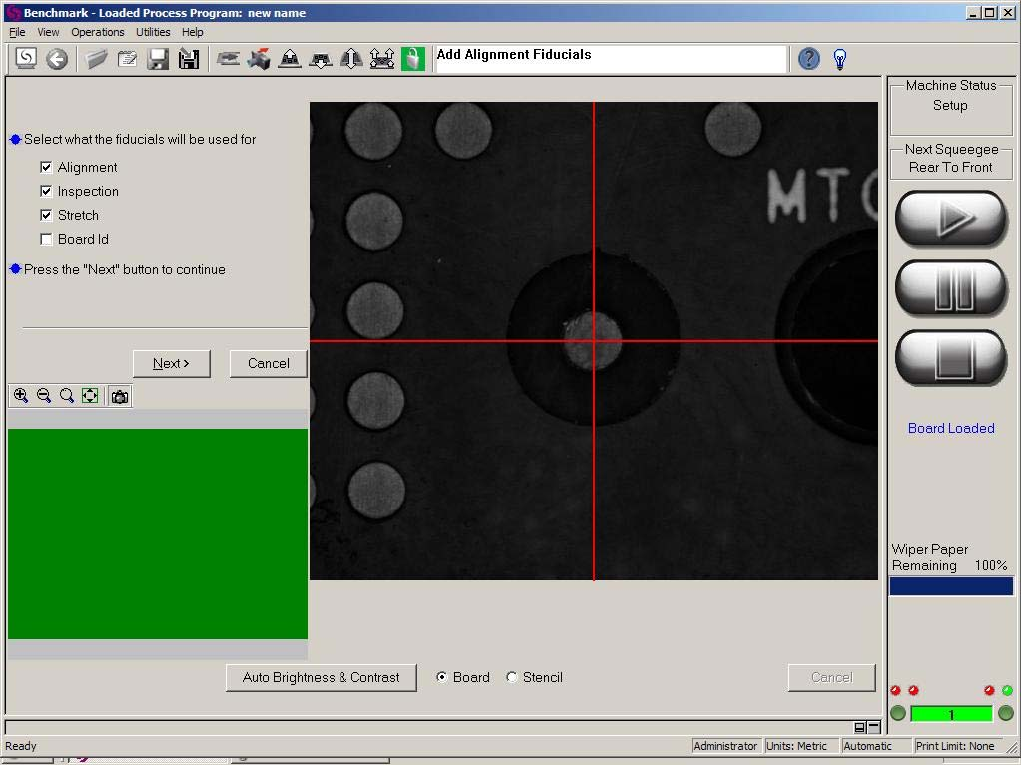
图-4.25
4.11.1.2 选择 Mark 子程式:可以点击“Select Board Fiducial”选择已有的或点击“New Fiducial”新建一个。我
们点击“New Fiducial”新建一个吧,要不就没什么说头了。这时会跳出图-4.27 设定新 Mark 子程式名,可以保
持其默认名或自定一个,“OK”到了图-4.28。
Momentum 中文操作说明 33/61
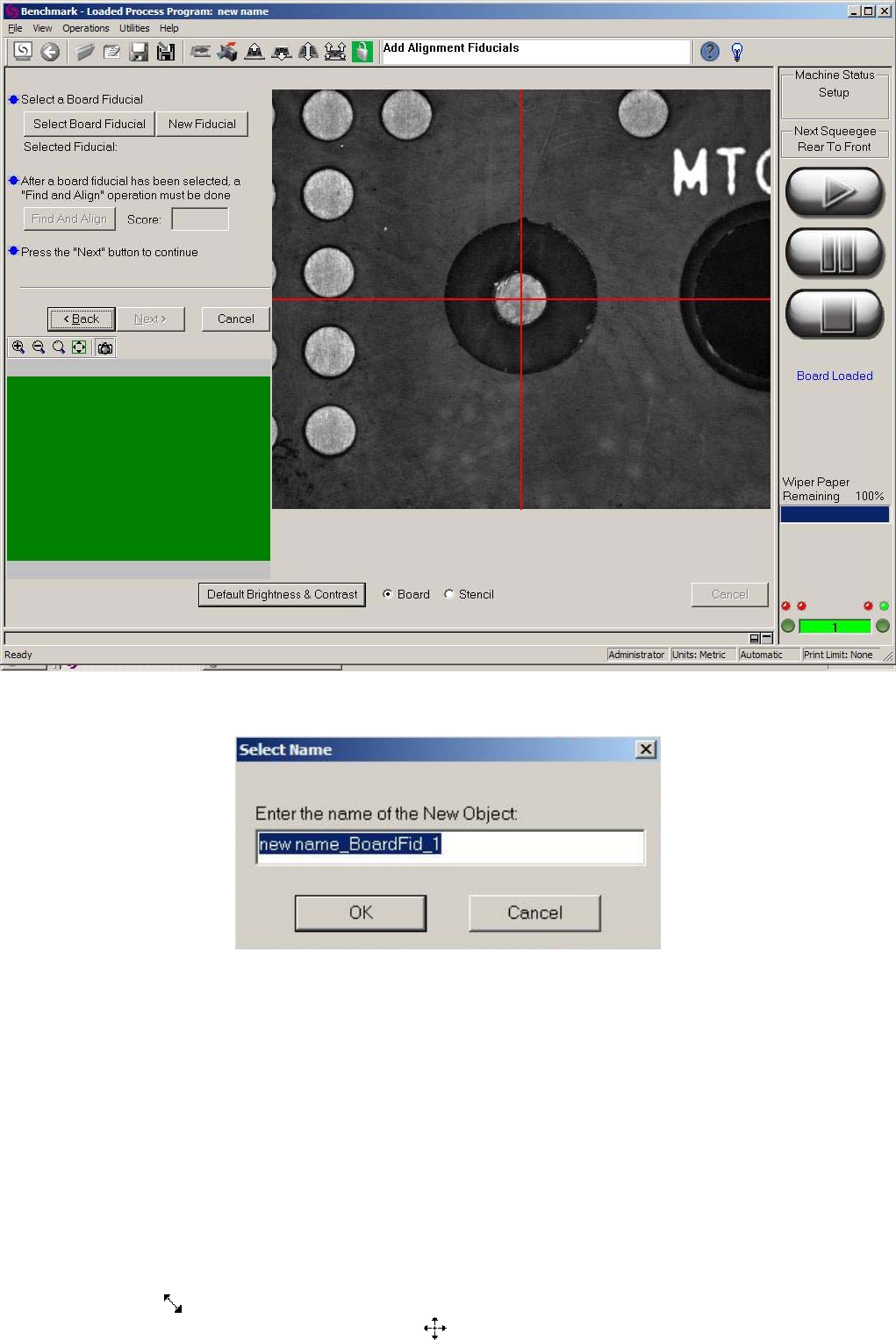
图-4.26
图-4.27
4.11.1.3 定义图像框:首先移动相机对准 PCB Mark 中心,这里说一下 Benchmark 相机移动方式。可以在两个区
域进行,第一是左下角绿色区域代表 PCB,在这里双击鼠标可以让相机移动至 PCB 相应位置(主要用于粗调);
第二为右边图像区域,在图像区域内任意位置双击相机中心将移至该点,如果在图像区域任意位置长按鼠标左键
相机将朝该方向连续移动并且该位置离十字坐标中心距离越远速度越快、距离越近速度越慢,直至松开鼠标左键
停止。
其次选择 Mark 类型,有“Generic”普通“Circle-Synthetic Model”圆形-自定义“Rectangle-Synthetic Model”
矩形-自定义“Diamond-Synthetic Model”菱形-自定义四种,如果 Mark 不是非常特别全部使用默认值“Generic”
即可。
然后定义图像框的大小,定义图像框大小有三种方式。第一种对准 Mark 中心在图像区域点击鼠标右键会出
现图-4.28 中右边红色框中所示菜单,选择“Auto Box Pad”进行自动识别。这种方式最快捷,但并不是每次都能
通过(如图-4.29 所示)或识别的不是很精准这时就可以使用第二与第三种方式。第二种手动调整图像框大小并
移动图像框对准 Mark,调整图像框大小时将鼠标移动至图像框(即图像区域的绿色框)四角的任意一角当鼠标
指针变成双向箭头“
”时常按左键即可调整图像框大小,完成后松开左键。调整图像框位置方式为鼠标移动到
图像框范围内这时鼠标指针变成上下左右四向箭头“
”时常按左键即可移开图像框,完成后松开左键。第三
种方式是如果知道 Mark 点的大小可直接在图-4.28 左边红色框内的“Width”宽度“Height”高度输入数值设定
图像框大小并将其对准 Mark 中心。
好了,定义图像框步骤完成,“Next”至图-4.30。顺便一起把图像区域鼠标右键菜单说明一下:
Momentum 中文操作说明 34/61