Momentum 中文操作说明 - 第36页
图 -4.30 4.1 1.1.5 验证 Mark : 看到这里有点累了吧?好消息, 这是最后一步了! 点击图 -4.31 中的 “ Find And Align ”验 证 一下,当你看到两个蓝色方框出现并且分值还不错的话,这个 Mark 就算 OK 啦!后面主要步骤都将是重复前面 的步骤完成其它 Mark 。 Momentum 中文操作说明 3 6 / 6 1
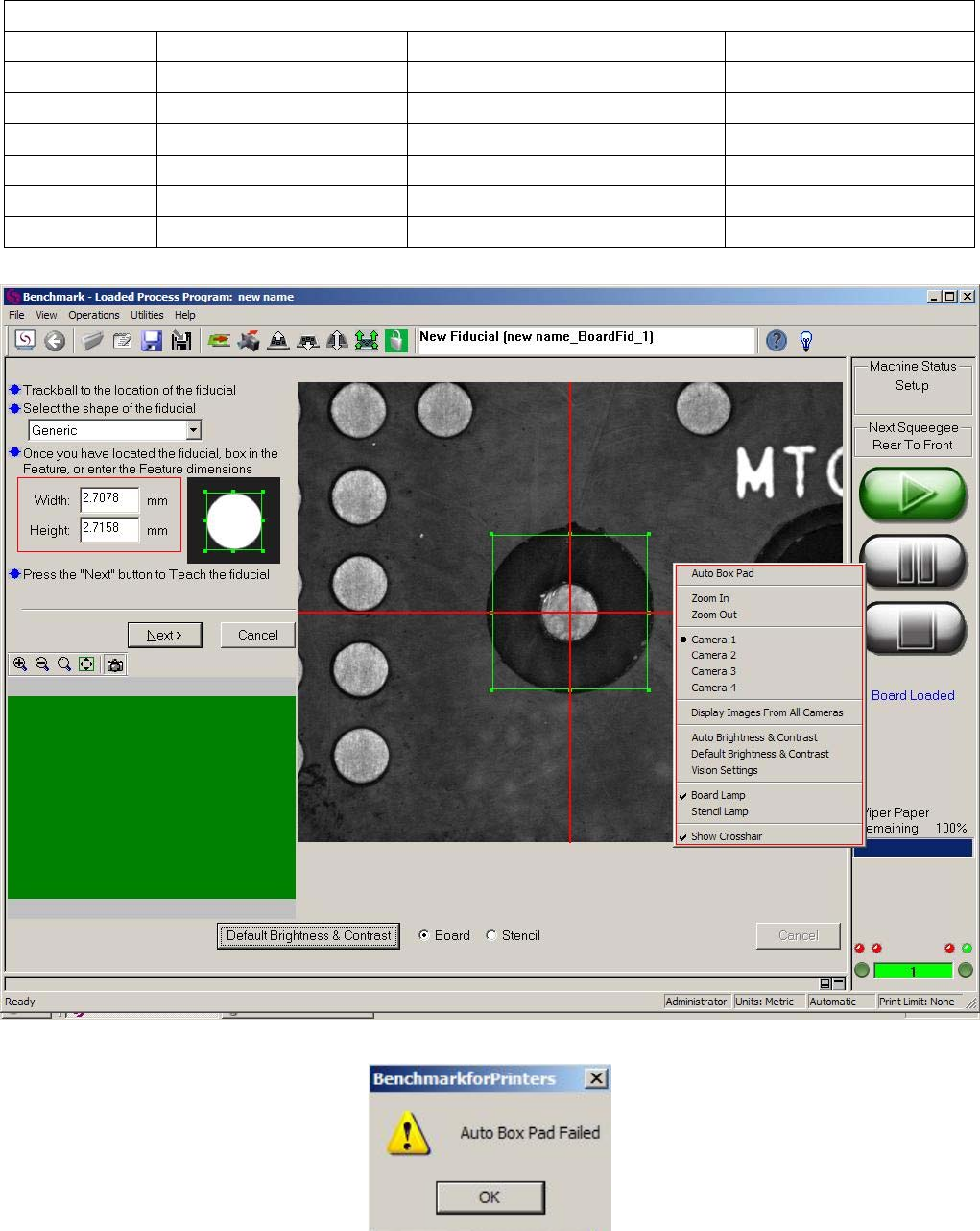
Vision 右键菜单
Auto Box Pad 自动识别 Display Images From All Cameras (选项,暂无效)
Zoom In 缩小图像 Auto Brightness & Contrast 自动调整亮度与对比度
Zoom Out 增大图像 Default Brightness & Contrast 默认亮度与对比度
Camera 1 PCB 图像 Vision Settings 手动设定亮度与对比度
Camera 2 钢网图像 Board Lamp PCB 灯泡
Camera 3 (选项,暂无效) Stencil Lamp 钢网灯泡
Camera 4 (选项,暂无效) Show Crosshair 显示十字坐标线
表-4.8
图-4.28
图-4.29
4.11.1.4 定义搜寻框:现 在 图 -4.30 可以看到两个方框,里面蓝色的是已经定义好的图像框,外面绿色的是现在需
要定义的搜寻框。搜寻框的大小调整与位置移动方式与图像框一样不再重复了,修改了搜寻框的默认状态后
“Teach/Locate”会由灰色变为黑色而“Test Locate”会由黑色变为灰色,需要点击一下“Teach/Locate”才能恢复
和进行下一步。如果你保持搜寻框的默认状态那么上一步就不必了,直接点击“Test Locate”看看分值如何,还
不错的话就“Save”吧! 下一步图-4.31。
Momentum 中文操作说明 35/61
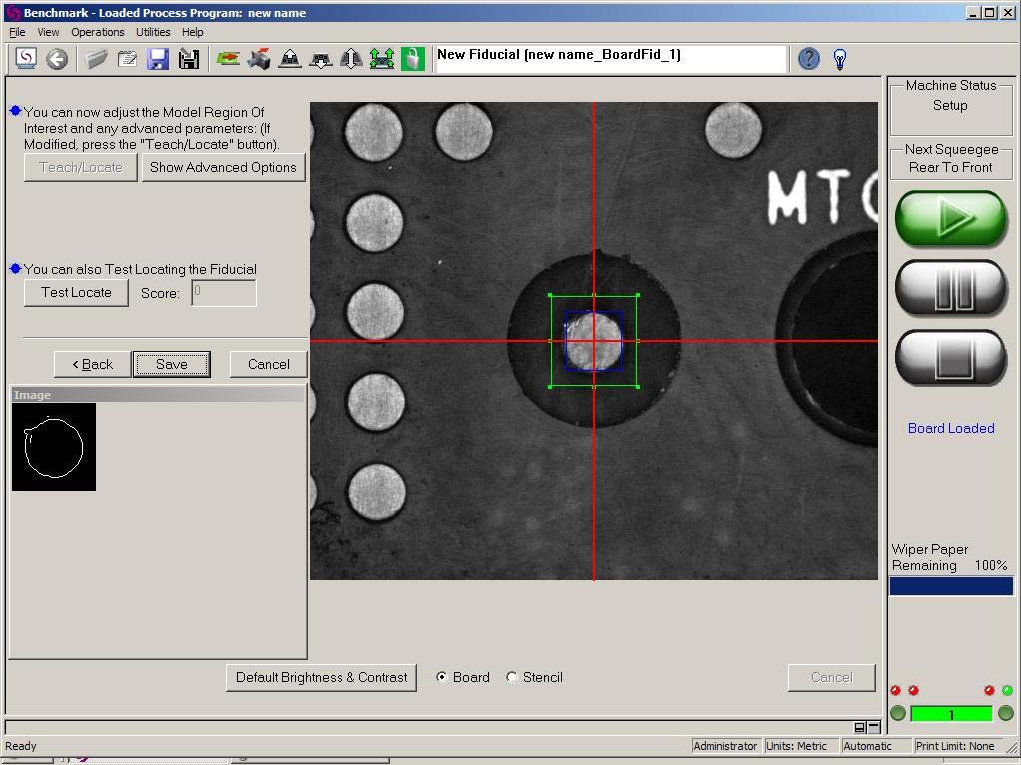
图-4.30
4.11.1.5 验证 Mark:看到这里有点累了吧?好消息,这是最后一步了!点击图-4.31 中的“Find And Align”验证
一下,当你看到两个蓝色方框出现并且分值还不错的话,这个 Mark 就算 OK 啦!后面主要步骤都将是重复前面
的步骤完成其它 Mark。
Momentum 中文操作说明 36/61
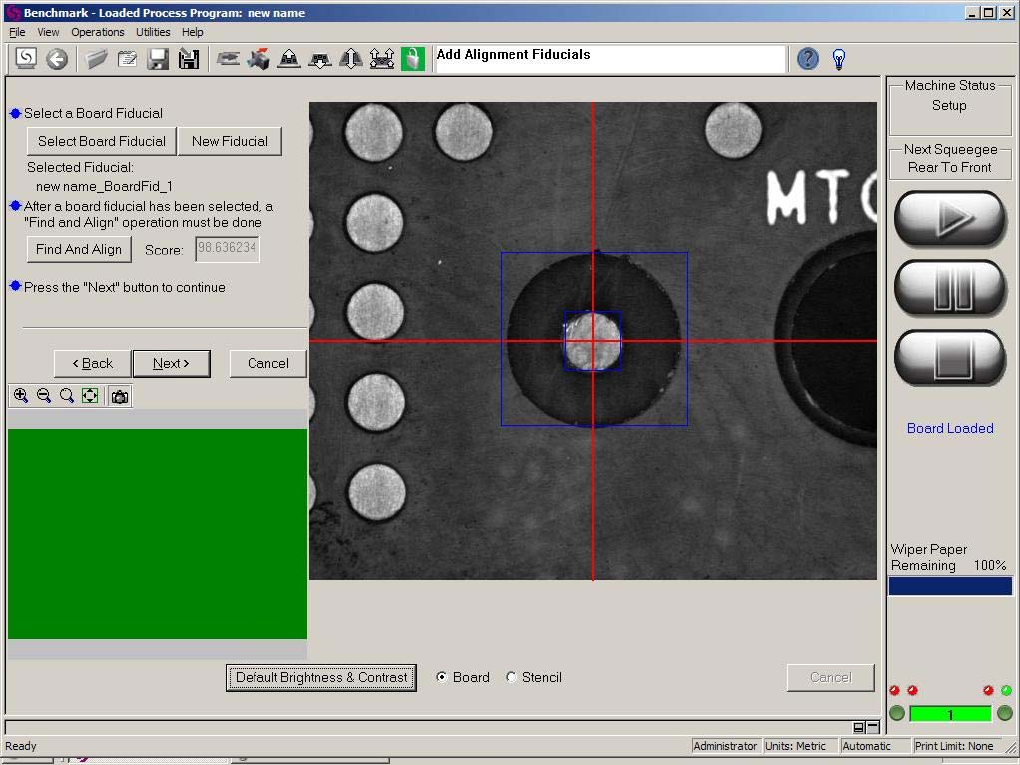
图-4.31
4.11.1.6 其余步骤说明:这时看到图-4.32 有没有眼熟的感觉,对了这里就开始钢网 Mark 子程式的选择或命名了,
不再多说了。当你把钢网 Mark 完成后你会看到图-4.33,提示你是否需要继续编辑其它 Mark。当然要啦,最少
要两对才行嘛!所以程序默认“Ye s”直接点击“Nest”就可以继续了。当你完成第二对 Mark 再次看到它时这次
的默认值将变为“No”,如果是一般的程式我想你会觉得它考虑的还不错,那么点击“Save”吧!下一步图-4.34。
Momentum 中文操作说明 37/61