00196715-04_IM_SSW_704_03_SP1_DE_EN - 第80页
Stationssoftware 704.03 SP1 / Insta llationsanleitung Ausgabe 10/2011 Edition 5.2.2 Bildschirmeinstellungen ändern ► Wählen Sie Start Æ Settings Æ Control Panel Æ Display . ► Klicken Sie auf die Registerkarte Settings . …
Stationssoftware 704.03 SP1 / Installationsanleitung Ausgabe 10/2011 Edition
5.2 Vorbereitungen zur Installation der Software
5.2.1 Voraussetzungen
Voraussetzung für die Installation der SIPLACE-Software und der Visionrechner-Software:
– Installation des Betriebssystems Windows XP Embedded mit Service Pack 2 auf dem
Maschinenrechner und in Zwei-Rechnerbetrieb auf dem Visionrechner (siehe
"Installationsanleitung Betriebssystem Windows XP Embedded für 70x", Artikelnummer
00196737-xx)
HINWEIS
Fehlermeldung nach der Installation des Betriebssystems
Nach der Installation des Betriebssystems erscheint möglicherweise die Fehlermeldung
Windows Out of Virtual Memory, nachdem der Rechner gestartet ist.
► Führen Sie in diesem Fall die Schritte aus, die in der Technischen Information
TI2011-02V06.pdf beschrieben sind.
oder
– Installation des Betriebssystems Windows XP Professional mit Service Pack 3 und der
aktuellen Hotfixes (SIPLACE Hotfix-CD) auf dem Maschinenrechner und in Zwei-
Rechnerbetrieb auf dem Visionrechner (siehe "Installationsanleitung Betriebssystem Windows
XP", Artikelnummer 00196151-xx).
HINWEIS
Das Betriebssystem Windows XP Embedded wird nur bei Neuinstallationen eingesetzt.
Bei einem Upgrade erfolgt kein Betriebssystemwechsel von Windows XP Professional
zu Windows XP Embedded.
Unter Windows XP Professional müssen die standardmäßige Bildschirmeinstellung verändert
und der Touchscreen kalibriert werden. Unter Windows XP Embedded muss lediglich der
Touchscreen kalibriert werden. Für diese Arbeiten müssen Sie als Administrator eingeloggt
sein!
25
Stationssoftware 704.03 SP1 / Installationsanleitung Ausgabe 10/2011 Edition
5.2.2 Bildschirmeinstellungen ändern
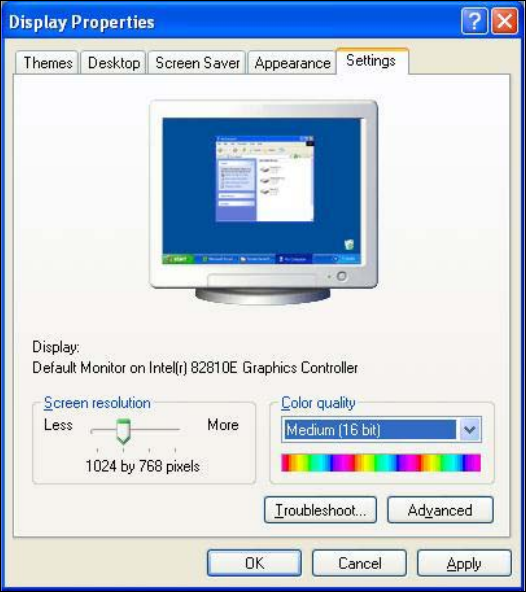
► Wählen Sie Start Æ Settings Æ Control Panel Æ Display.
► Klicken Sie auf die Registerkarte Settings.
► Stellen Sie den Schieberegler im Feld Screen resolution auf 1024 by 768 pixels.
Abbildung 5-2: Bildschirmeinstellungen
► Bestätigen Sie die Einstellungen mit OK.
26
Stationssoftware 704.03 SP1 / Installationsanleitung Ausgabe 10/2011 Edition
5.2.3 Kalibrieren des Touchscreens
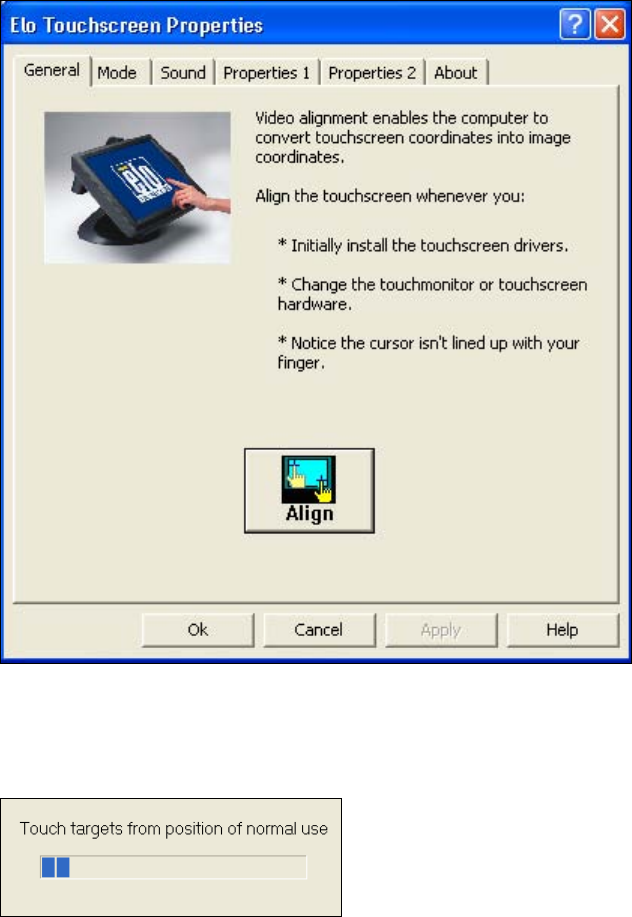
► Wählen Sie Start Æ Settings Æ Control Panel Æ Elo, um zu den EloTouchscreen
Properties zu gelangen.
Abbildung 5-3: EloTouchscreen Eigenschaften
► Klicken Sie auf die Schaltfläche Align.
Es erscheint folgender Hinweis:
Abbildung 5-4: Anweisungen für den zu kalibrierenden Bildschirm
► Folgen Sie den Anweisungen auf dem Bildschirm.
27