T-Solution2_User_Guide(Chi_Ver11.2)_red(1).pdf - 第190页
5-8 {TzYG|˅Gn {TzYG|˅Gn STEP10. 确认了程序安装成功的提示信息后, 单击 <OK> 按钮 STEP1 1. 在 SM 设备用驱 动程序安装画面单击 <Next> 按钮 安装了程序后,需要按照设备类 型安装相关的驱动程序。 SM 设备需要安装 CIF 驱动程序。 STEP12. 单击 <Browse...> 按钮选…
5-7
安装T-Solution Client
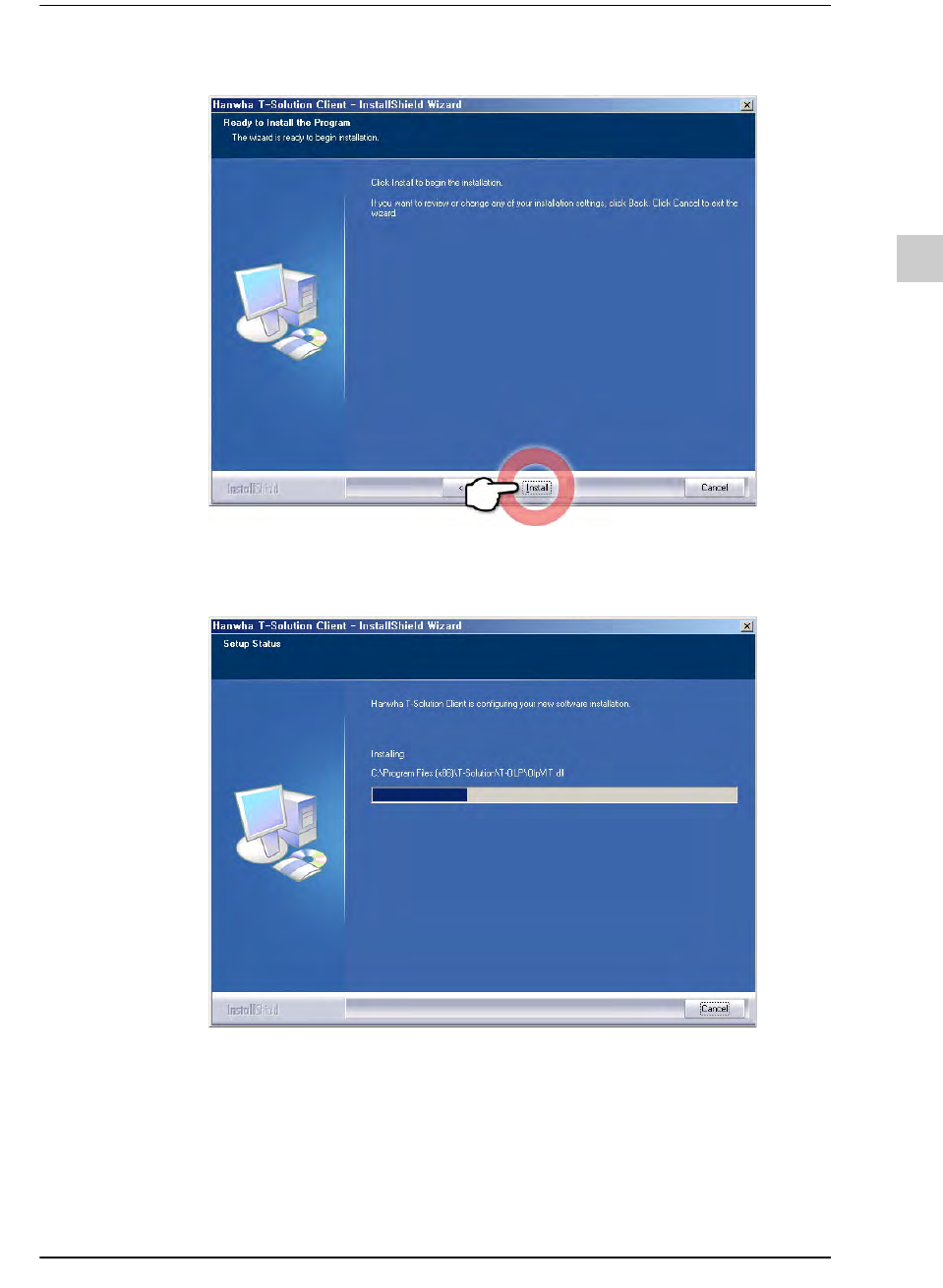
STEP9. 单击<Install>按钮开始安装程序
需要修改更改所设置的内容时,可以单击 <Back> 按钮回到原来的页面。
需要停止安装时,单击 <Cancel> 按钮。
单击 <Install> 按钮后就开始安装程序。
5-8
{TzYG|˅Gn{TzYG|˅Gn
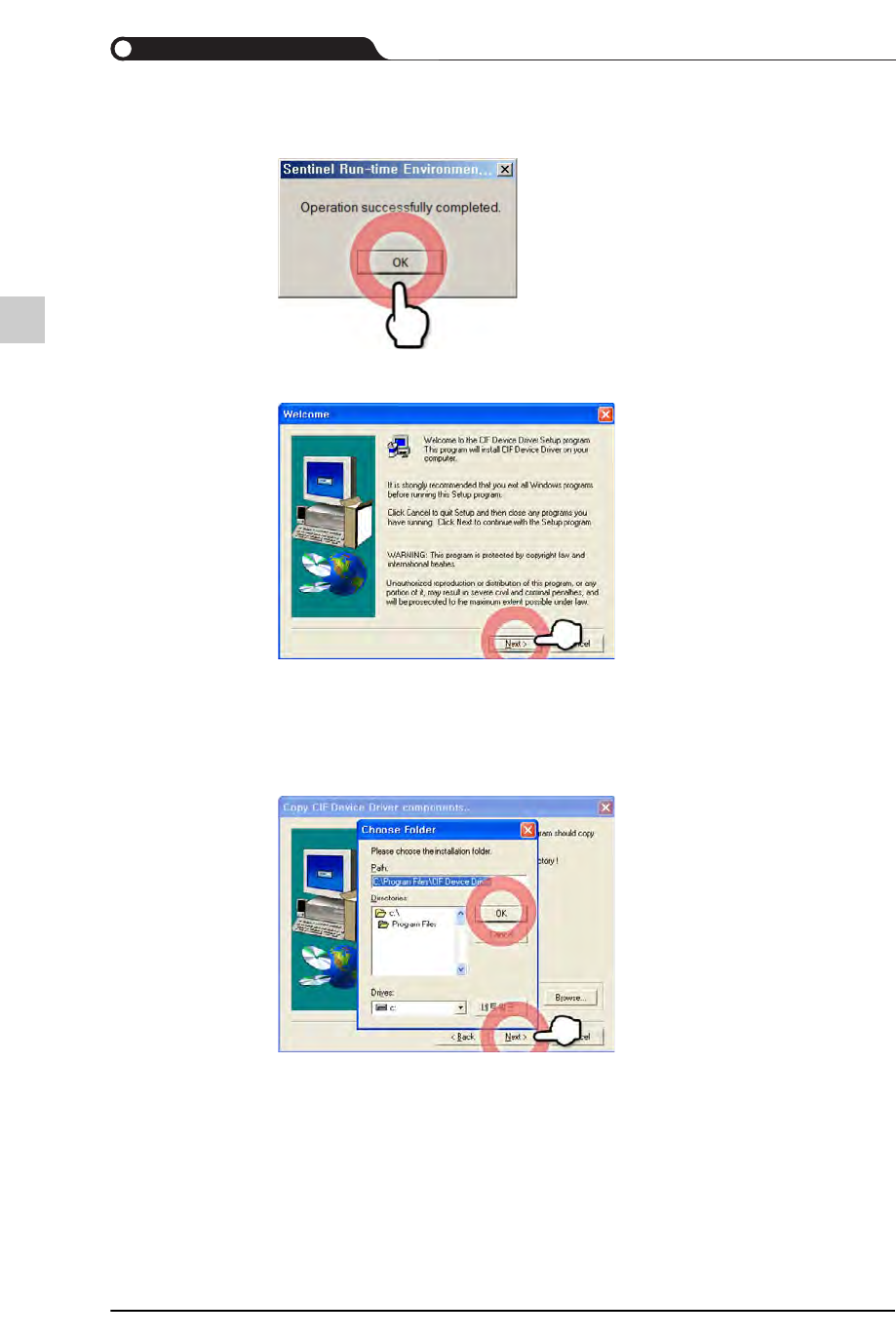
STEP10. 确认了程序安装成功的提示信息后,单击<OK>按钮
STEP11. 在 SM设备用驱动程序安装画面单击<Next>按钮
安装了程序后,需要按照设备类型安装相关的驱动程序。
SM 设备需要安装 CIF 驱动程序。
STEP12. 单击<Browse...>按钮选择了“安装文件”的保存位置,单击<OK>按钮后单
击<Next> 按钮
选择了保存位置后,单击 <OK> 按钮回到安装画面。
5-9
安装T-Solution Client
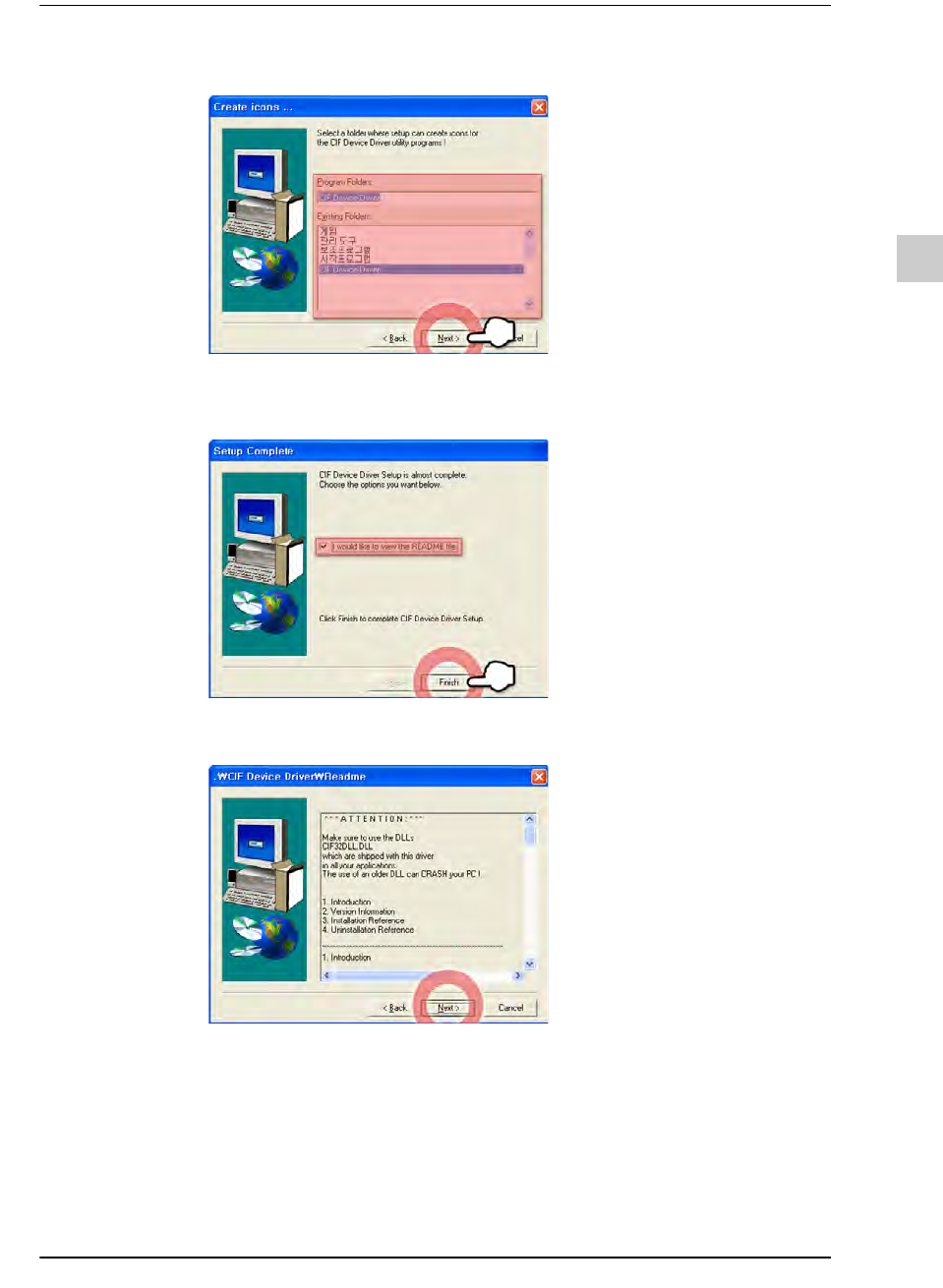
STEP13. 选择SM设备用驱动程序的图标保存文件夹后,单击<Next>按钮
选择有关创建快捷图标的选项。
STEP14. 选择是否查看CIF 驱动程序信息,然后单击<Finish>按钮
需要查看 SM 设备用 CIF 驱动程序的信息时选择 <I would like to view the
README file> 复选框。
选择了 Readme 信息时,单击 <Next> 按钮结束 SM 设备用驱动程序的安
装。