T-Solution2_User_Guide(Chi_Ver11.2)_red(1).pdf - 第237页
6-7 初始设置 STEP2. 在 < 生产线设置 > 领 域利用鼠标右键选择 < 生产线 > 项目后, 单击 “ 添加生产 线 ” 按钮 如果选择先前登记的生产线,则 可以修改生产线信息,例如添加或删除 指定给该生产线的设备。 STEP3. 在 < 生产线名 > 编辑框输入 “Manual_T est” 后, 单击 < 确定 > 按钮。
6-6
{TzYG|˅Gn{TzYG|˅Gn
6.2.
添加生产线及设备
为了利用T-Solution管理作业而把工厂( 车间) 上使用的全部生产线加以登记,并保
存构成该生产线的设备信息。
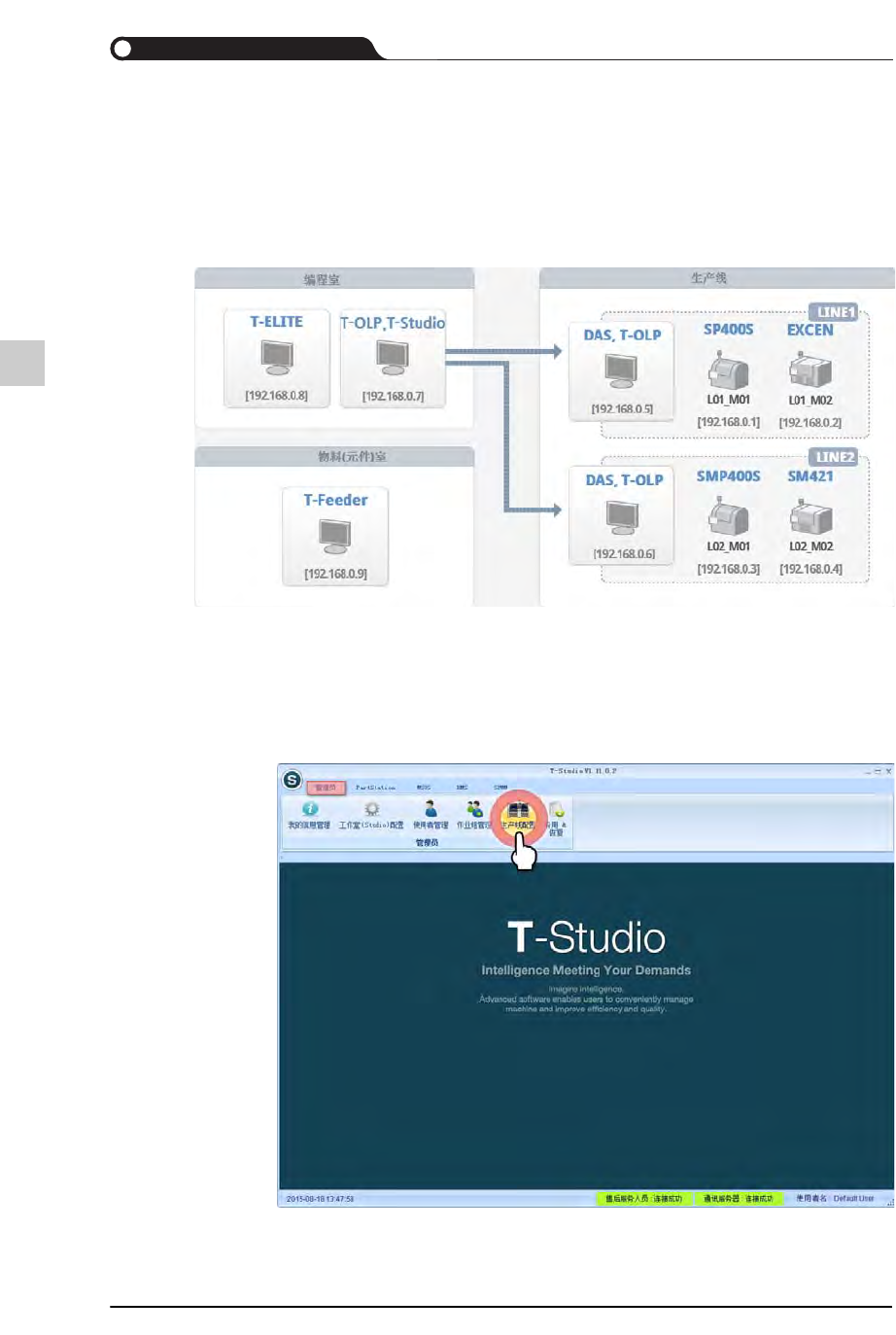
[假设] 假设虚拟的工厂状况并且说明生产线与设备的登记方法。
6.2.1.
添加的方法
添加生产线及设备的方法如下。
STEP1. 在“管理员” 选项卡单击< 生产线设置> 按钮
6-7
初始设置
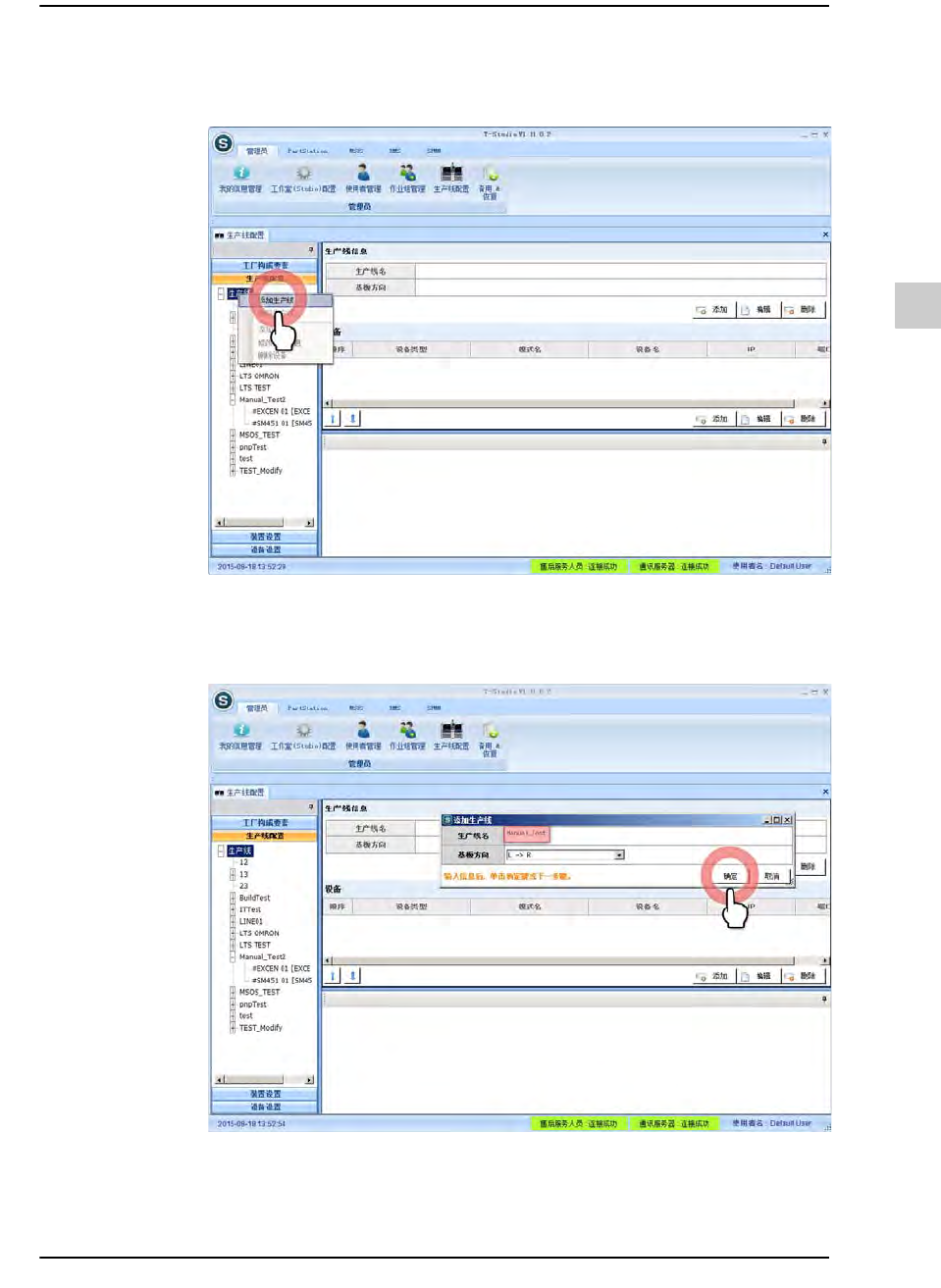
STEP2. 在<生产线设置>领域利用鼠标右键选择<生产线>项目后,单击 “添加生产
线” 按钮
如果选择先前登记的生产线,则可以修改生产线信息,例如添加或删除
指定给该生产线的设备。
STEP3. 在<生产线名> 编辑框输入“Manual_Test”后, 单击<确定>按钮。
6-8
{TzYG|˅Gn{TzYG|˅Gn
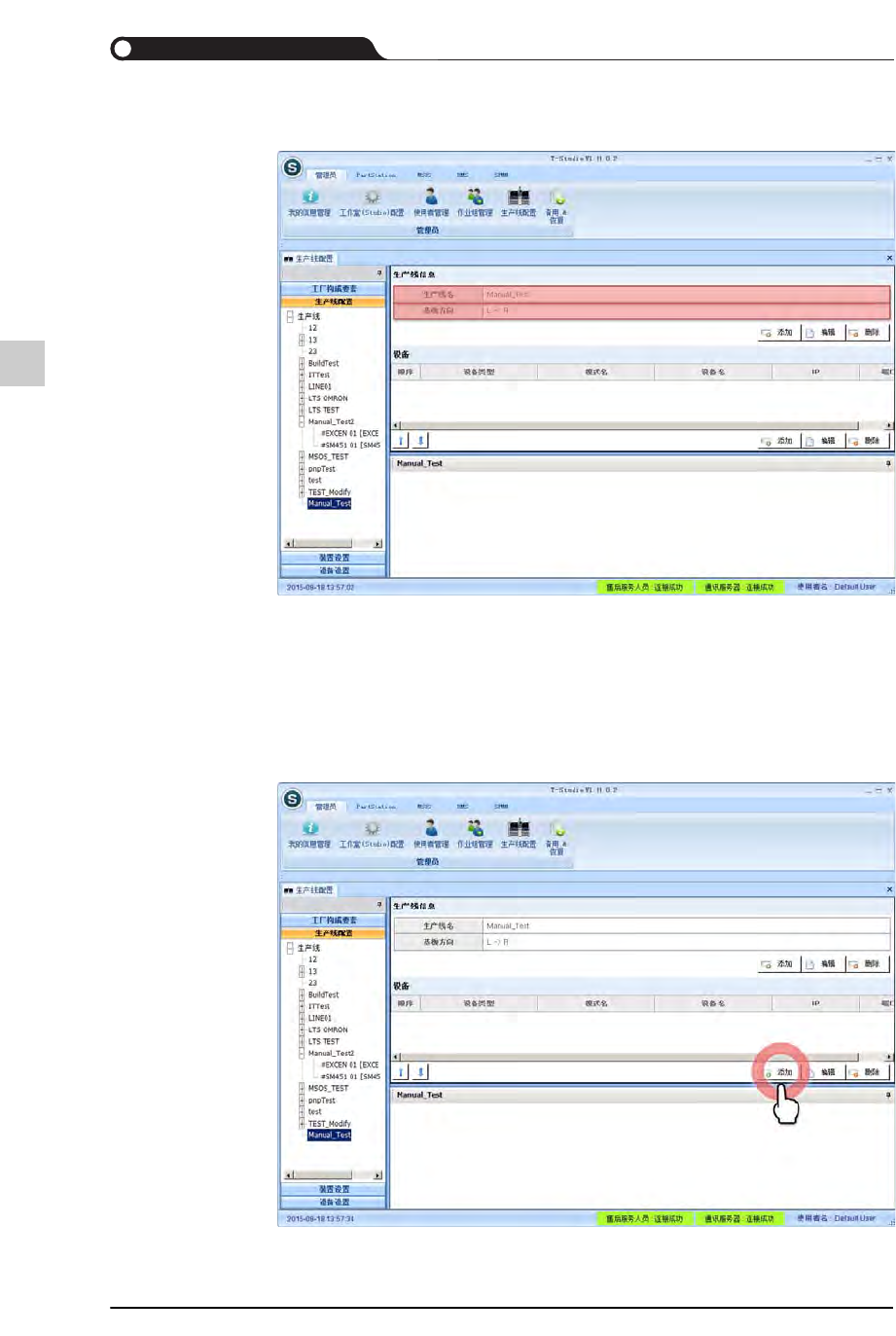
将登记生产线并且在 < 生产线信息 > 项目显示所输入的信息。
<生产线名>标题框
所登记的生产线的名字
<基板方向>标题框
基板的行进方向
STEP4. 在设备项目(Item)单击<添加>按钮