T-Solution2_User_Guide(Chi_Ver11.2)_red(1).pdf - 第245页
6-15 初始设置 STEP3. 输入了需要添加的使用者信息后 , 单击 < 确定 > 按钮 <ID> 编辑框 赋予各使用者的固有代码, 输入 40 符以内的英文与数字 < 名字 > 编辑框 输入由 40 字符以内的英文与数字构成的 使用者名 < 保安群 > 编辑 框 指定需要添加的使用者的群 (Operator , Programmer , T echnician , Adm…
6-14
{TzYG|˅Gn{TzYG|˅Gn
6.3.2.
登记方法
登记使用者的方法如下。
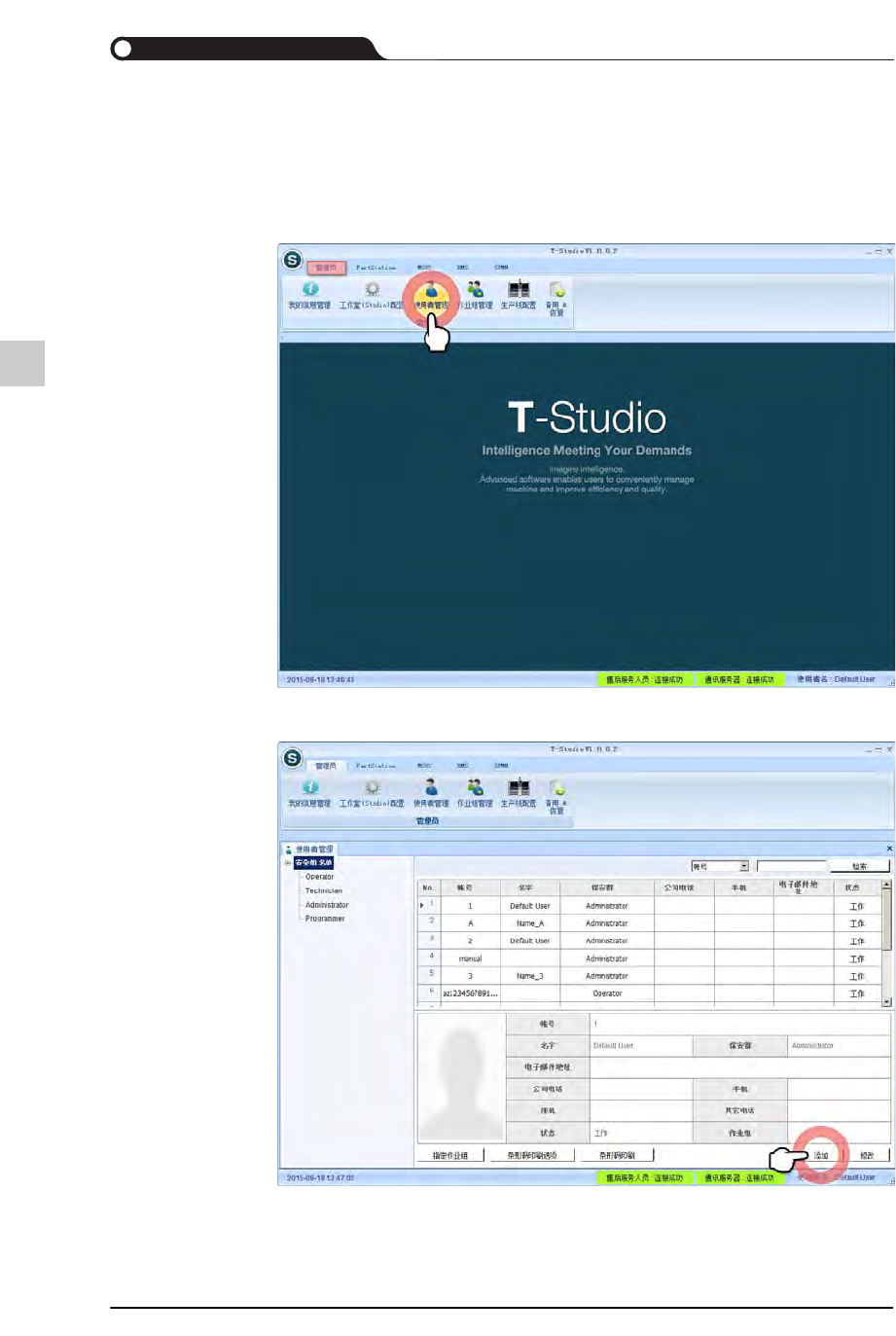
STEP1. 在“管理员” 选项卡单击 <使用者管理>按钮
STEP2. 单击画面下端的 <添加>按钮
安全组名单 目录选择了所需要的群后单击画面下端的 < 添加 > 按钮,就
能直接把使用者添加到该群。
6-15
初始设置
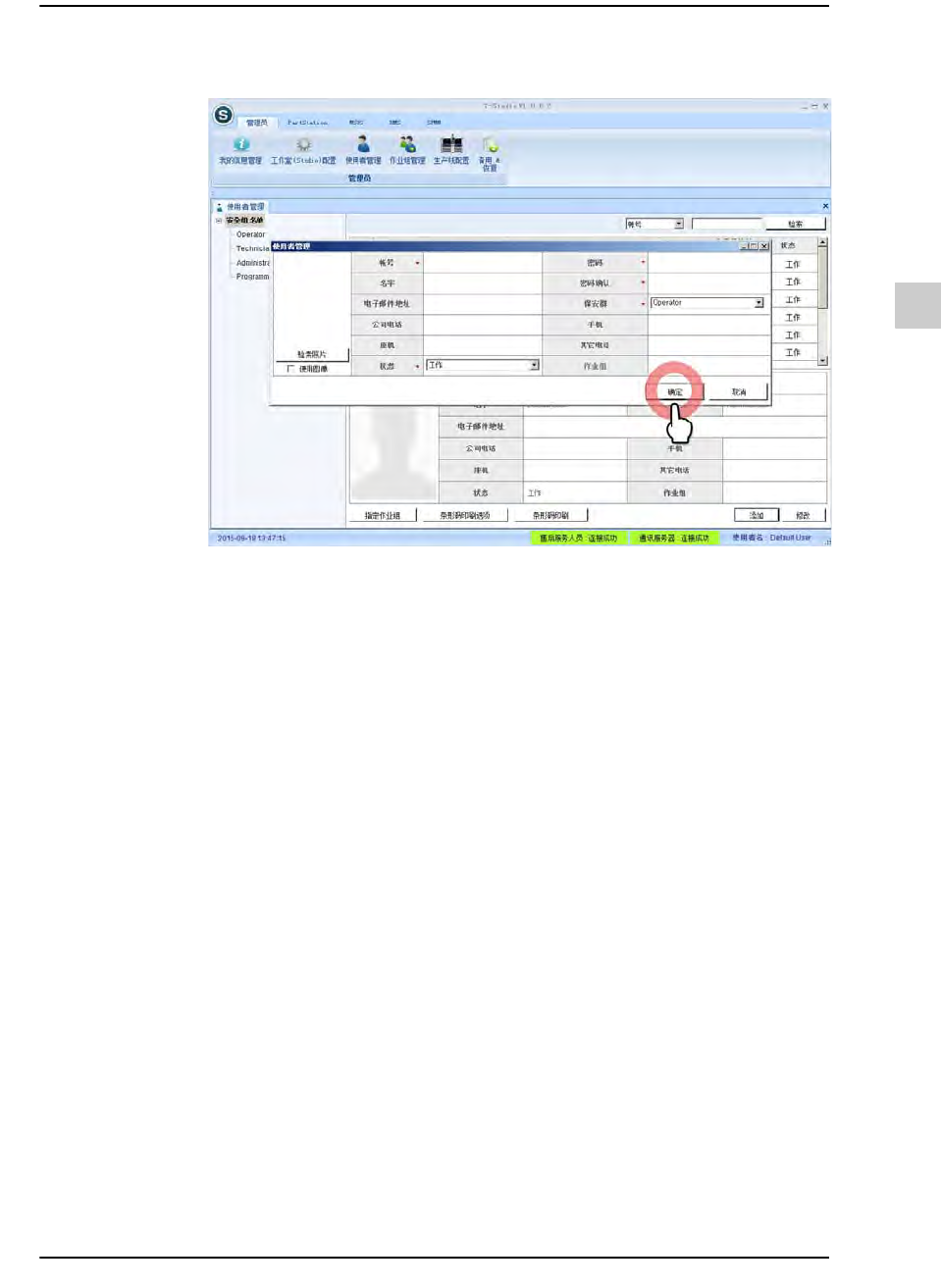
STEP3. 输入了需要添加的使用者信息后,单击<确定>按钮
<ID>编辑框
赋予各使用者的固有代码,输入40 符以内的英文与数字
<名字>编辑框
输入由40字符以内的英文与数字构成的使用者名
<保安群>编辑框
指定需要添加的使用者的群(Operator,Programmer,Technician,
Administrator,Service)
<照片搜索>按钮
选择保存在PC 里的使用者照片
<使用图像>复选框
设置是否使用所添加的照片
<状态>组合框
选择需要添加的使用者的工作状态(离职、工作、休职、调职 )
<作业组>标题框
该使用者被指定的作业组的名字 (如果没有指定,则显示空栏)
6-16
{TzYG|˅Gn{TzYG|˅Gn
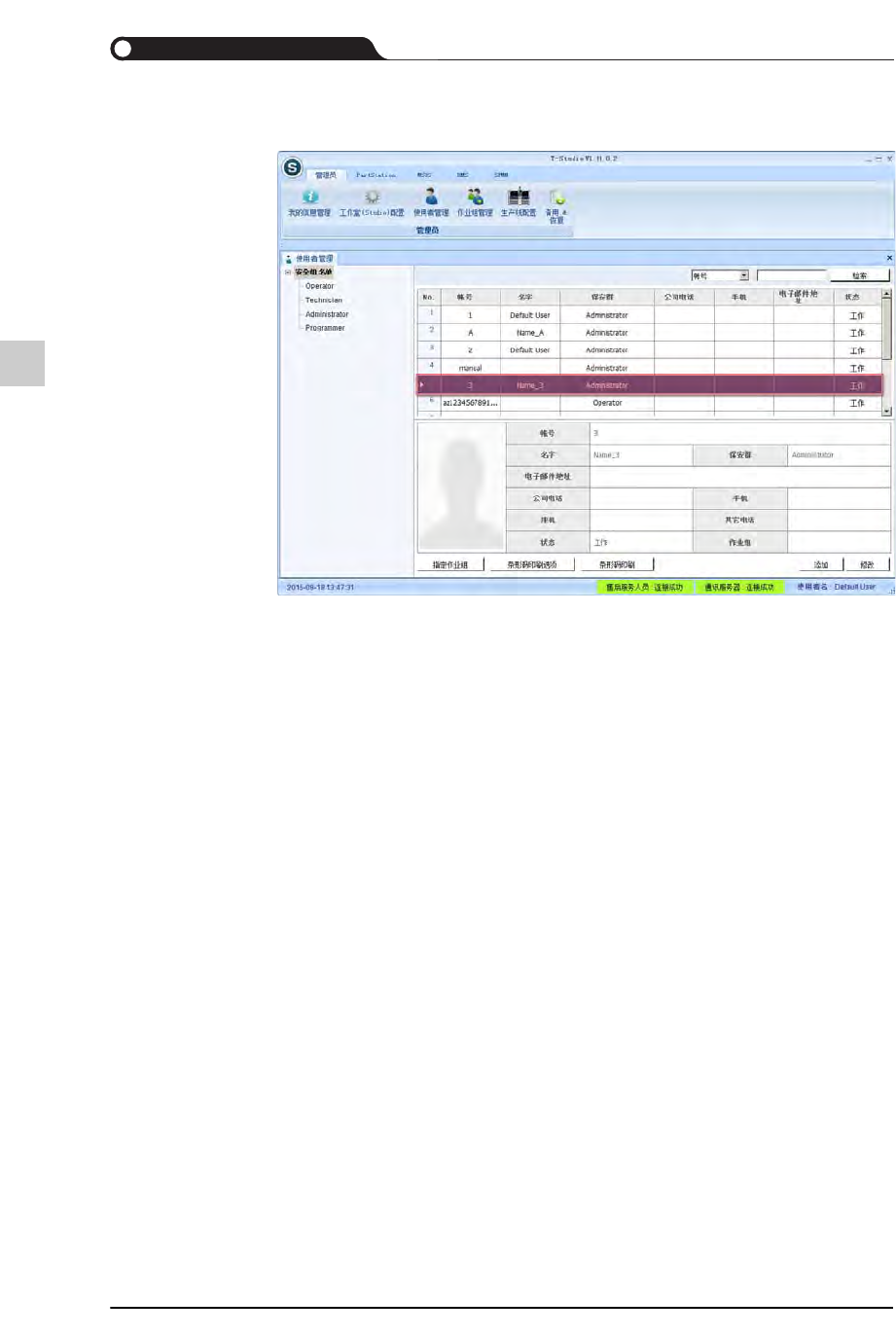
< 使用者目录 > 将显示出所登记的使用者信息。