T-Solution2_User_Guide(Chi_Ver11.2)_red(1).pdf - 第312页
9-34 {TzYG|˅Gn {TzYG|˅Gn STEP12. 选择发生贴装角度差异的元件 STEP13. 单击 < 适用 > 按钮保存 R Rule T able 9.2.5. 合并 CAD 备注 合并方法会随着合并的文件的 类型而不同, 如果是本公司设备所 创建的 CAD 文件, 只允许 TXT 、 XLS 、 PCB 、 SSA 文件进行 CAD 文件合并。…
9-33
创建型号数据
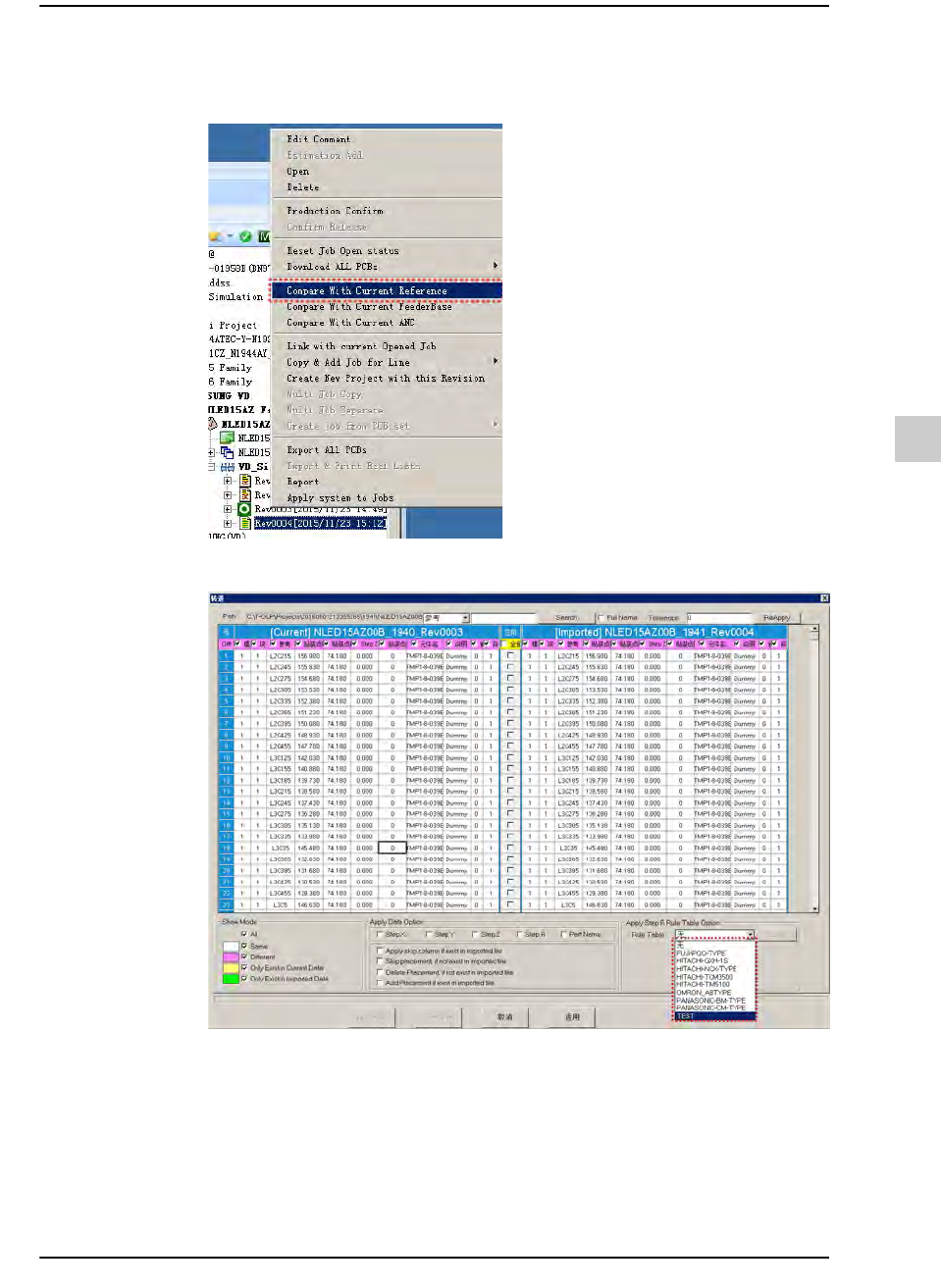
STEP10. 在设备打开PCB 选择Rev. 2 程序后单击鼠标右键,在弹出式菜单选择
“Compare With Current Reference”(Rev.1 vs Rev.2)
STEP11. 选择R Rule Table
9-34
{TzYG|˅Gn{TzYG|˅Gn
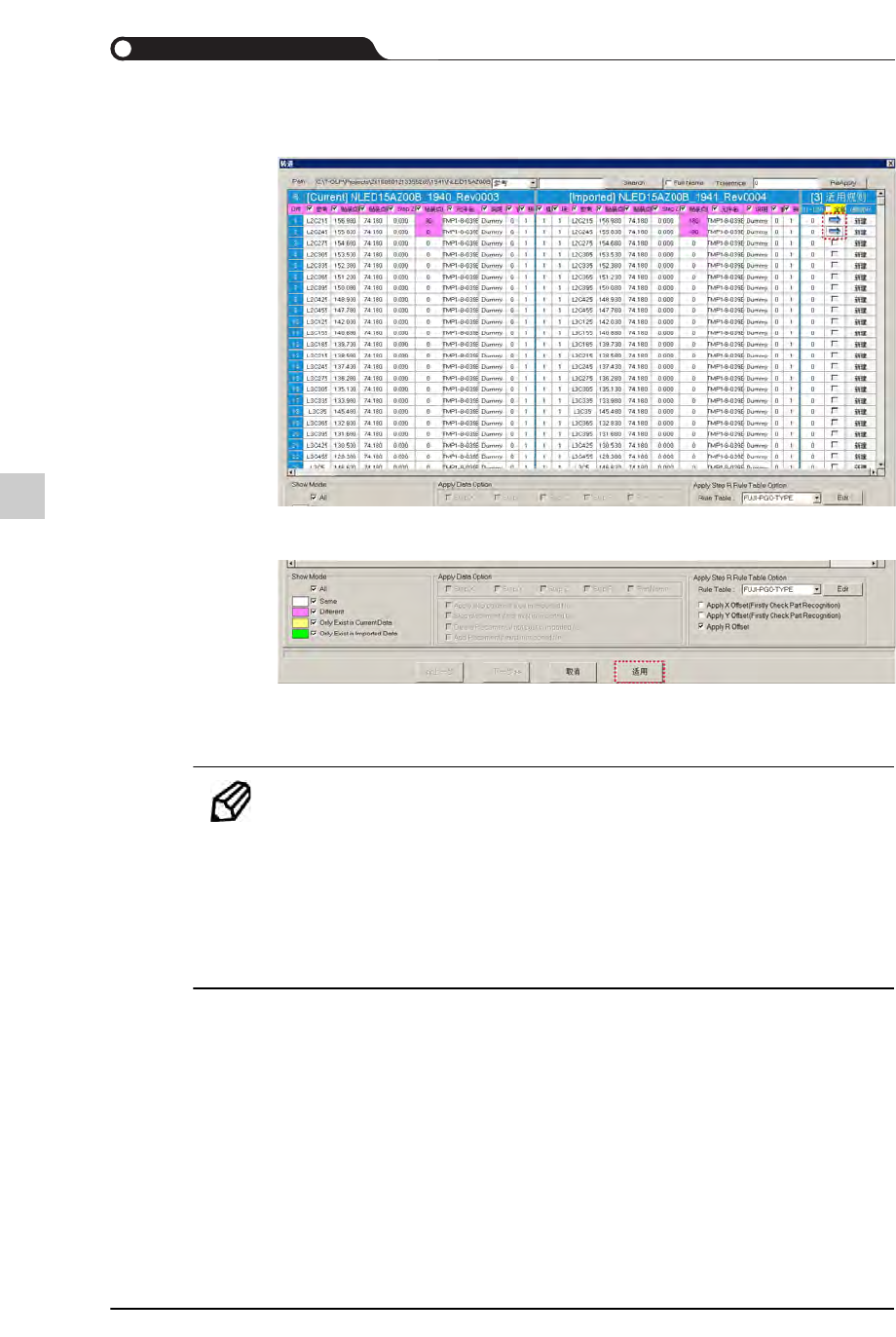
STEP12. 选择发生贴装角度差异的元件
STEP13. 单击<适用>按钮保存R Rule Table
9.2.5.
合并CAD
备注 合并方法会随着合并的文件的类型而不同,如果是本公司设备所
创建的CAD 文件,只允许TXT、XLS、PCB、SSA 文件进行CAD
文件合并。
如果是其它厂商设备所创建的CAD文件,只允许和第一个导入的
CAD只能对其类型和第一个导入的CAD 文件类型相同的CAD文
件进行合并。
利用模板合并其它厂商设备所创建的两个以上CAD文件的过程如下。
9-35
创建型号数据
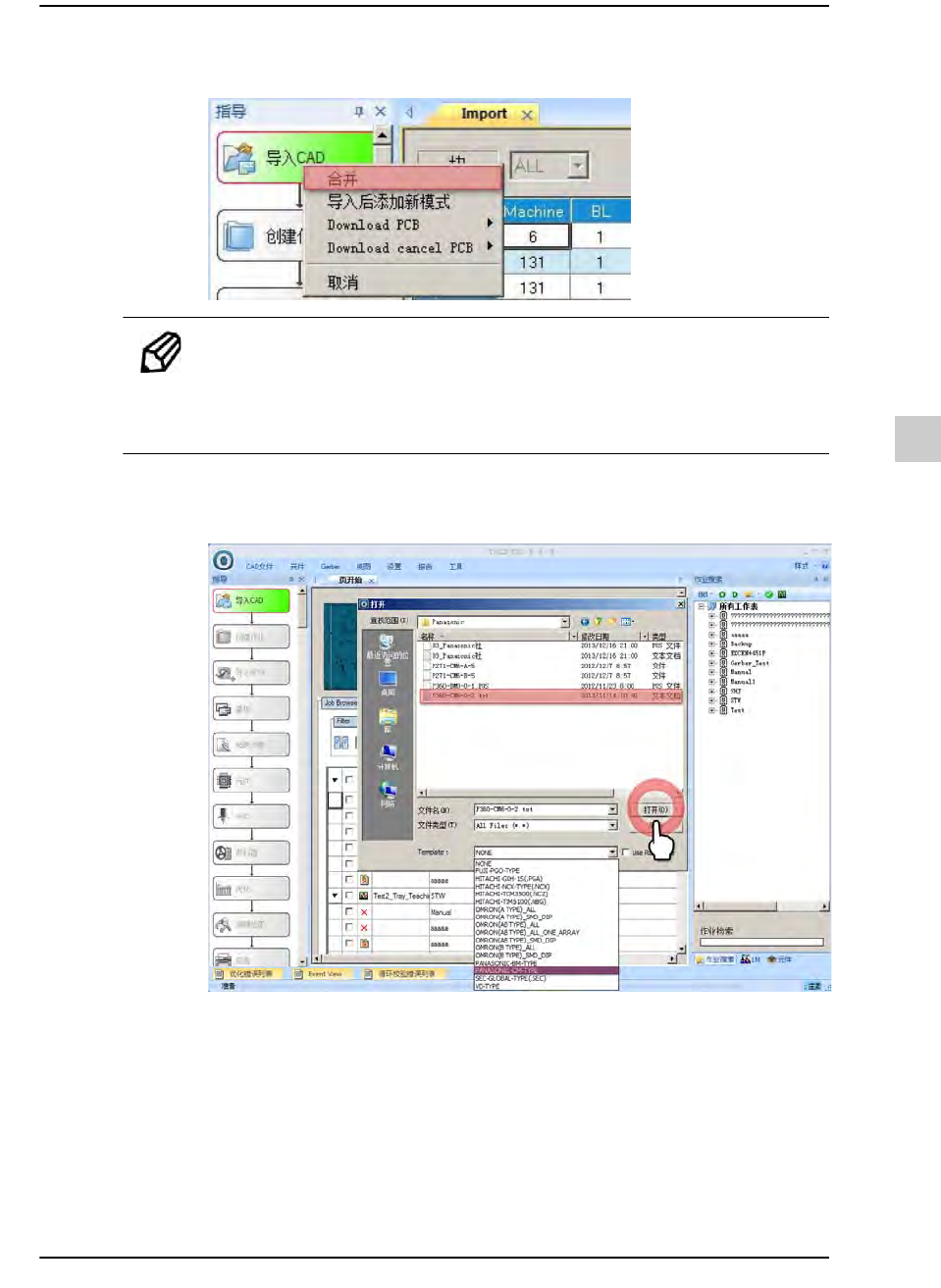
STEP1. 第一个CAD 文件导入完毕后,单击<导入CAD>按钮并且选择“合并”
备注 针对PCB上部面(TOP)完成了CAD文件的导入后,如果需要针对
PCB下部面(BOTTOM)添加型号数据地创建JOB,则在弹出式菜
单选择“ 导入后添加新模式”。
STEP2. 选择具有其它厂商设备所创建的贴装点数据的CAD文件后,在<Template>
组合框选择相应的项后单击<打开>按钮