T-Solution2_User_Guide(Chi_Ver11.2)_red(1).pdf - 第324页
9-46 {TzYG|˅Gn {TzYG|˅Gn STEP2. 选择了需要载入的元件信息文件 后, 单击 < 打 > 按钮 BOM 文件支持 XLS 、 XLSX 、 TXT 、 CSV 及 BOM 文件格式。 STEP3. 设置 <Colum n separation> 、 <Comment line indication> 、 <D…
9-45
创建型号数据
9.5.
导入BOM
BOM文件是元件信息文件,与贴装信息合并后创建元件贴装用元件贴装信息。合并
信息后,不仅可以在CAD视图贴装位置,还能查看元件的形状信息。只有在导入不
具备元件信息的CAD文件时才会导入BOM。
BOM文件支持XLS、XLSX、TXT、CSV及BOM 文件格式。
导入BOM 文件的元件信息时,必须把贴装点文件转换成PDW 文件。否则,不会
激活导入BOM菜单。
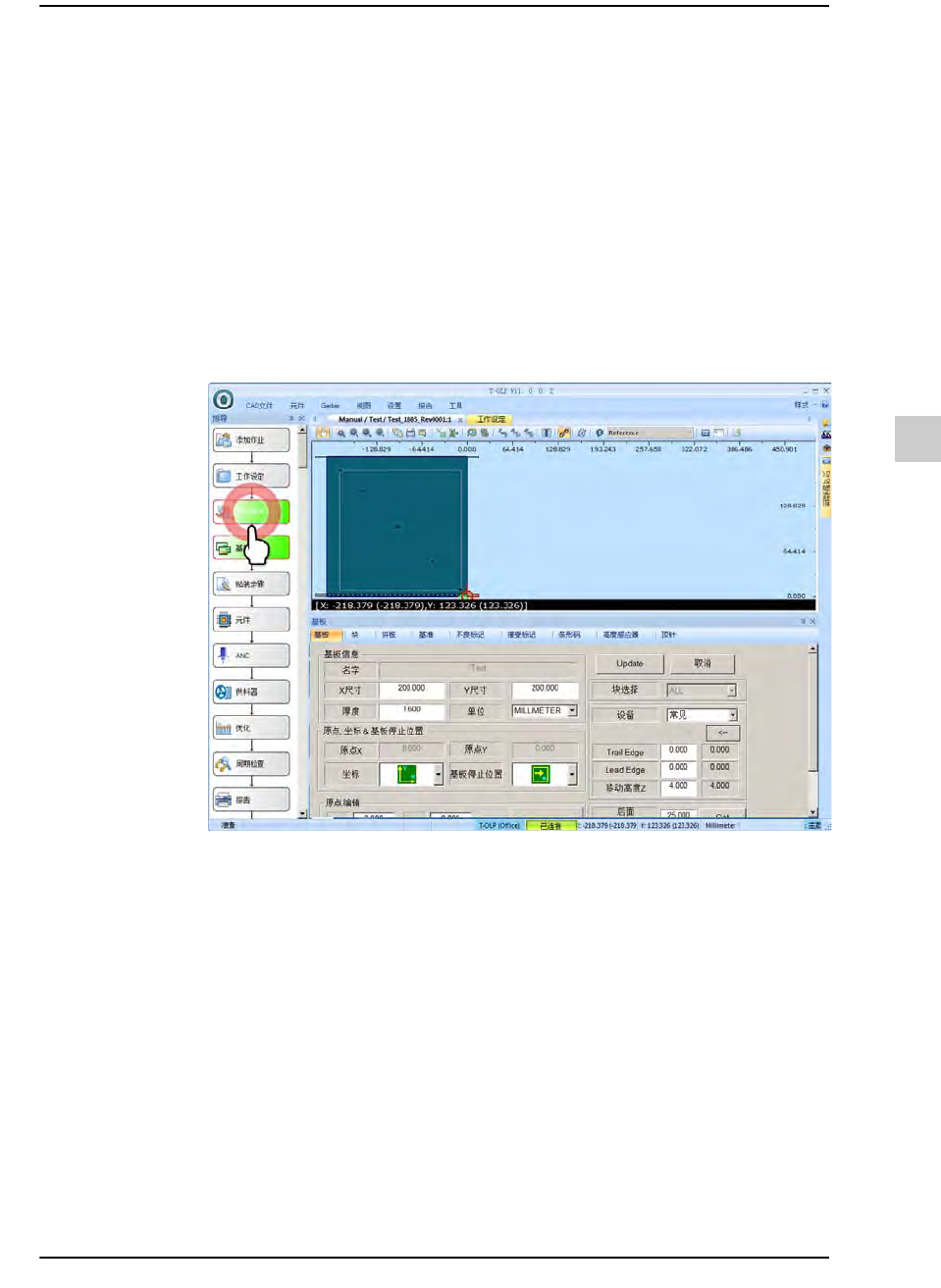
利用BOM文件导入元件信息的方法如下。
STEP1. 在<指导>领域单击<载入BOM>按钮
9-46
{TzYG|˅Gn{TzYG|˅Gn
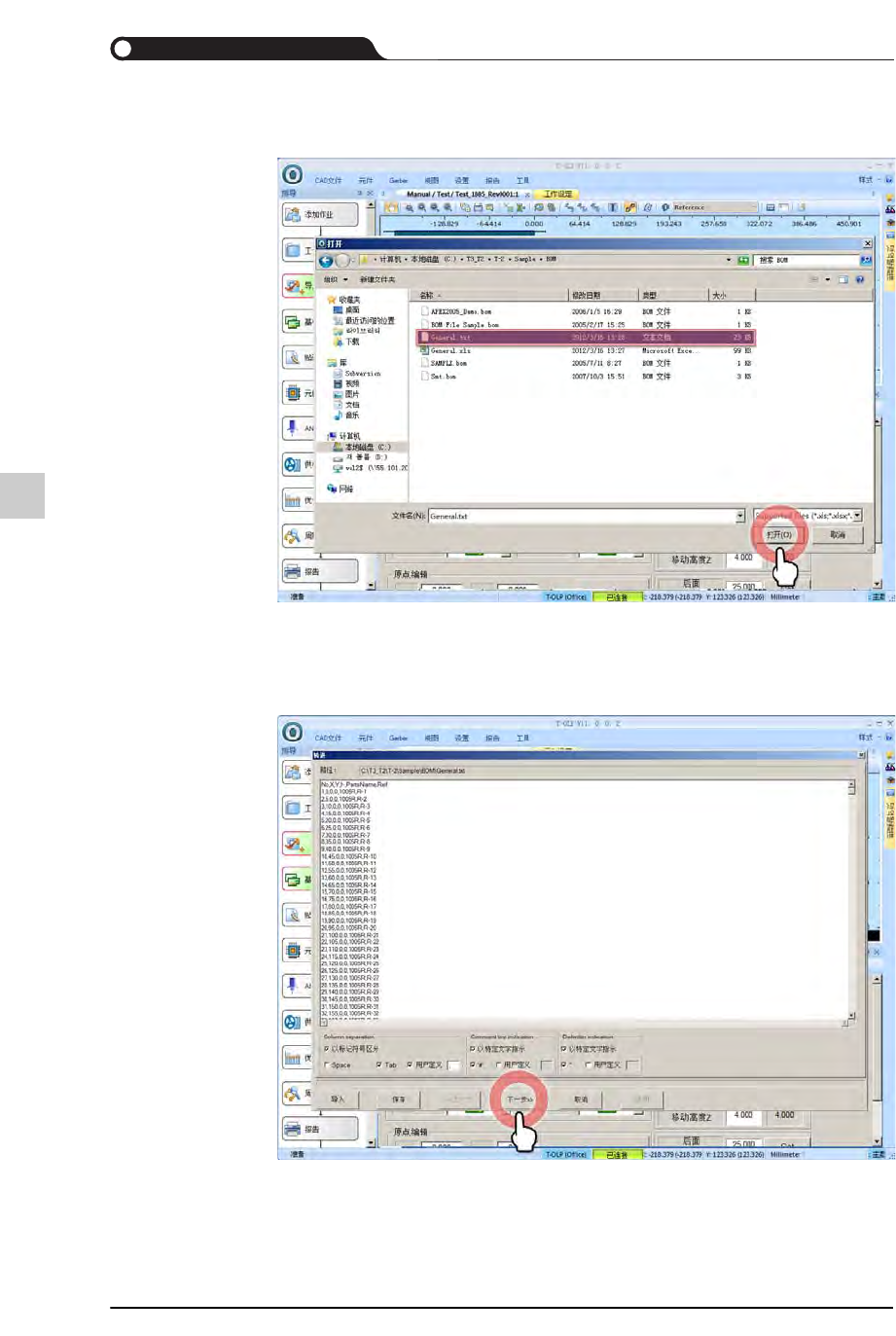
STEP2. 选择了需要载入的元件信息文件后,单击<打>按钮
BOM 文件支持 XLS、 XLSX、 TXT、 CSV 及 BOM 文件格式。
STEP3. 设置<Column separation>、<Comment line indication>、<Delimiter
indication>领域后,单击<下一步 >按钮
为了按照信息类型区分 TXT 文件的数据而设置分隔符或定界符。信息类
型与表示方法会随着所设置的选项而不同。
9-47
创建型号数据
<Column separation>领域
为了把所载入的文件的列加以区分而设置分隔符。
<以标记符号区分>复选框
选择后,可以按照所选择的特定分隔符为(空格、Tab、用户定义)
基准区分文件的列。
<空格>复选框
有空格时,以空格为基准区分项目(Item)。
<Tab>复选框
以Tab 形成间隔的部分为基准区分项目(Item)。
<用户定义>复选框
以使用者指定的字符为基准区分项目 (Item)。
<Comment line indication>领域
可以设置载入项目(Item) 中需要排除的行。
<以特定文字指示>复选框
选择后,特定字符串('#'、用户定义)在行的前面时,把该行视为注
解而排除。
<'#'>复选框
#字符出现在行的最前面时排除该行。
<用户定义>复选框
使用者指定的字符出现在最前面时排除该行。
<Delimiter indication>领域
把字符串里包含的特定记号("、用户定义)清除后区分数据。
<以特定文字指示>复选框
所选择的特定定界符被包含在数据里时,忽略它后区分数据。
<">复选框
数据里有双引号时,不管双引号存在与否地区分数据后表示。例
如,数据"A" B C D在选择了本项目 (Item) 的情形下被识别成 A B
C D。
<用户定义>复选框
使用者指定的记号被包含在数据里时,不管该记号存在与否地区
分数据后表示。