T-Solution2_User_Guide(Chi_Ver11.2)_red(1).pdf - 第341页
9-63 创建型号数据 查找元件 搜索贴装到基板的元件时, 将显示在 CAD 视图上。 贴装点旋转 根据所选择的基准让所选元件的 贴装点旋转。 “ 基板信息 ” 领域 显示目前打开的 JOB 文件的基板编辑信息 “ 基板 ” 选项卡 设置 PCB 的尺寸、 贴装原点、 基板停止位置等。 “ 块 ” 选项卡 混流生产时, 针对多 PCB 设置基板信息。 “ 拼板 ” 选项卡 针对拼板 PCB 设置补偿值 “ 基…
9-62
{TzYG|˅Gn{TzYG|˅Gn
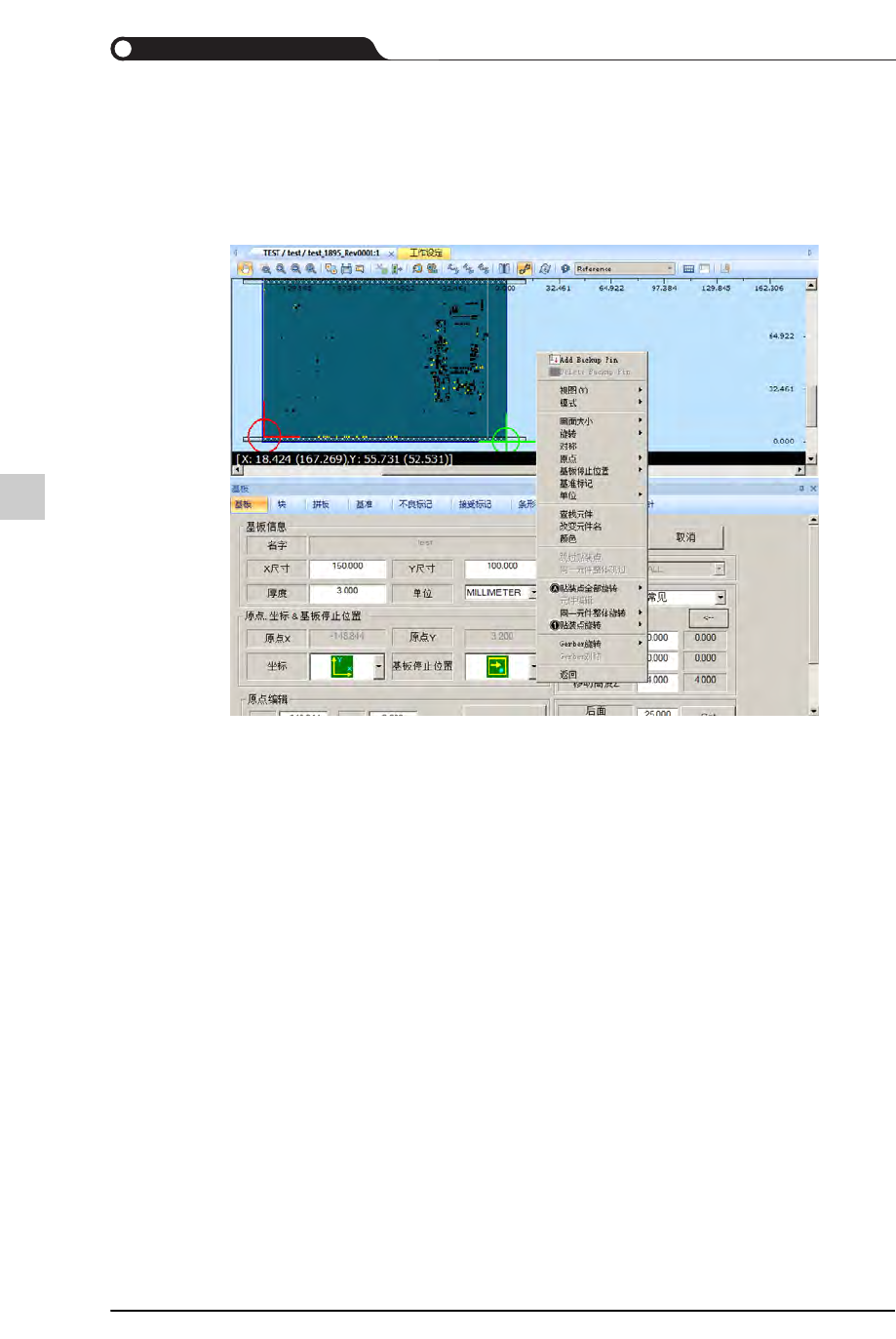
CAD视图
将显示目前打开的JOB文件的CAD视图。可以查看基板及元件的形状。选择
CAD视图后单击鼠标右键后出现弹出菜单,可以利用该菜单轻易地实行下列功
能。
基板相关设置
基板相关设置
贴装原点
选择贴装原点的设置基准。
基板停止位置
选择基板停止位置的设置基准。
基准标记
设置所选基准标记的数据。
贴装点相关设置
跳过贴装点
跳过所选元件的贴装作业。
贴装点旋转
根据所选择的基准让所选元件的贴装点旋转。
元件相关设置

9-63
创建型号数据
查找元件
搜索贴装到基板的元件时,将显示在CAD 视图上。
贴装点旋转
根据所选择的基准让所选元件的贴装点旋转。
“基板信息” 领域
显示目前打开的JOB文件的基板编辑信息
“基板”选项卡
设置PCB的尺寸、贴装原点、基板停止位置等。
“块”选项卡
混流生产时,针对多PCB设置基板信息。
“拼板”选项卡
针对拼板PCB设置补偿值
“基准”选项卡
设置基板的基准标记。
“不良标记”选项卡
针对拼板PCB设置不良标记。
“允可标记”选项卡
针对拼板PCB设置允可标记。
“条形码”选项卡
为了使用2D条形码而进行设置。
“高度感应器”选项卡
为了使用高度感应器而进行设置。
“顶针”选项卡
为了在改变机型时把顶针自动配置到BUT而设置顶针位置。
详细内容,在WEB手册,请参阅“
基板
”
(WEB手册路径: T-Solution2 > 查看菜单 > Office T-OLP > 程序创建助手 > 基板)
9.7.2.
查看基板数据
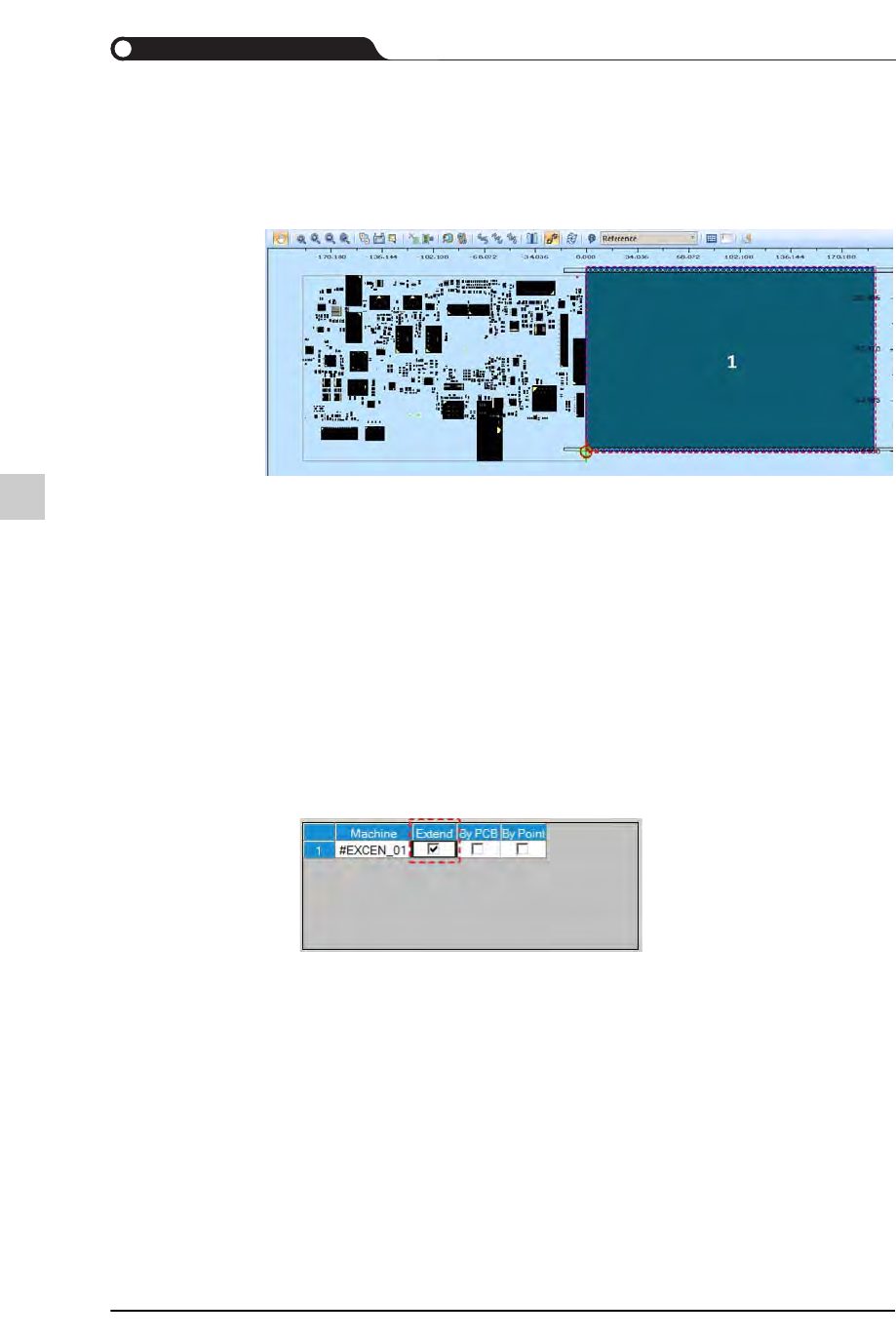
导入了CAD 文件后,需要检查所导入的基板数据上是否有错误。
各项需要确认的事项如下。
基板
9-64
{TzYG|˅Gn{TzYG|˅Gn
尺寸 / 厚度
测量实际PCB的大小与厚度后验证所输入的数据
坐标系 /基板停止
1: Board
群
设置坐标系与基板停止位置以便在CAD视图中让所有贴装点全部位于基板
领域内
Model / 基准
参考实物PCB后检查基准标记的形状与位置
拼板
如果是拼板PCB,则确认下列两项
拼板偏移量
圈选<Extend>复选框
基准 / 不良标记
设置标记位置、搜索领域及极性
高度感应器 / 顶针
查看实际PCB测量PCB 上部面的高度或者设置顶针的大略安装位置