T-Solution2_User_Guide(Chi_Ver11.2)_red(1).pdf - 第345页
9-67 创建型号数据 <Full Name Search> 复选框 搜索时圈选该复选框, 贴装点列表就会只显示出和左侧编辑框所 输入的搜索词 一致的贴装点数据。 < 删除过滤器 > 按钮 在贴装点列表的过滤行选择了所 需要的项时, 将过滤贴装点数据后只让该贴装 点数据显示在列表上。 这时候, 单击 < 删除过滤器 > 按钮就能让过滤功能初始化而把贴装点数据全部 显示在贴装点列表上。 使用…
9-66
{TzYG|˅Gn{TzYG|˅Gn
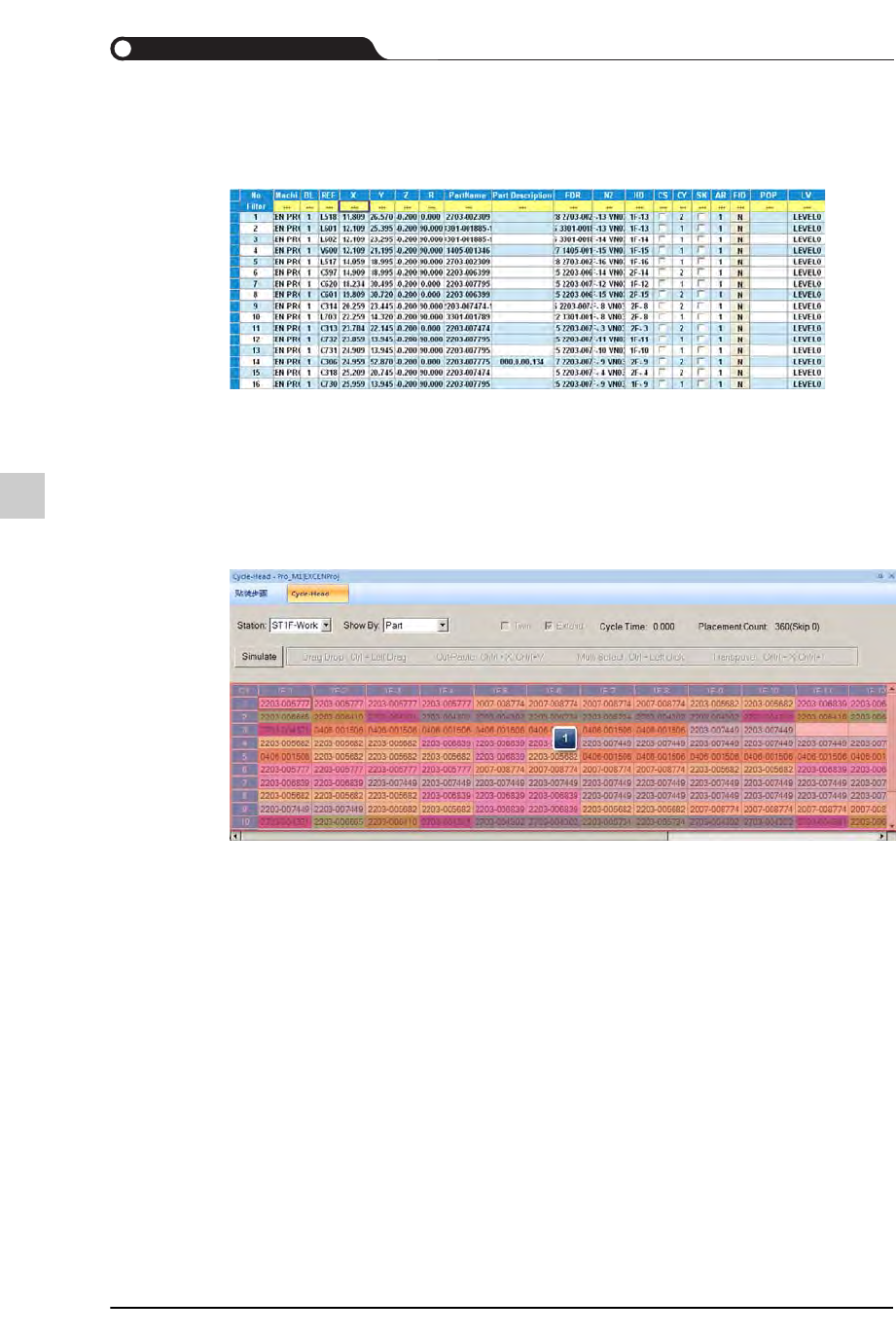
贴装点目录
显示出该型号中具备贴装点信息的元件的目录。
详细内容,在WEB手册,请参阅“
贴装步骤
”
(WEB手册路径: T-Solution2 > 查看菜单 > Office T-OLP > 程序创建助手 > 贴装
步骤 > 贴装步骤)
Cycle-Head
可以查看贴装数据并且把点移动/ 添加/ 删除/ 编辑。
1:
整体周期目录
详细内容,在WEB手册,请参阅“Cycle Head”
(WEB手册路径: T-Solution2 > 查看菜单 > Office T-OLP > 程序创建助手 > 贴装
步骤 > Cycle Head)
9.8.1.
查找贴装点数据 / 过滤
为了编辑特定贴装点数据,可以过滤贴装点数据以便只显示该贴装点,或者搜索拟
查找的数据。
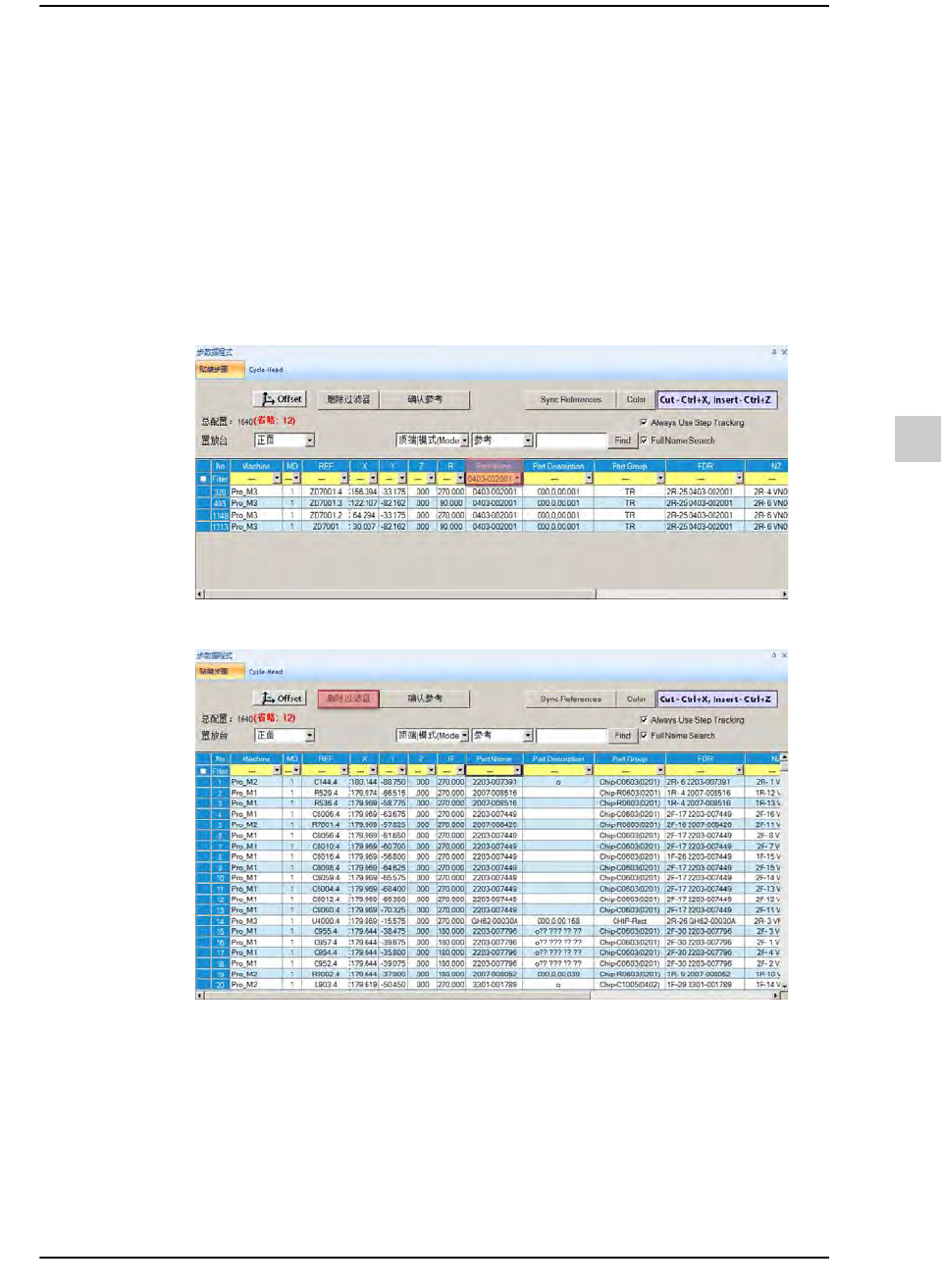
<Find> 按钮
在左侧的编辑框输入参考名或元件名后单击该按钮,就会在贴装点列表上只显
示该贴装点。
9-67
创建型号数据
<Full Name Search> 复选框
搜索时圈选该复选框,贴装点列表就会只显示出和左侧编辑框所输入的搜索词
一致的贴装点数据。
<删除过滤器>按钮
在贴装点列表的过滤行选择了所需要的项时,将过滤贴装点数据后只让该贴装
点数据显示在列表上。
这时候,单击<删除过滤器>按钮就能让过滤功能初始化而把贴装点数据全部
显示在贴装点列表上。
使用过滤功能时
单击<删除过滤器> 按钮后不使用过滤功能时
9-68
{TzYG|˅Gn{TzYG|˅Gn
9.8.2.
添加贴装点
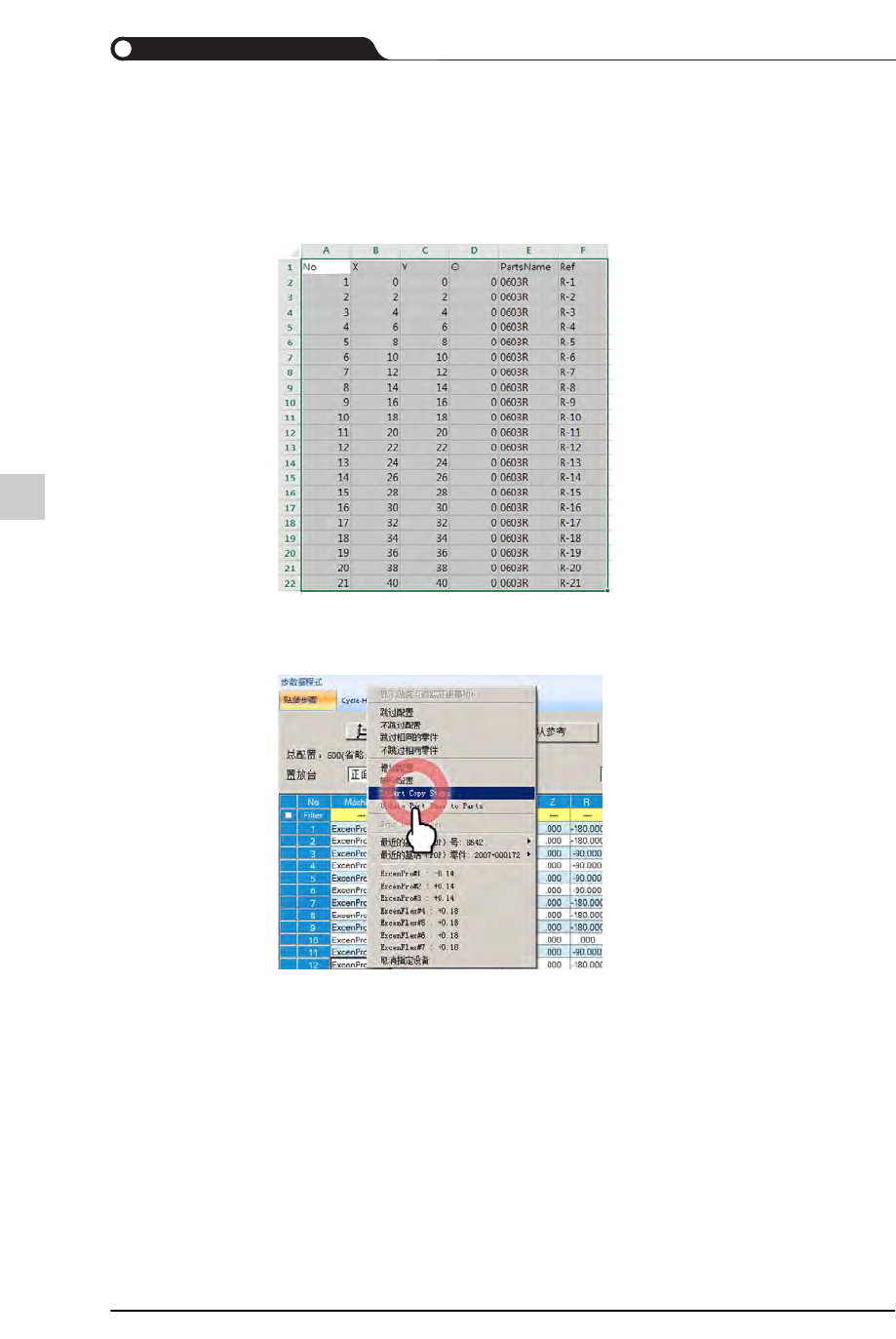
把复制的贴装点信息添加到贴装点目录的方法如下。
STEP1. 在其它JOB 文件或CAD文件复制贴装点信息
STEP2. 在贴装点目录选择了贴装点后单击鼠标右键,然后选择<Insert Copy
Steps>。