T-Solution2_User_Guide(Chi_Ver11.2)_red(1).pdf - 第359页
10-7 登记新元件 STEP3. 设置正选元件与备选元件的关系 1: 利用搜索功能搜索需要设置关系的正选元件 2: 在搜索到的左侧元件目录选择正选元件 3: 利用搜索功能搜索作为所选正选元件的替代元件使用的元件 4: 在搜索到的右侧元件目录选择相当于备选元件的复选框 5: 单击 <Apply> 按钮设置关系 10.4.2. 修改 修改已经设置的正选元件 / 备选元件的关 系。 针对正选元件与备选元件的关系进行 编辑的方法如…
10-6
{TzYG|˅Gn{TzYG|˅Gn
10.4.
设置正选/备选元件
10.4.1.
New
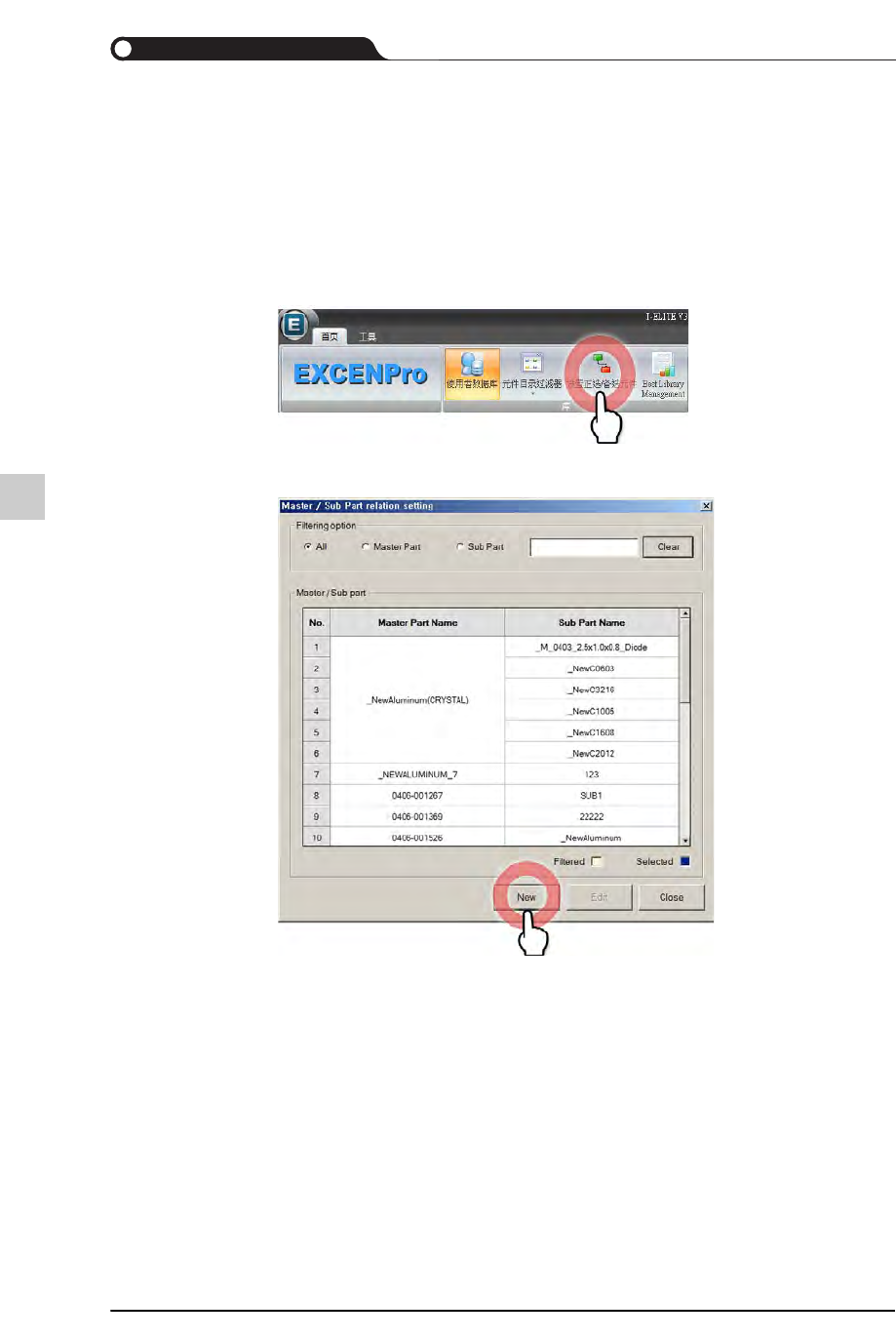
首次设置正选元件/备选元件的关系。设置正选元件与备选元件的关系方法如下。
STEP1. 单击< 设置正选/ 备选元件>按钮
STEP2. 单击<New>按钮
10-7
登记新元件
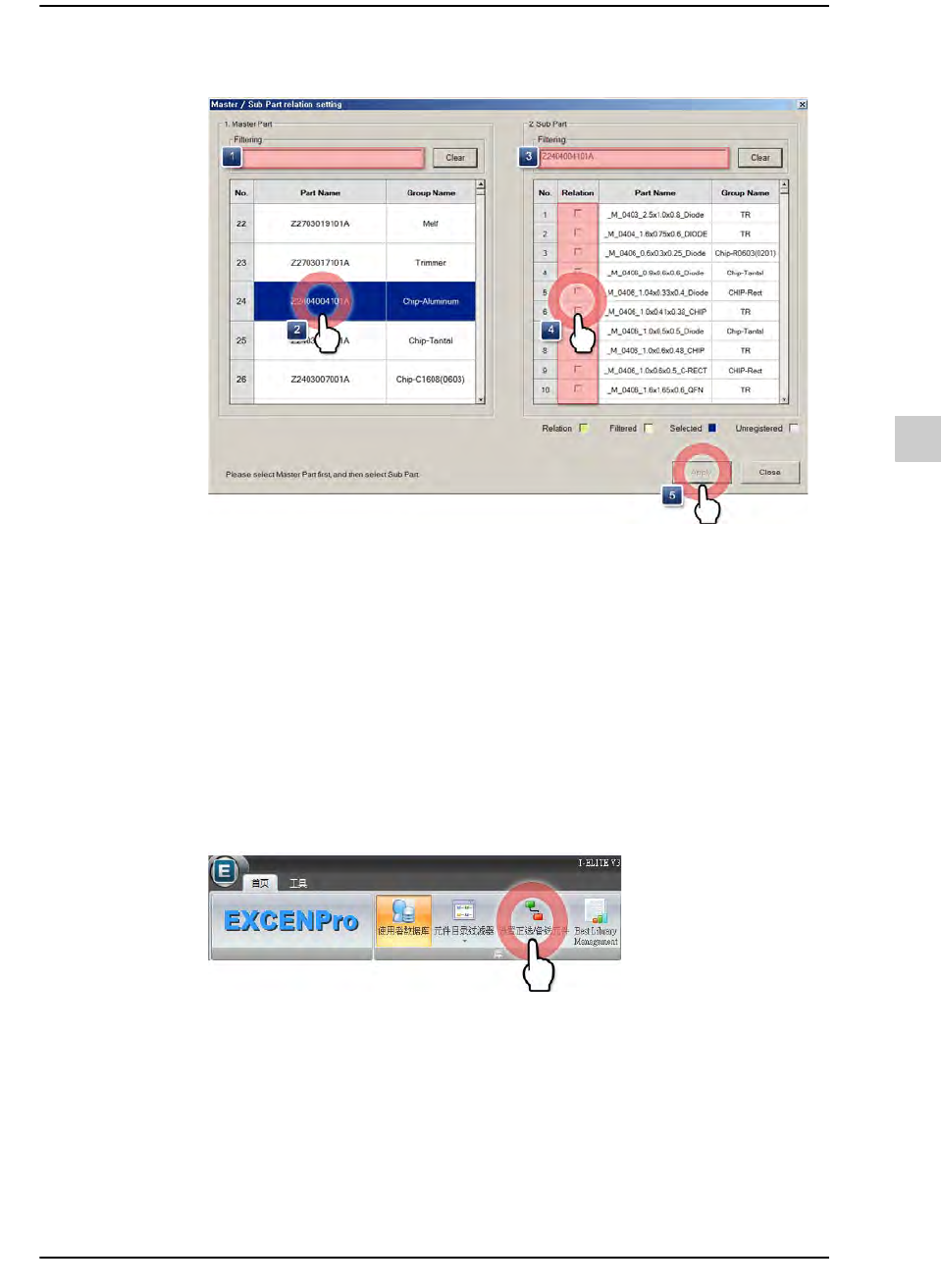
STEP3. 设置正选元件与备选元件的关系
1:
利用搜索功能搜索需要设置关系的正选元件
2:
在搜索到的左侧元件目录选择正选元件
3:
利用搜索功能搜索作为所选正选元件的替代元件使用的元件
4:
在搜索到的右侧元件目录选择相当于备选元件的复选框
5:
单击
<Apply>
按钮设置关系
10.4.2.
修改
修改已经设置的正选元件/备选元件的关系。针对正选元件与备选元件的关系进行
编辑的方法如下。
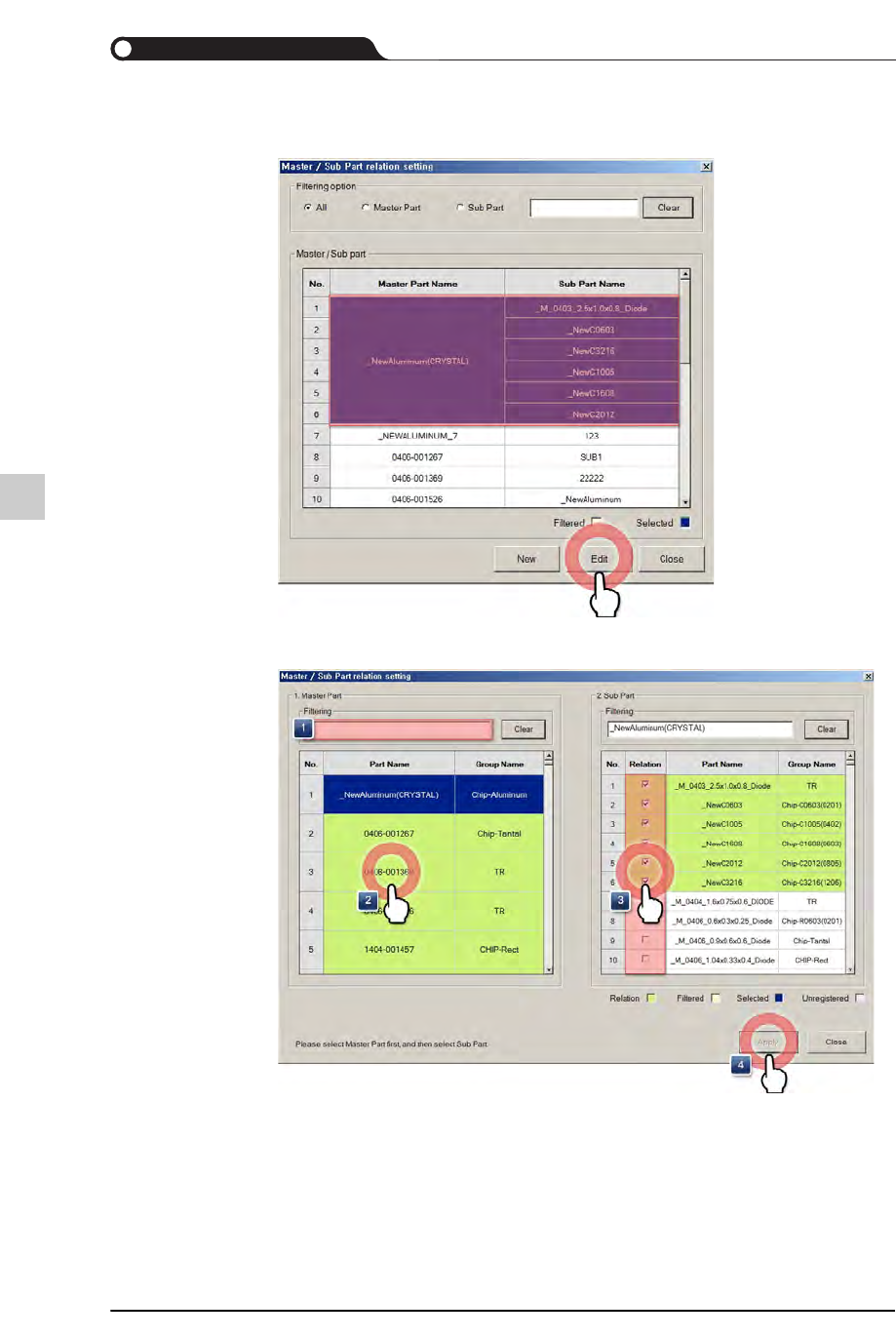
STEP1. 单击< 设置正选/ 备选元件>按钮
10-8
{TzYG|˅Gn{TzYG|˅Gn
STEP2. 选择需要编辑的元件后单击<Edit>按钮。
STEP3. 设置正选元件与备选元件的关系
1:
利用搜索功能搜索需要设置关系的正选元件
2:
在搜索到的左侧元件目录选择正选元件
3:
在右侧元件目录解除相当于备选元件的复选框或者圈选新备选元件的复选框
4:
单击
<Apply>
按钮设置关系