T-Solution2_User_Guide(Chi_Ver11.2)_red(1).pdf - 第360页
10-8 {TzYG|˅Gn {TzYG|˅Gn STEP2. 选择需要编辑的元件后单击 <Edit> 按钮。 STEP3. 设置正选元件与备选元件的关系 1: 利用搜索功能搜索需要设置关系的正选元件 2: 在搜索到的左侧元件目录选择正选元件 3: 在右侧元件目录解除相当于备选元件的复选框或者圈选新备选元件的复选框 4: 单击 <Apply> 按钮设置关…
10-7
登记新元件
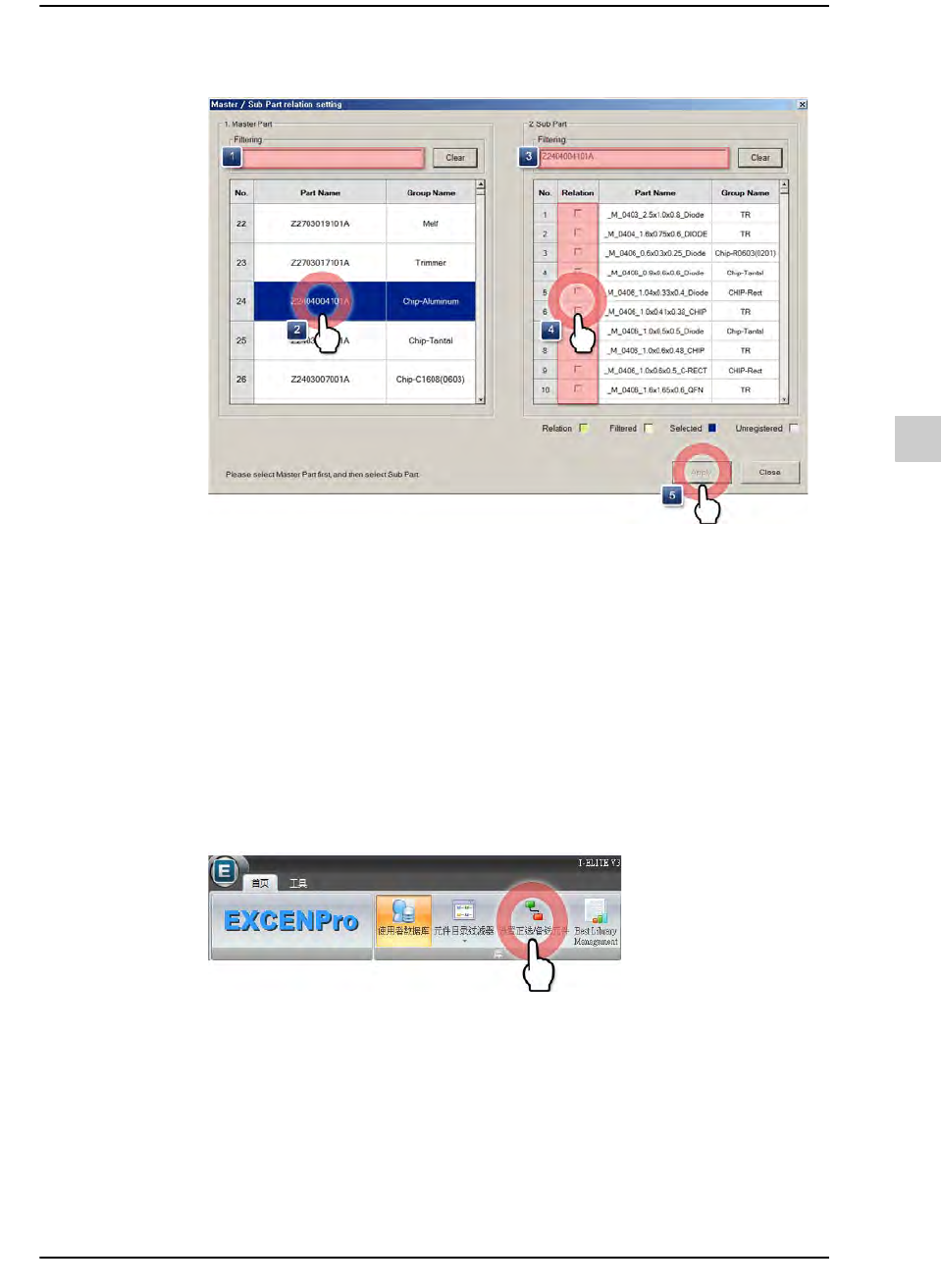
STEP3. 设置正选元件与备选元件的关系
1:
利用搜索功能搜索需要设置关系的正选元件
2:
在搜索到的左侧元件目录选择正选元件
3:
利用搜索功能搜索作为所选正选元件的替代元件使用的元件
4:
在搜索到的右侧元件目录选择相当于备选元件的复选框
5:
单击
<Apply>
按钮设置关系
10.4.2.
修改
修改已经设置的正选元件/备选元件的关系。针对正选元件与备选元件的关系进行
编辑的方法如下。
STEP1. 单击< 设置正选/ 备选元件>按钮
10-8
{TzYG|˅Gn{TzYG|˅Gn
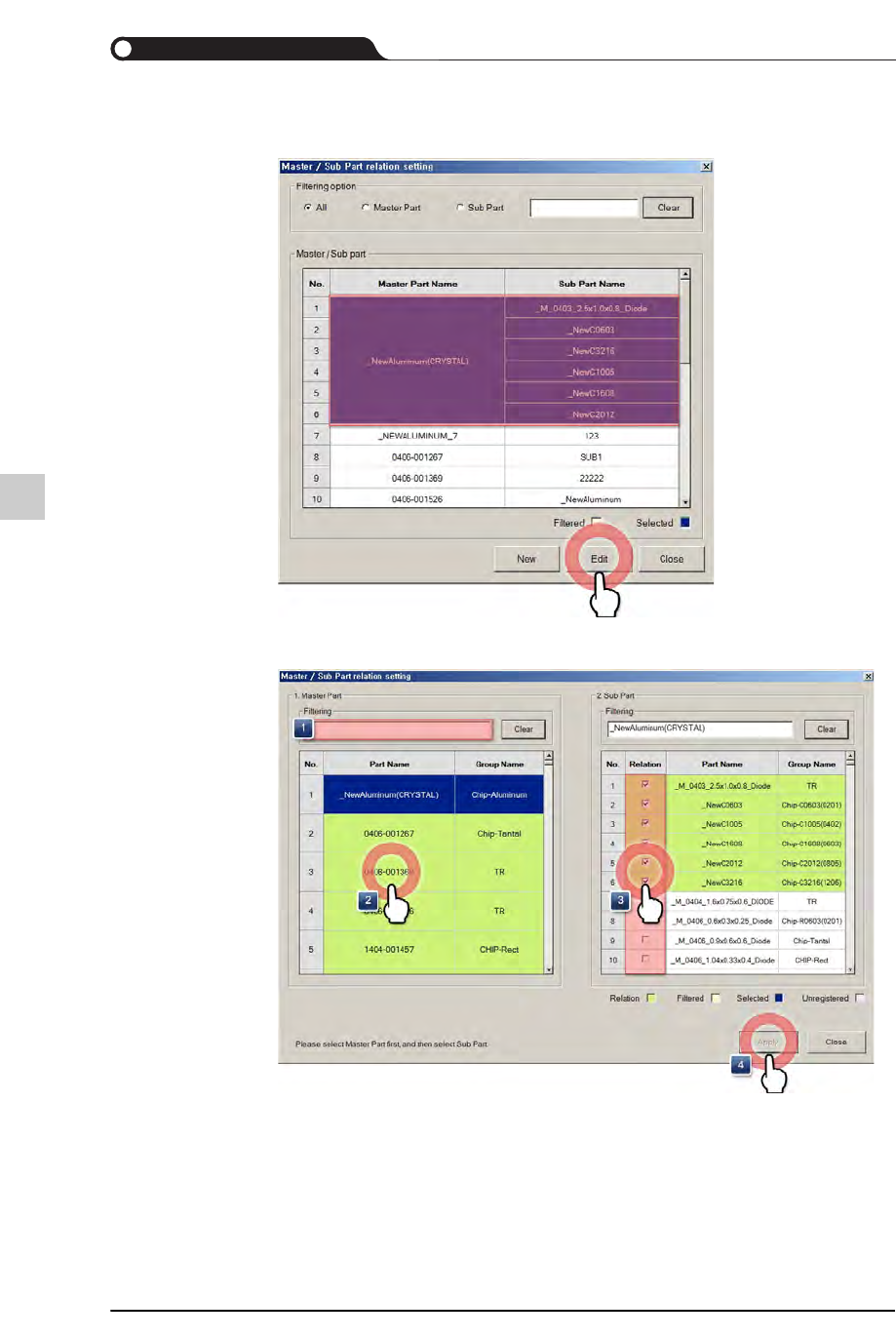
STEP2. 选择需要编辑的元件后单击<Edit>按钮。
STEP3. 设置正选元件与备选元件的关系
1:
利用搜索功能搜索需要设置关系的正选元件
2:
在搜索到的左侧元件目录选择正选元件
3:
在右侧元件目录解除相当于备选元件的复选框或者圈选新备选元件的复选框
4:
单击
<Apply>
按钮设置关系
10-9
登记新元件
10.5.
在T-ELITE登记元件(NPE)
介绍通过自动识别及手动设置方式登记各元件的方法。
10.5.1.
元件群分类及元件登记过程
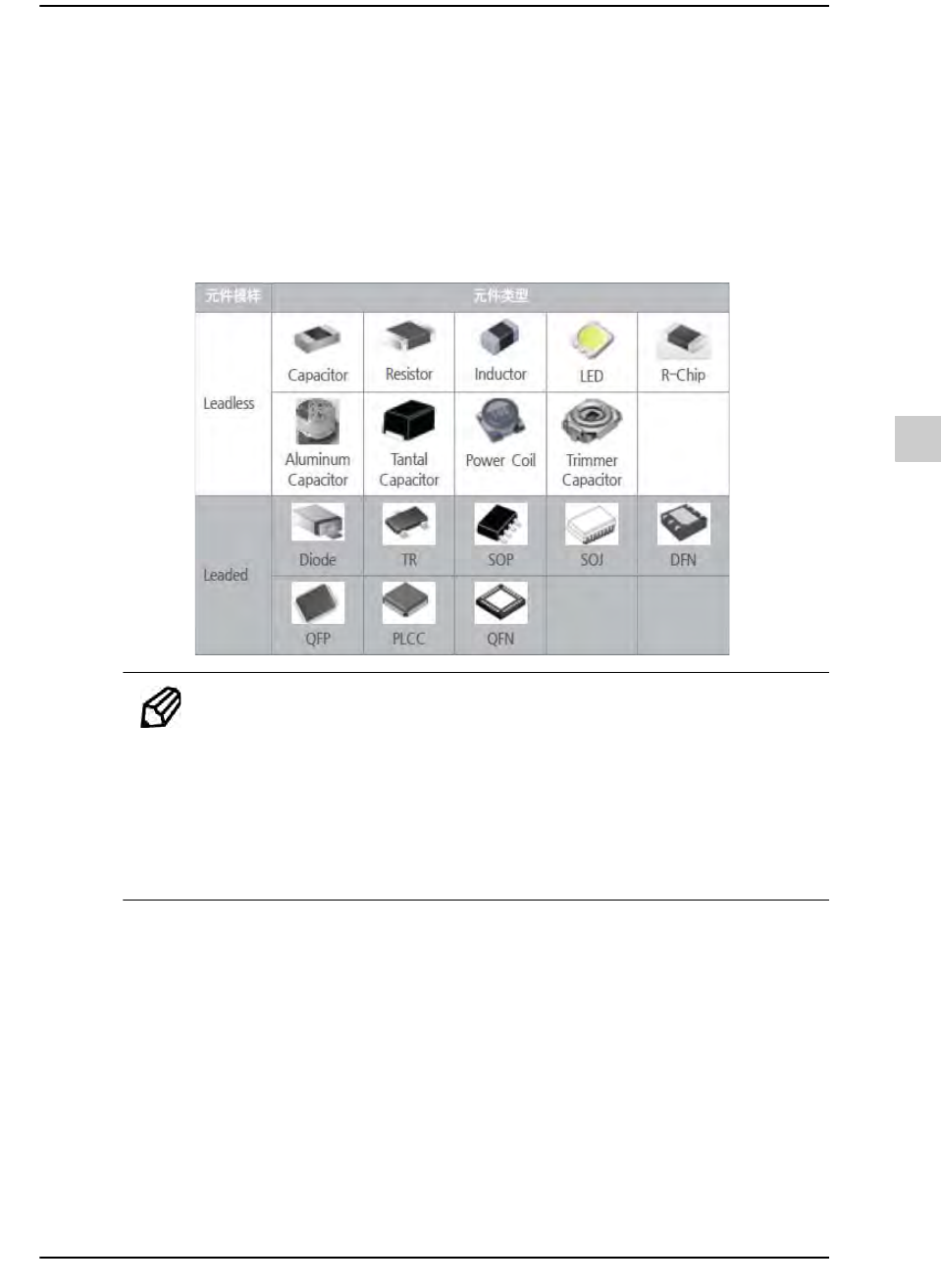
元件群分类
可自动示教的元件
备注 如果是能够自动示教的元件,大多数能够自动识别,但是一部
分元件可能会无法自动识别。这时候,需要以手动方式设置元
件参数。
详细内容,在WEB手册,请参阅“
自动示教
-
错误时对应措施
”
(WEB手册路径: T-Solution2 > 运行脚本 > 登记新元件 > 在 T-
ELITE登记元件(NPE) > 自动示教- 错误时对应措施)