T-Solution2_User_Guide(Chi_Ver11.2)_red(1).pdf - 第408页
10-56 {TzYG|˅Gn {TzYG|˅Gn 单击鼠标右键后,选择元件编辑 也能实行 “ 编辑所选定元件 ” 对话框。 可以在 “ 编辑所选定元件 ” 对话框按照需要登记的元件 编辑元件信息。 STEP1 1. 在 “ 必需 ” 菜单输入了以 手动方式测量的元件厚度后, 设定元件尺寸及极性 1) 输入所测量的元件厚度 2) 设定元件形式及元件群 ( 需要修改元件 形式时 …
10-55
登记新元件
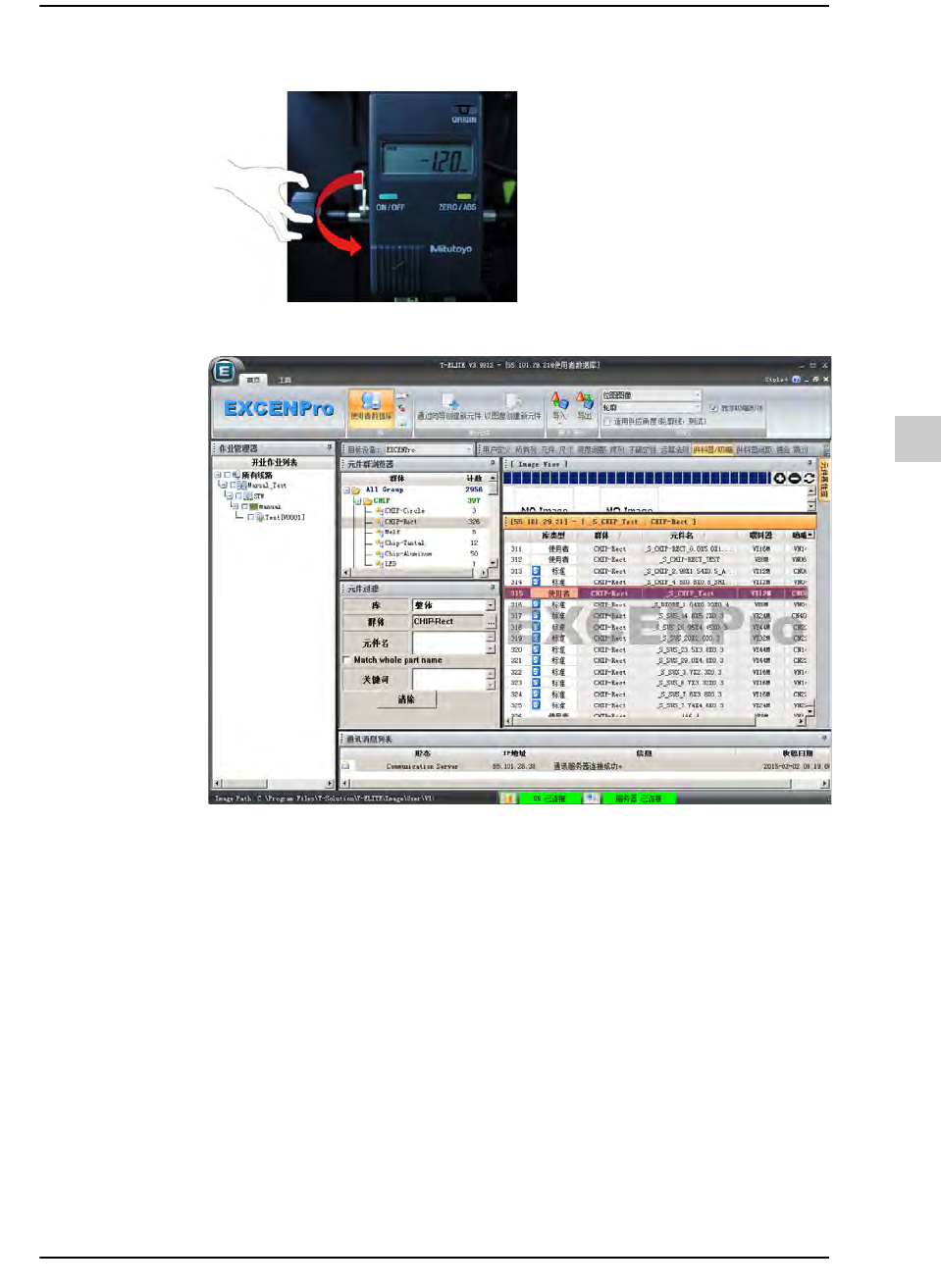
利用 Z 轴、 R 轴调整旋钮把元件位置调整到相机能够识别元件的高度。
STEP10. 在元件目录双击新创建的元件打开“编辑所选定元件 ”对话框
新创建的元件会添加到元件目录。 双击该新建元件实行 “ 编辑所选定元
件 ” 对话框。
10-56
{TzYG|˅Gn{TzYG|˅Gn
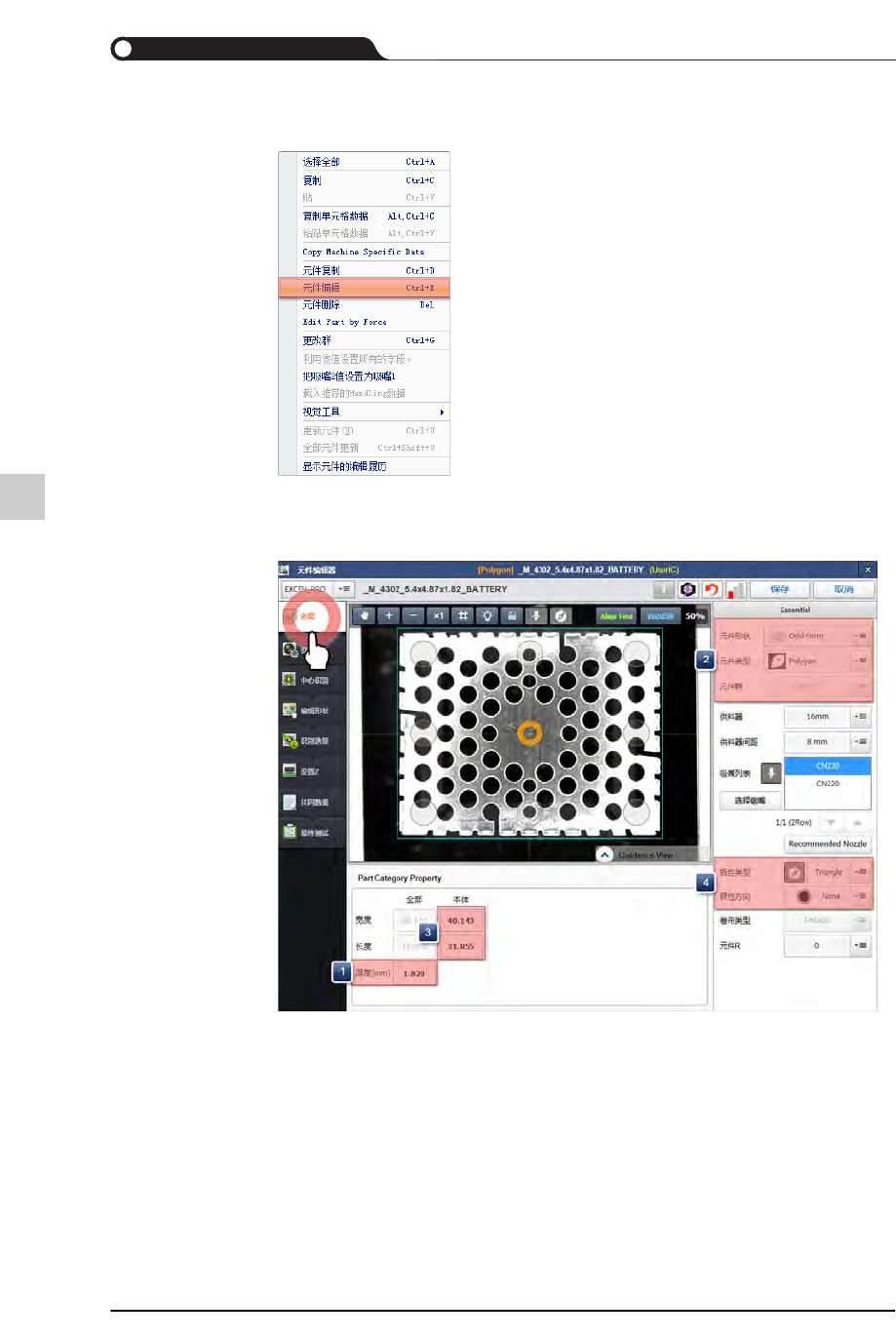
单击鼠标右键后,选择元件编辑也能实行 “ 编辑所选定元件 ” 对话框。
可以在 “ 编辑所选定元件 ” 对话框按照需要登记的元件编辑元件信息。
STEP11. 在“必需”菜单输入了以手动方式测量的元件厚度后,设定元件尺寸及极性
1) 输入所测量的元件厚度
2) 设定元件形式及元件群(需要修改元件形式时)
3) 设置元件的尺寸
4) 设置元件的极性
10-57
登记新元件
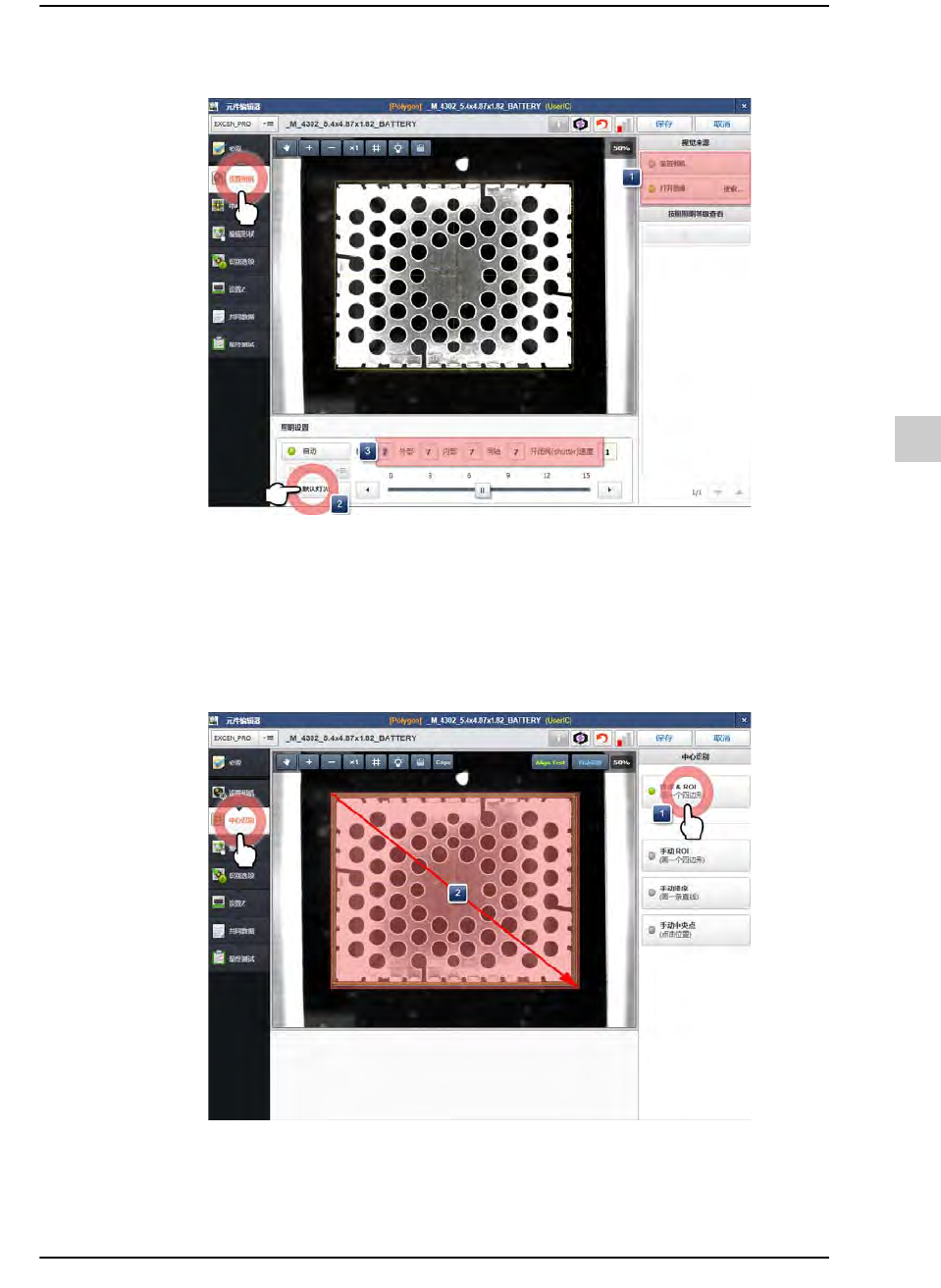
STEP12. 在“设置相机”菜单设定相机及照明
1) 选择视觉图像的原始资料(相机或图像)
2) 单击<默认灯光>按钮。
3) 设定侧面、外部、内部、同轴、快门(shutter)照明值(需要修改“推荐照
明值”时)
STEP13. 在“中心识别”菜单设定ROI及排列元件
1) 单击<排序 & ROI(画一个四边形)>按钮。
2) 包含需要识别的元件地设置识别领域(ROI)