T-Solution2_User_Guide(Chi_Ver11.2)_red(1).pdf - 第518页
12-16 {TzYG|˅Gn {TzYG|˅Gn STEP2. 选择 “PartStation” 菜单后, 单击 < 登记卷轴 > 按钮 。 STEP3. 在 “ 优先登记条形码 ” 选项卡输入需要登记卷轴代码的 元件号的一部分或 整体内容后, 单击 按钮 。 也可以利用扫描器输入元件号。 如果已经以该元件号发行了卷轴 代码,则单击检索进行搜索,然后选择 需要登记…
12-15
准备生产
12.3.
登记元件卷轴
在特定元件的卷轴上登记卷轴条形码并创建条形码,就能事先准备好在生产中使用
的卷轴。首先,创建出相当于登记在数据库的元件的固有卷轴条形码并加以登记,
然后发行条形码完成登记。
备注 把卷轴条形码输出到印刷物就成为“ 条形码”。
登记元件卷轴的方法如下。
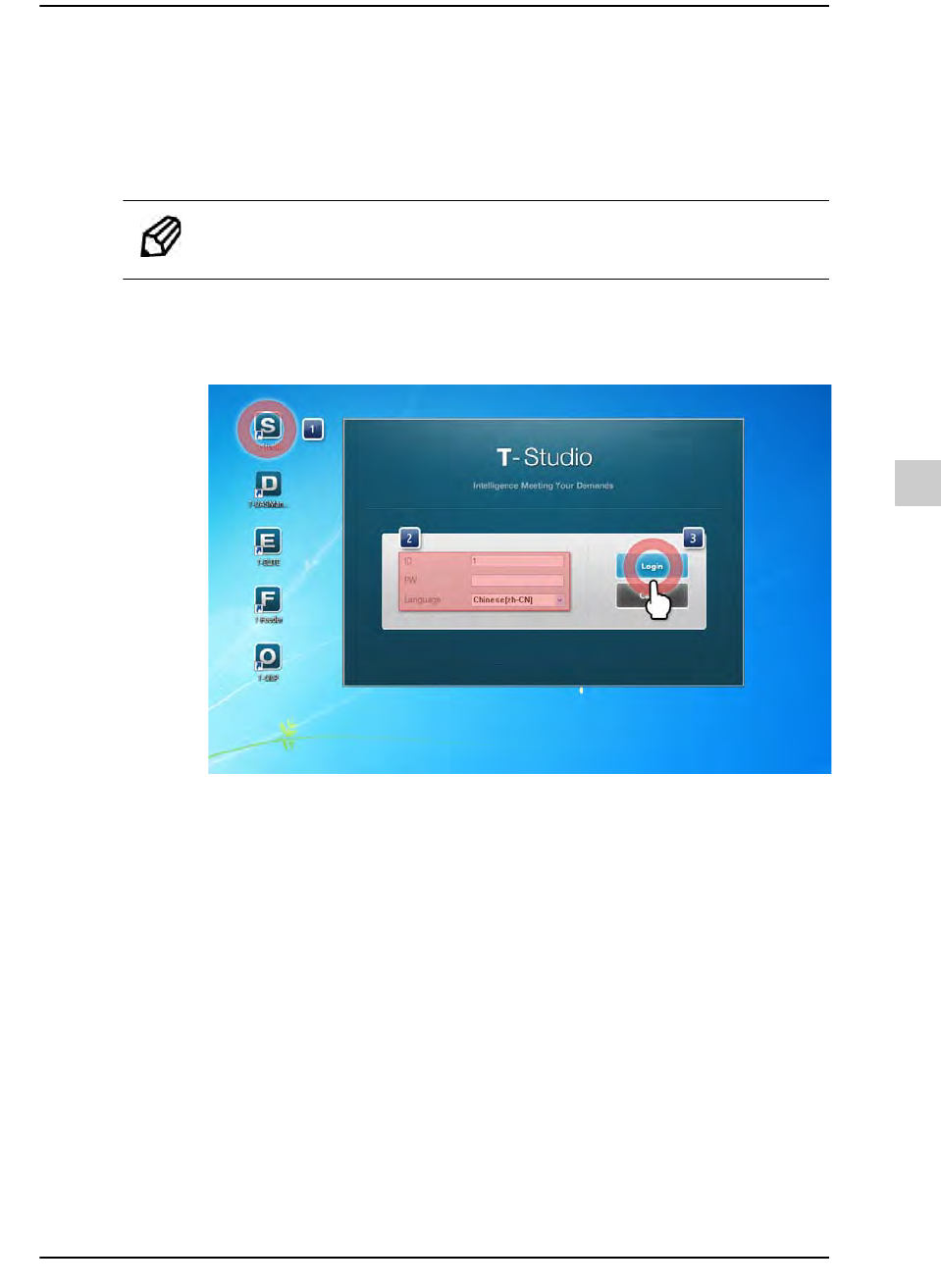
STEP1. 实行T-Studio
输入账号与密码,选择所使用的屏幕语言 ( 中文 [zh-CN]) 后,单击
<Login> 按钮。
12-16
{TzYG|˅Gn{TzYG|˅Gn
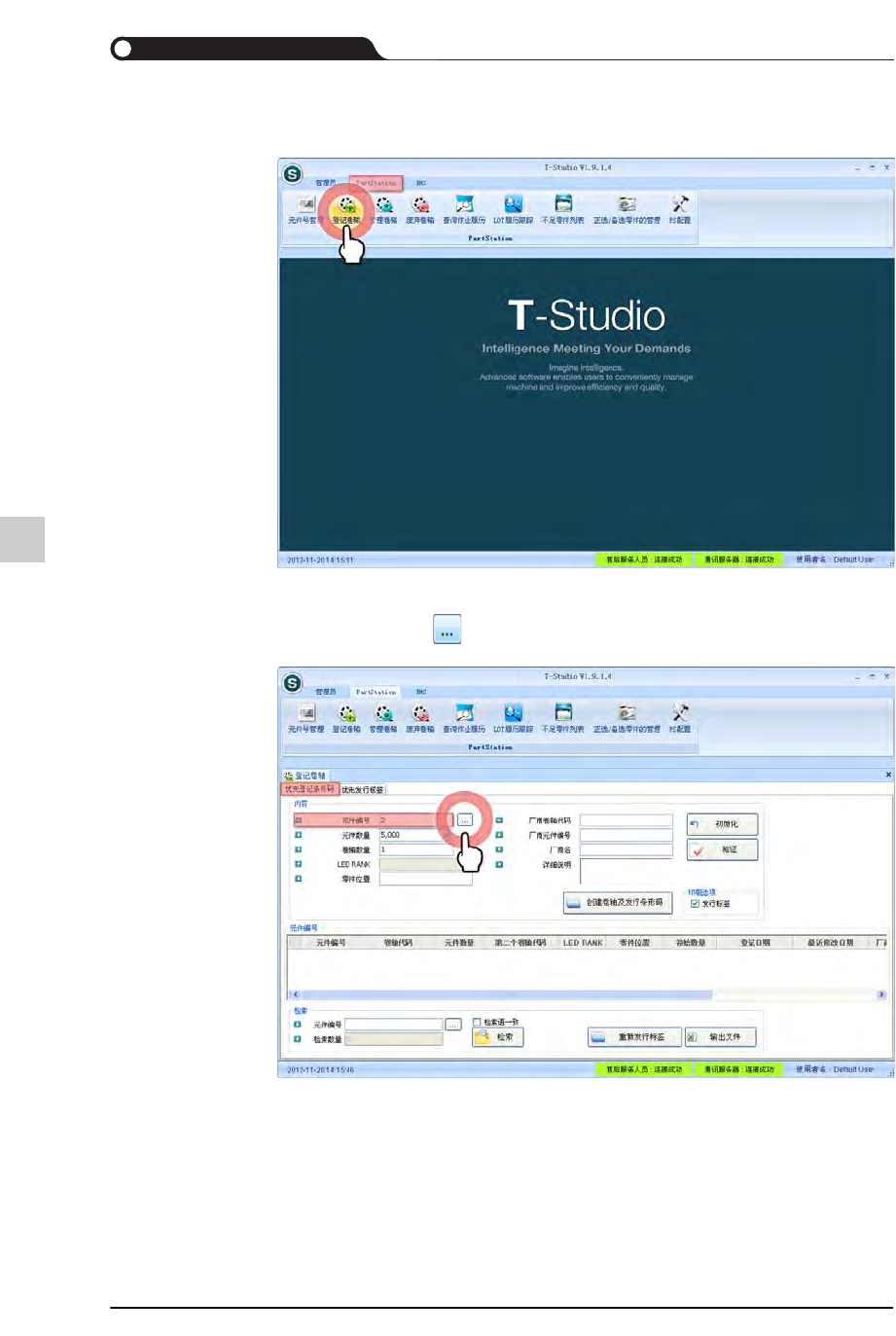
STEP2. 选择“PartStation”菜单后,单击<登记卷轴> 按钮 。
STEP3. 在“优先登记条形码” 选项卡输入需要登记卷轴代码的元件号的一部分或
整体内容后,单击 按钮 。
也可以利用扫描器输入元件号。
如果已经以该元件号发行了卷轴代码,则单击检索进行搜索,然后选择
需要登记的元件号。
12-17
准备生产
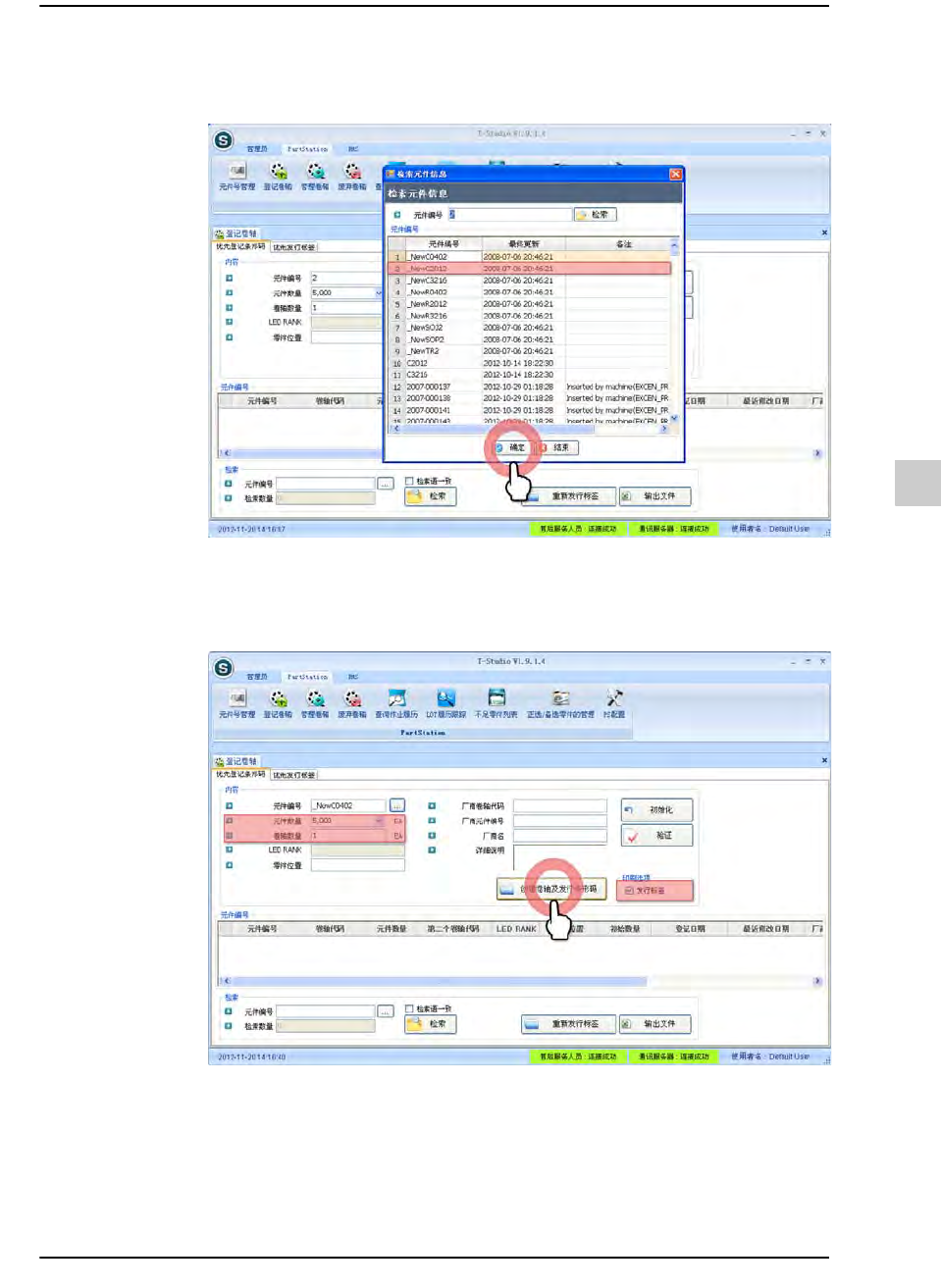
STEP4. 在“检索元件信息” 对话框选择了所需要的项目(Item)后,单击<确定>按
钮。
元件号所选于所 < 内容 > 领域的相应值被输入。
STEP5. 输入需要登记的元件的数量及卷轴数量后,单击<创建卷轴及发行条形码
>按钮
新创建的卷轴代码被保存到数据库,并且以条形码输出。
在没有圈选发行标签复选框的情形下创建卷轴代码时,所创建的卷轴代
码将被保存到数据库,但不打印条形码。它适用于当前没有条形码印刷
机或者需要以后打印的情况,单击重新发行标签就能打印条形码。