T-Solution2_User_Guide(Chi_Ver11.2)_red(1).pdf - 第536页
12-34 {TzYG|˅Gn {TzYG|˅Gn STEP5. 单击 <Docking (F2)> 按钮后在 “D ocking” 画面查看所导入的 PCB 程序的供料 器配置信息。 1: 显示器类型选择 2: PCB 方案选择 3: 选择供料器底座 4: 实际供料器底座信息 5: PCB 上的元件
12-33
准备生产
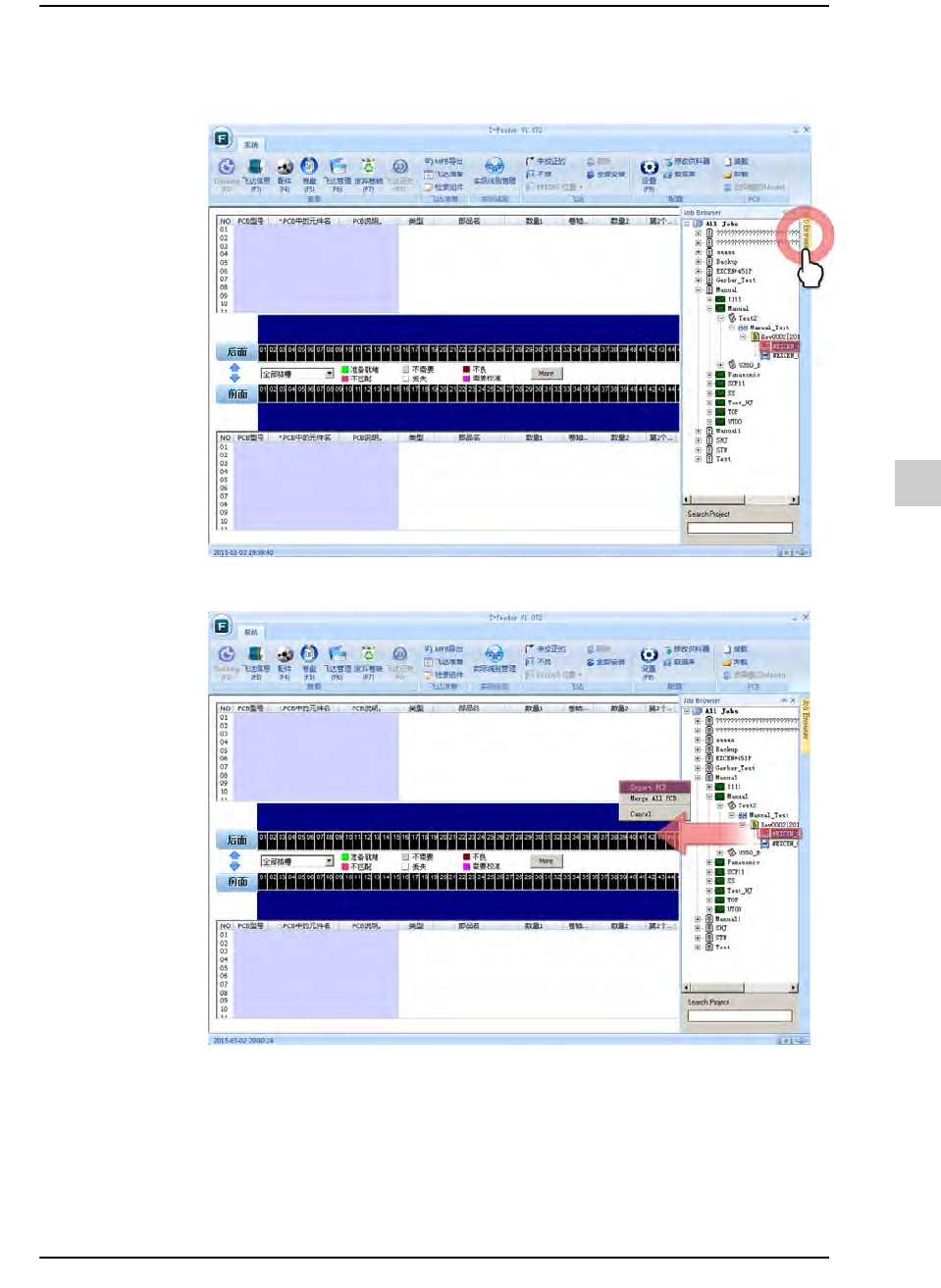
STEP3. 单击<Job Browser>按钮选择需要打开的JOB文件后,在其所属项中选择需
要安装供料器的设备。
STEP4. 利用拖曳方式导入PCB程序。
请导入具备供料器配置信息的 PCB 程序。
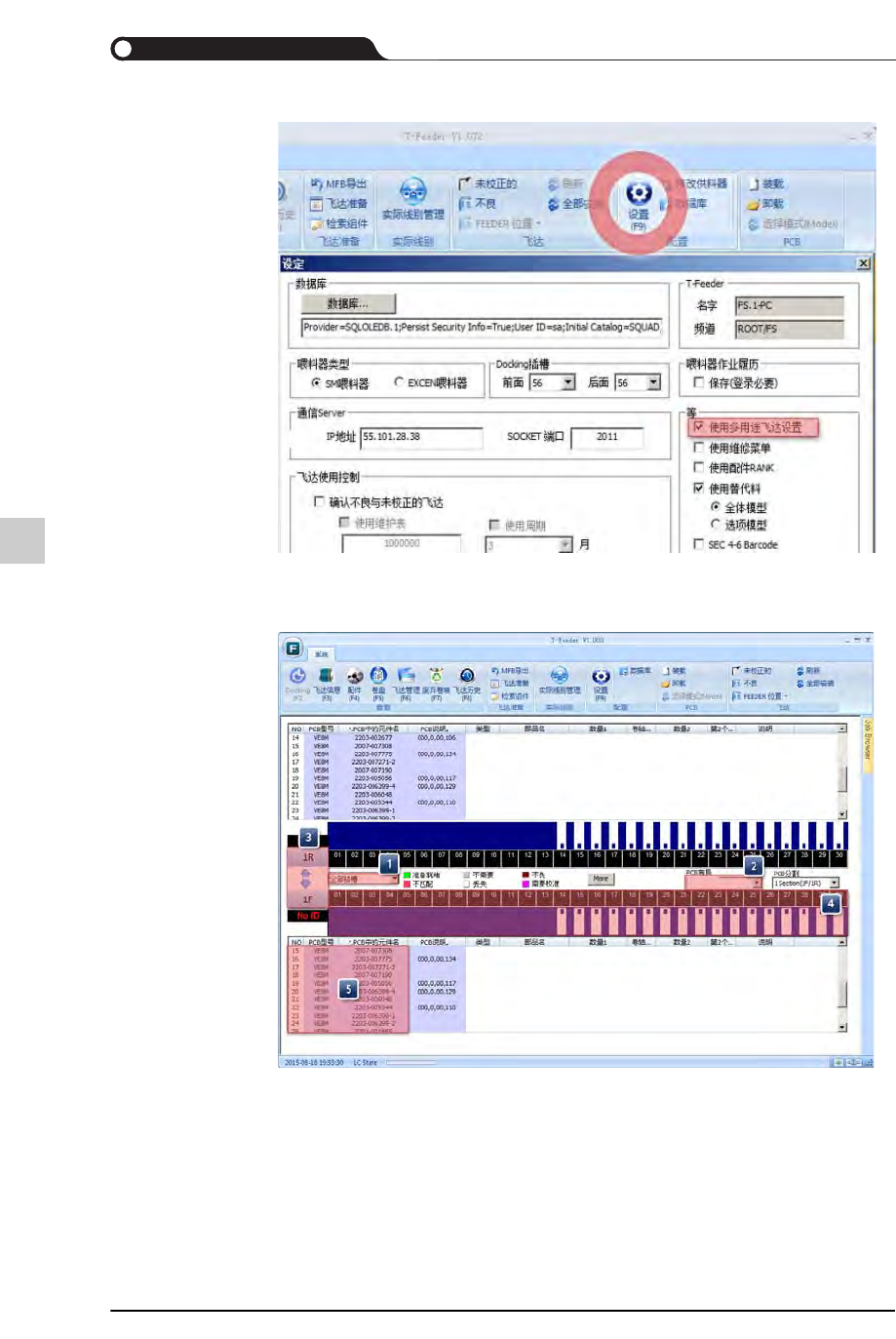
单击 < 设置 (F9)> 按钮后在 “ 设定 ” 对话框圈选了 < 使用多用途飞达设置
> 复选框时,一次最多能够导入 6 个 PCB 程序。
12-34
{TzYG|˅Gn{TzYG|˅Gn
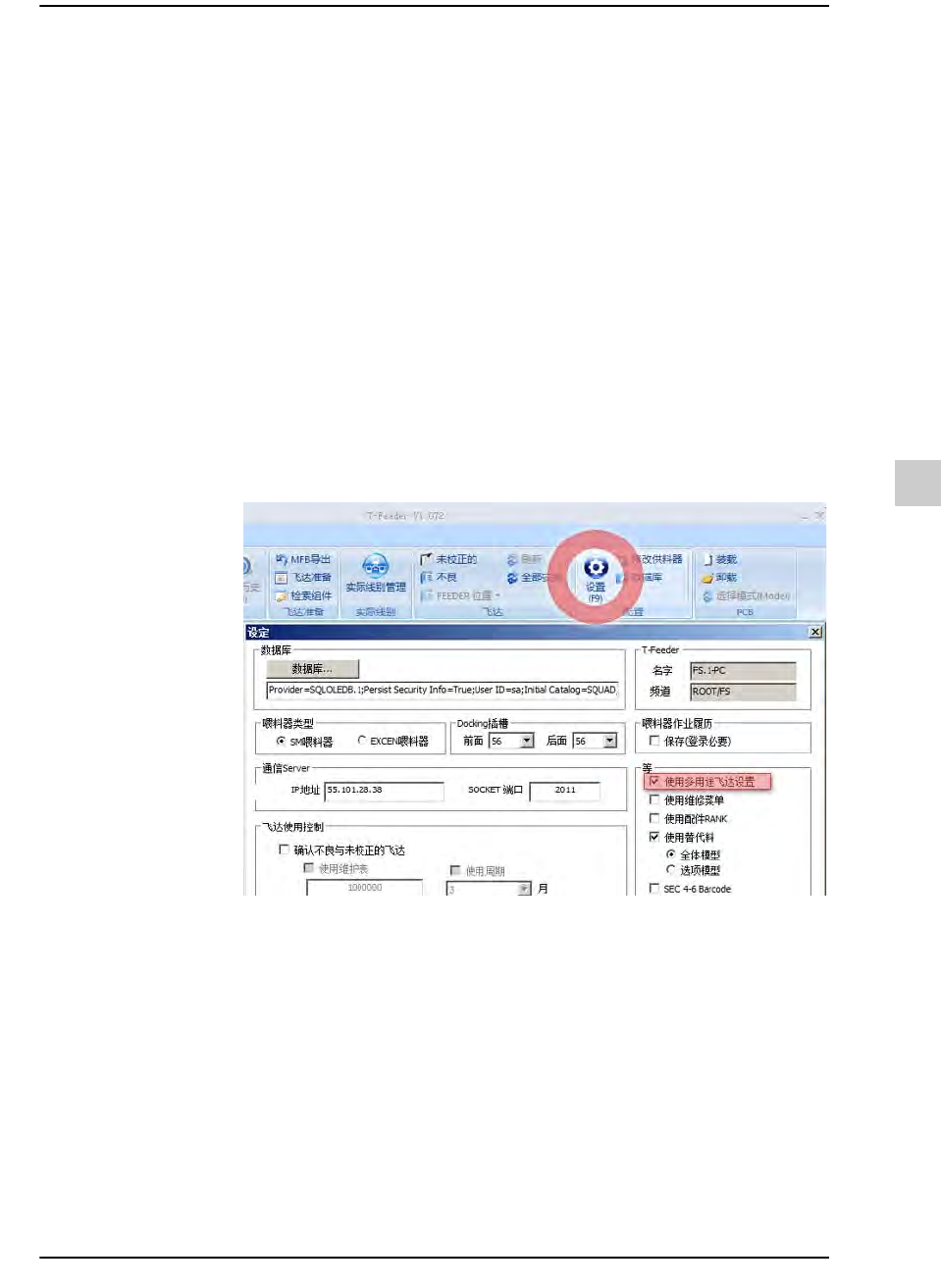
STEP5. 单击<Docking (F2)>按钮后在“Docking”画面查看所导入的PCB程序的供料
器配置信息。
1:
显示器类型选择
2: PCB
方案选择
3:
选择供料器底座
4:
实际供料器底座信息
5: PCB
上的元件
12-35
准备生产
“显示器类型选择”领域
选择带式供料器的配置信息的显示方式。
全部插槽
显示出针对所选供料器底座的所有插槽的信息
程序+ 插入
显示PCB 程序的供料器配置信息与安装在供料器底座的供料器的
配置信息
程序
只显示出已打开的PCB程序上所设置的带式供料器的配置信息
“PCB方案选择” 领域
从导入的PCB程序中选择需要显示到画面的PCB程序。
按压<设置 (F9)> 按钮后在“ 设定”对话框圈选了<使用多用途飞达设
置> 复选框时,一次最多能够导入6个PCB程序。
“选择供料器底座”领域
选择需要显示在画面的供料器底座。默认设置是显示正面供料器底座
与背面供料器底座。
前面
正面供料器底座
后面
背面供料器底座
↕
正面与背面供料器底座