TR7500_Series_Software_ch-v5-0-0.pdf - 第128页
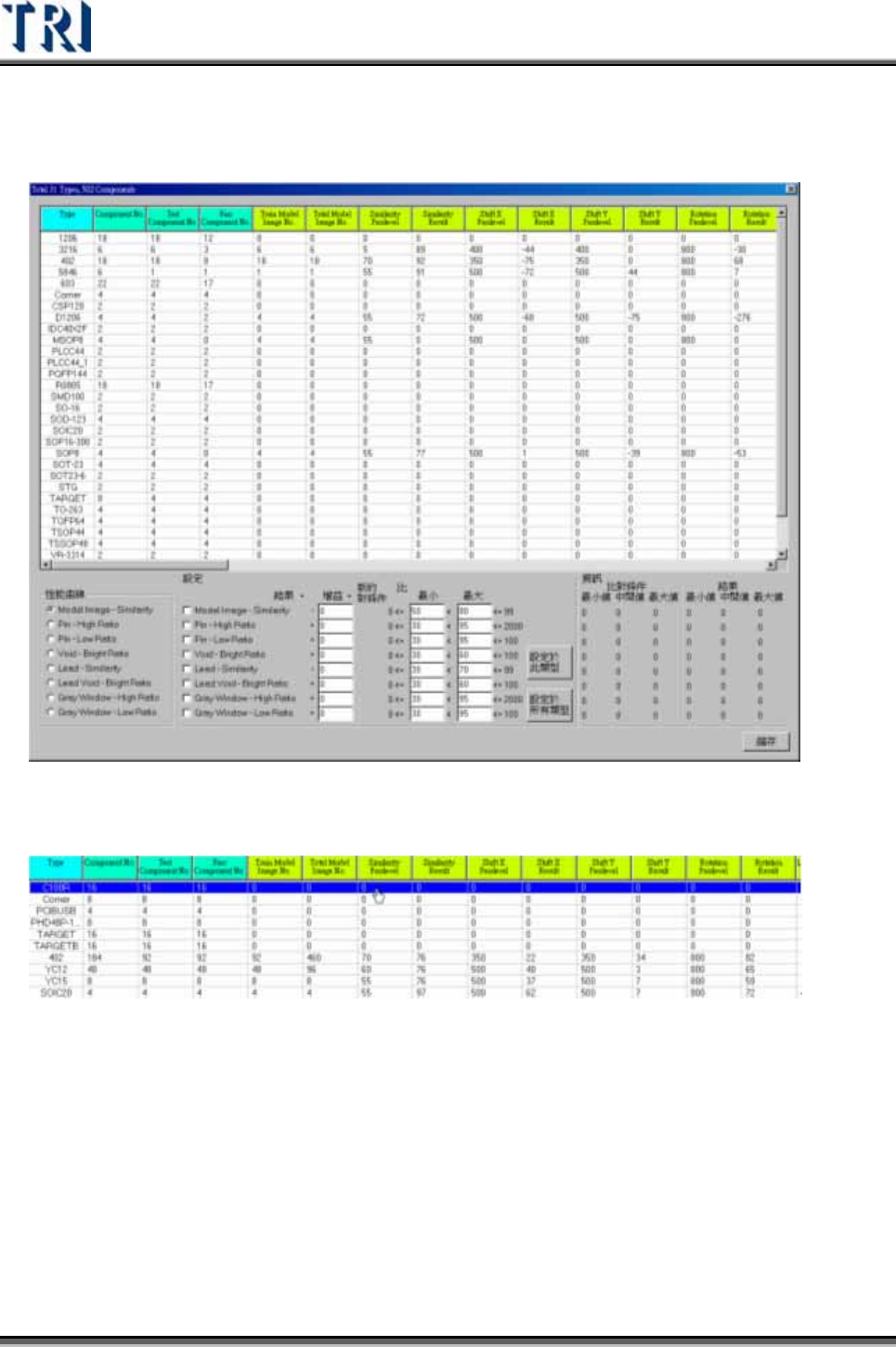
Test Research Inc. 116 TRI 7500 Series User Gu ide – Software 3.4.3.1 元件形式 (By Component Type) 依元件形式 來 設定比對條件,開啟後出現以下視窗。 在元件形式 列 表中,前四 欄 表示元件的基本資訊,接下 來 分別顯示各種檢測框的資 訊。可以在該形式元件之結果 欄 位上點選 滑 鼠左鍵 兩 下,可以編輯 參數 。
Test Research Inc.
TRI7500SeriesUserGuide–Software 115
3.4 程式(Program)
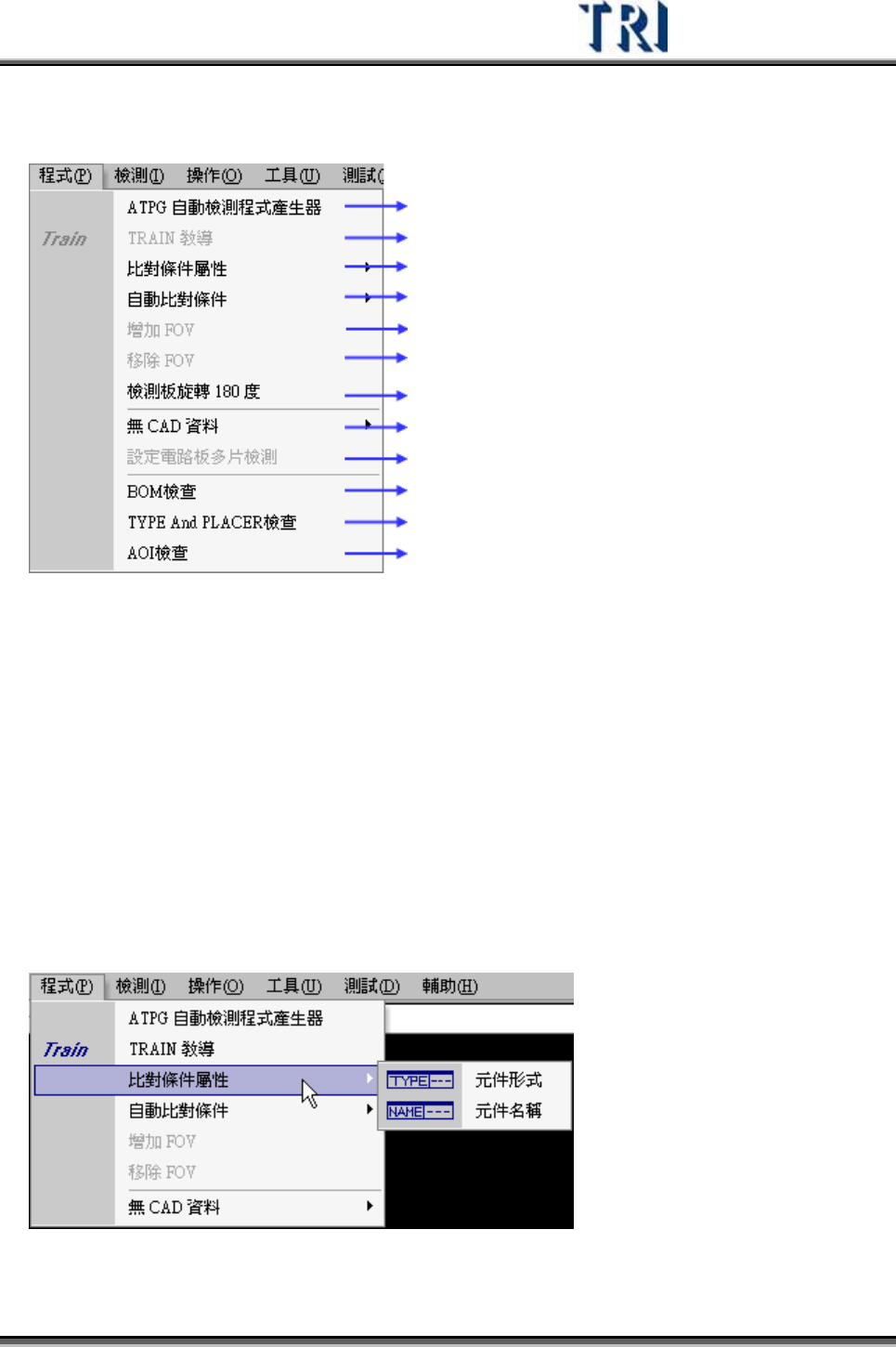
進入 ATPG程式製作流程
進入教導(Train)視窗
設定比對條件
進行自動設定比對條件
增加 FOV
刪除本程式中已存在之 FOV
將已完成的程式旋轉 180度檢測
在無 CAD 的情況下以手動建立 AOI檔案
設定一次可檢測多片電路板
可匯入材料表並僅檢查材料表中的元件
可匯入 AOI 檔案元件類型及打件機資訊
可匯入 AOI 檔案新增元件
3.4.1 ATPG 自動檢測程式產生器(ATPG)
按此按鈕可以進入 ATPG 自動檢測程式產生器流程視窗,詳細內容請參閱 4。
3.4.2 TRAIN 教導(TRAIN)
按此按鈕可以進入教導對話視窗,詳細內容請參閱 5。
3.4.3 比對條件屬性(P
ASS LEVEL)
Test Research Inc.
116 TRI7500SeriesUserGuide–Software
3.4.3.1 元件形式(By Component Type)
依元件形式來設定比對條件,開啟後出現以下視窗。
在元件形式列表中,前四欄表示元件的基本資訊,接下來分別顯示各種檢測框的資
訊。可以在該形式元件之結果欄位上點選滑鼠左鍵兩下,可以編輯參數。
Test Research Inc.
TRI7500SeriesUserGuide–Software 117
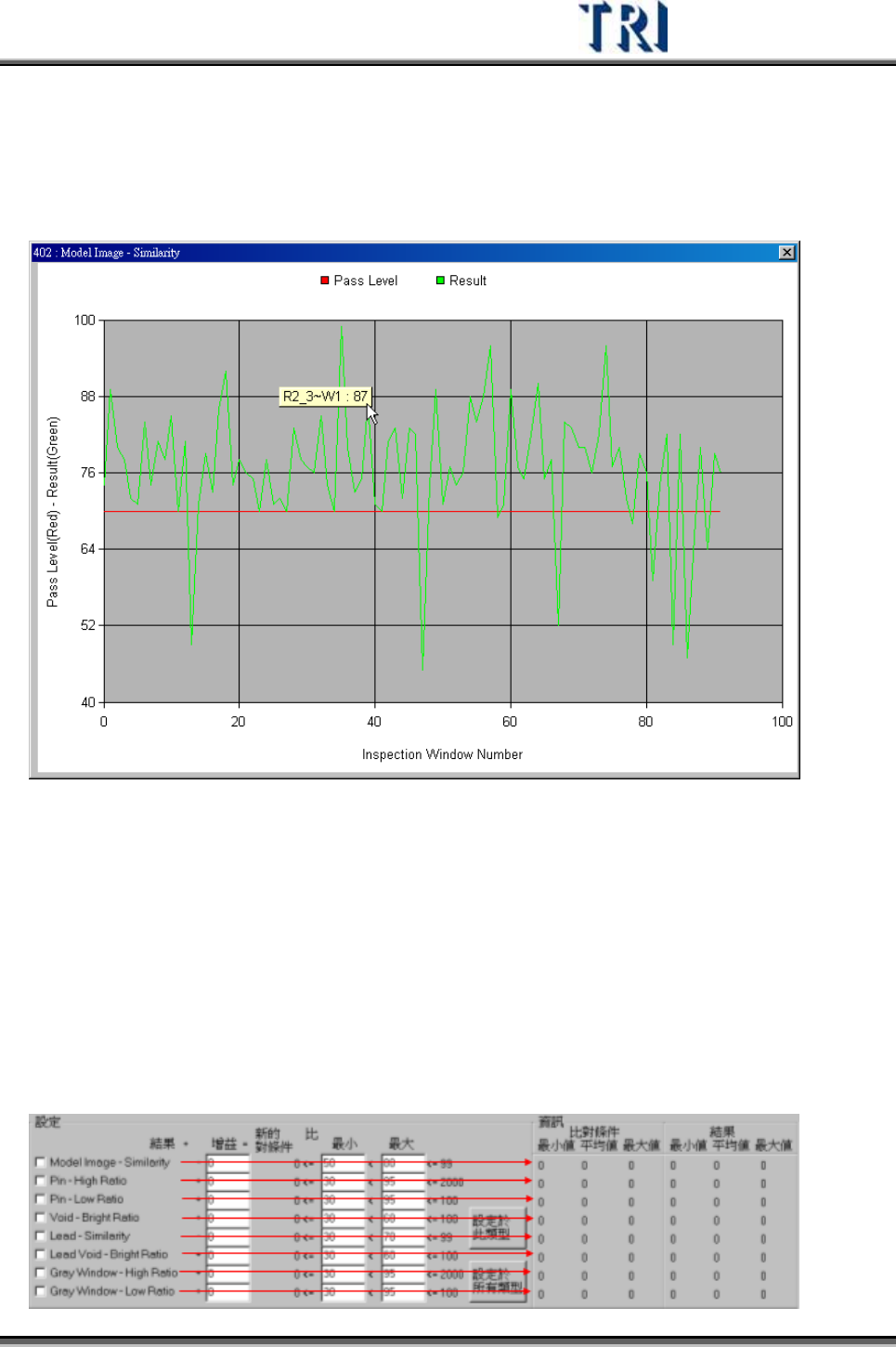
在[性能曲線]點選檢測框種類後,在想要查看的形式名稱上按滑鼠右鍵兩下,就可
以顯示出該形式中所有元件檢測的結果平均值。橫軸表此形式的每一顆元件,縱軸
表分數,綠色是每顆元件檢測平均值,紅色是該參數的比對條件,在圖上點選可顯
示出元件名稱。
在元件資料表中點選的元件形式資料會被列在[資訊]欄位中,可以作為使用者設定
參數的參考。其意義為:
z 比對條件-最小值–上列所選擇形式中所有元件的對應檢測參數最小值。
z 比對條件-平均值–上列所選擇形式中所有元件的對應檢測參數的平均值。
z 比對條件-最大值–上列所選擇形式中所有元件的對應檢測參數最大值。
z 結果-最小值–上列所選擇形式中所有元件的此檢測框檢測結果最小值。
z 結果-平均值–上列所選擇形式中所有元件的此檢測框檢測結果平均值。
z 結果-最大值–上列所選擇形式中所有元件的此檢測框檢測結果最大值。