TR7500_Series_Software_ch-v5-0-0.pdf - 第131页
Test Research Inc. TRI 7500 Series User Gu ide – Software 119 Step3. 在增益 欄 位輸入 5 後按 [ 設定於此 類 型 ] 。此時系統會將所有元件平均檢測結果 減 5 ,做為新的 [Similarity] 參數 。 Step4. 可再次點選圖示以查看 參數 變 更 結果。 儲存–按下此按鈕可以將元件形式 列 表中所有資訊以文字檔形式儲存…
Test Research Inc.
118 TRI7500SeriesUserGuide–Software
勾選所要變更的檢測框參數種類後,按[設定於此類型]或是[設定於所有類型]即可依
所設定條件變更參數。
z 勾選區 – 勾選的檢測參數表示要改變的參數
z 增益 – 可輸入對應參數要增加或減少的數值。系統會根據每顆元件平均檢測的結
果加或減這個數值,作為新的比對條件門檻值。
z 最小、最大 – 可給予新參數限制範圍,避免參數設定產生不當值。若計算出的新
參數小於[最小]欄位的值,則系統會將參數設定為[最小]欄位的值,若計算出的新
參數大於[最大]欄位的值,則系統會將參數設定為[最大]欄位的值。
z 設定於此類型 – 將打勾的參數設定規則套用到所點選的類型中。
z 設定於所有類型 – 將打勾的參數設定規則套用到所有的類型中。
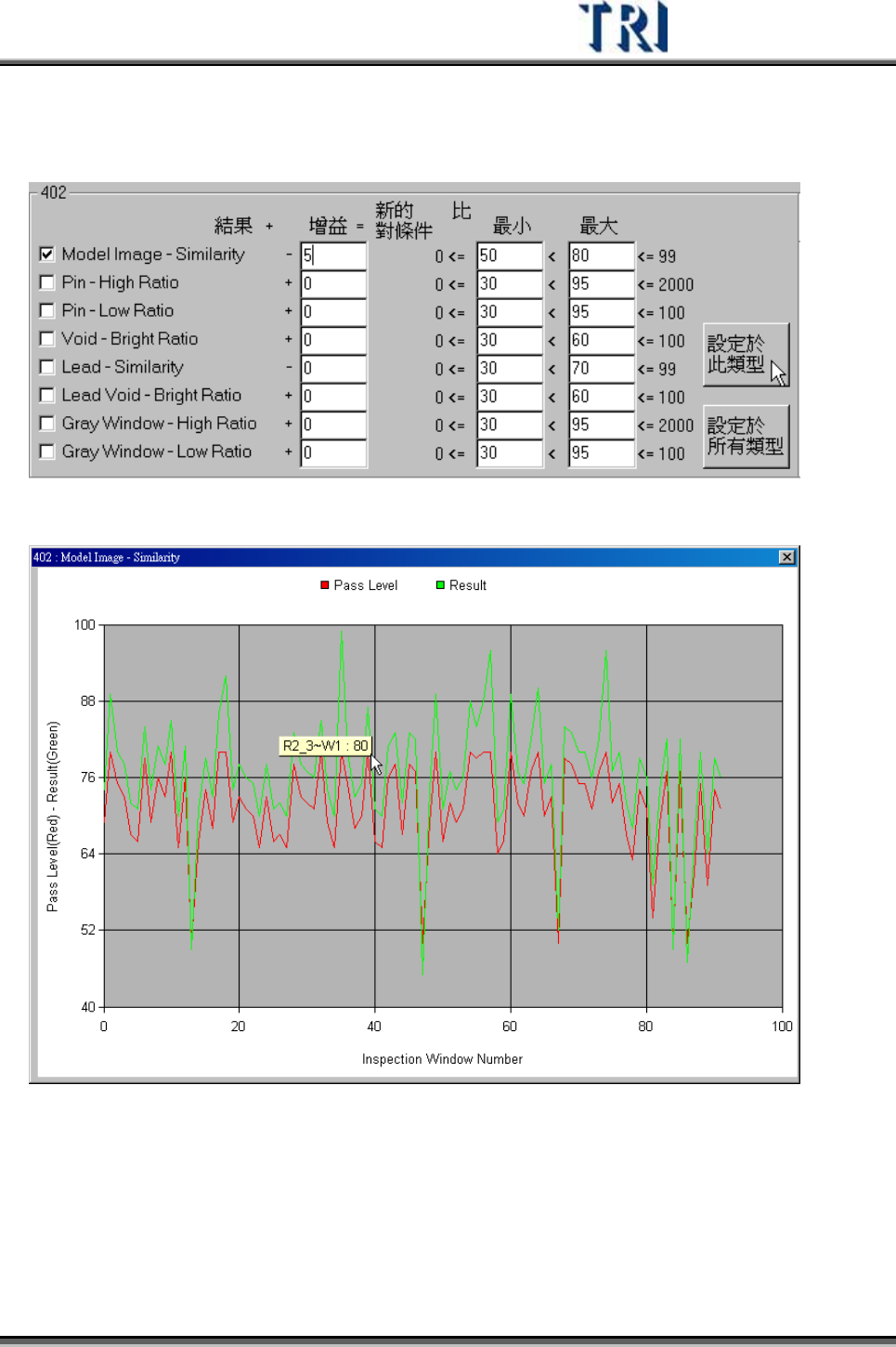
舉 402 這個形式的[Model Image-Similarity]參數為例,變更參數之設定如下。
Step1. 勾選[Model Image-Similarity]
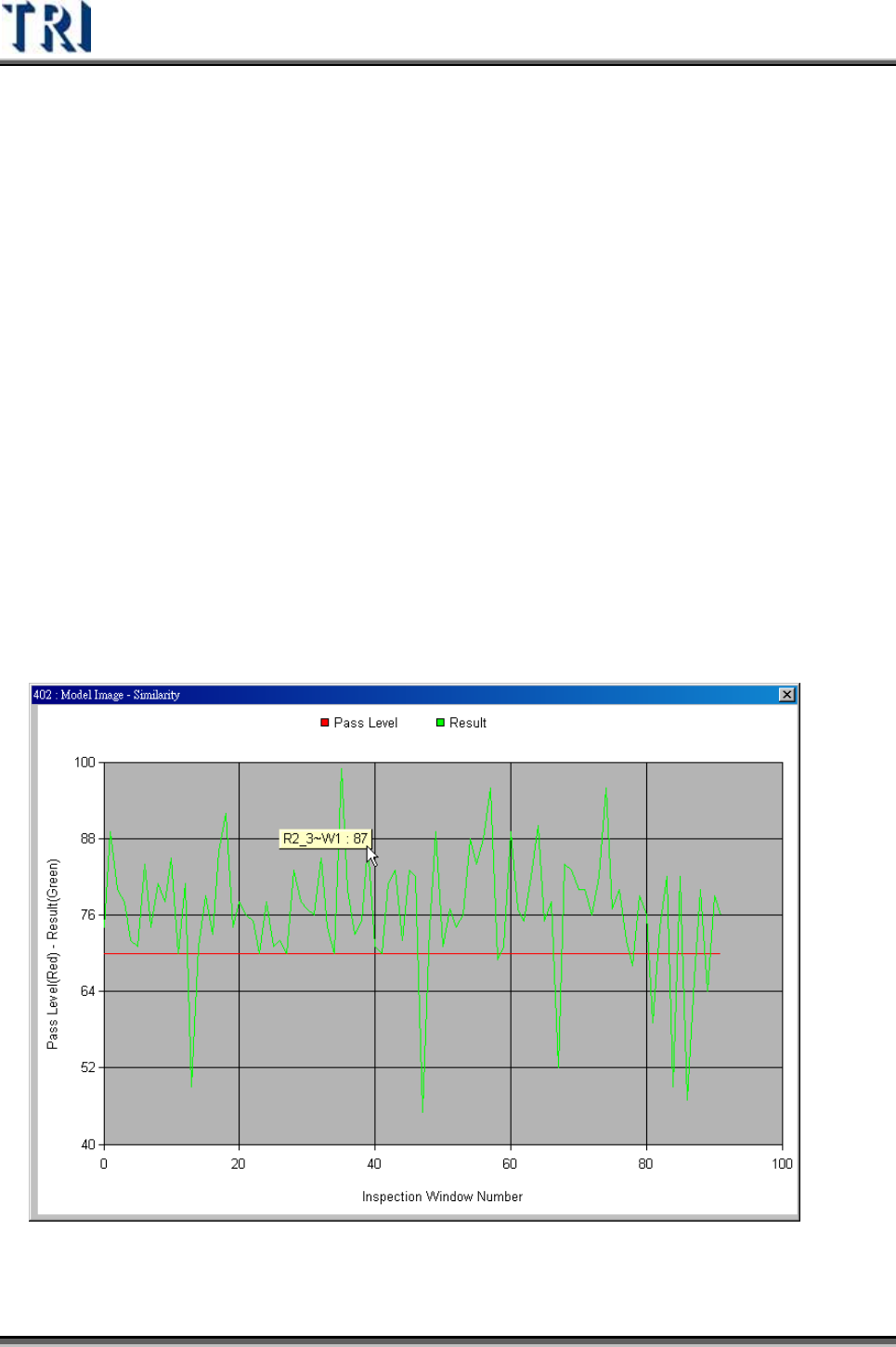
Step2. 以圖示以及資訊欄位作為參考,決定新參數的增益值。
Test Research Inc.
TRI7500SeriesUserGuide–Software 119
Step3. 在增益欄位輸入 5 後按[設定於此類型]。此時系統會將所有元件平均檢測結果
減 5,做為新的[Similarity]參數。
Step4. 可再次點選圖示以查看參數變更結果。
儲存–按下此按鈕可以將元件形式列表中所有資訊以文字檔形式儲存在與程式相同
的資料夾中,檔案名稱為[typeSetting.txt]。
Test Research Inc.
120 TRI7500SeriesUserGuide–Software
3.4.3.2 元件名稱(By Component Name)
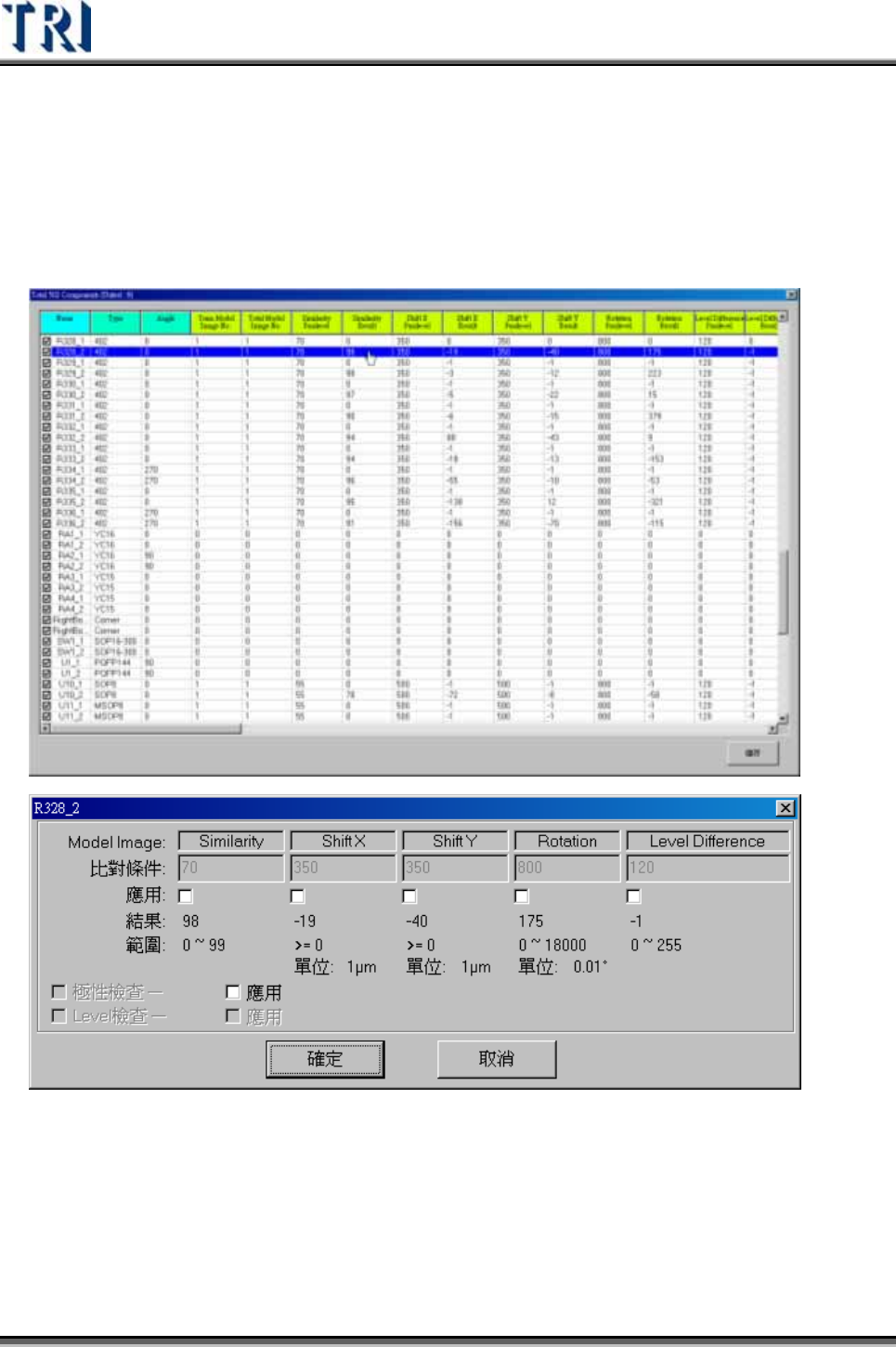
按下此按鈕後會出現元件列表視窗,視窗列出所有元件及其各種檢測框的檢測參數與
檢測結果,若結果為 0表示此元件沒有該種檢測框。可在此視窗選擇特定元件設定其
比對條件,在欲設定之元件上按滑鼠左鍵兩下,會出現參數設定視窗。在元件名稱前
之方塊打勾表示要測,不打勾表示不測此元件。