TR7500_Series_Software_ch-v5-0-0.pdf - 第167页
Test Research Inc. TRI 7500 Series User Gu ide – Software 155 z 行數 (Col(X)) – 設定本次檢測進板的 行數 。 z 列數 (Row(Y)) – 設定本次檢測進板的 列數 。 z 教導板間偏移 量 (Teach Panel Offset) – 本功能可協助教導圖示中的 [Offset X] 及 [Offset Y] 。其中 C1 、 C2…
Test Research Inc.
154 TRI7500SeriesUserGuide–Software
Step18. 設定元件的 Type 和名稱。
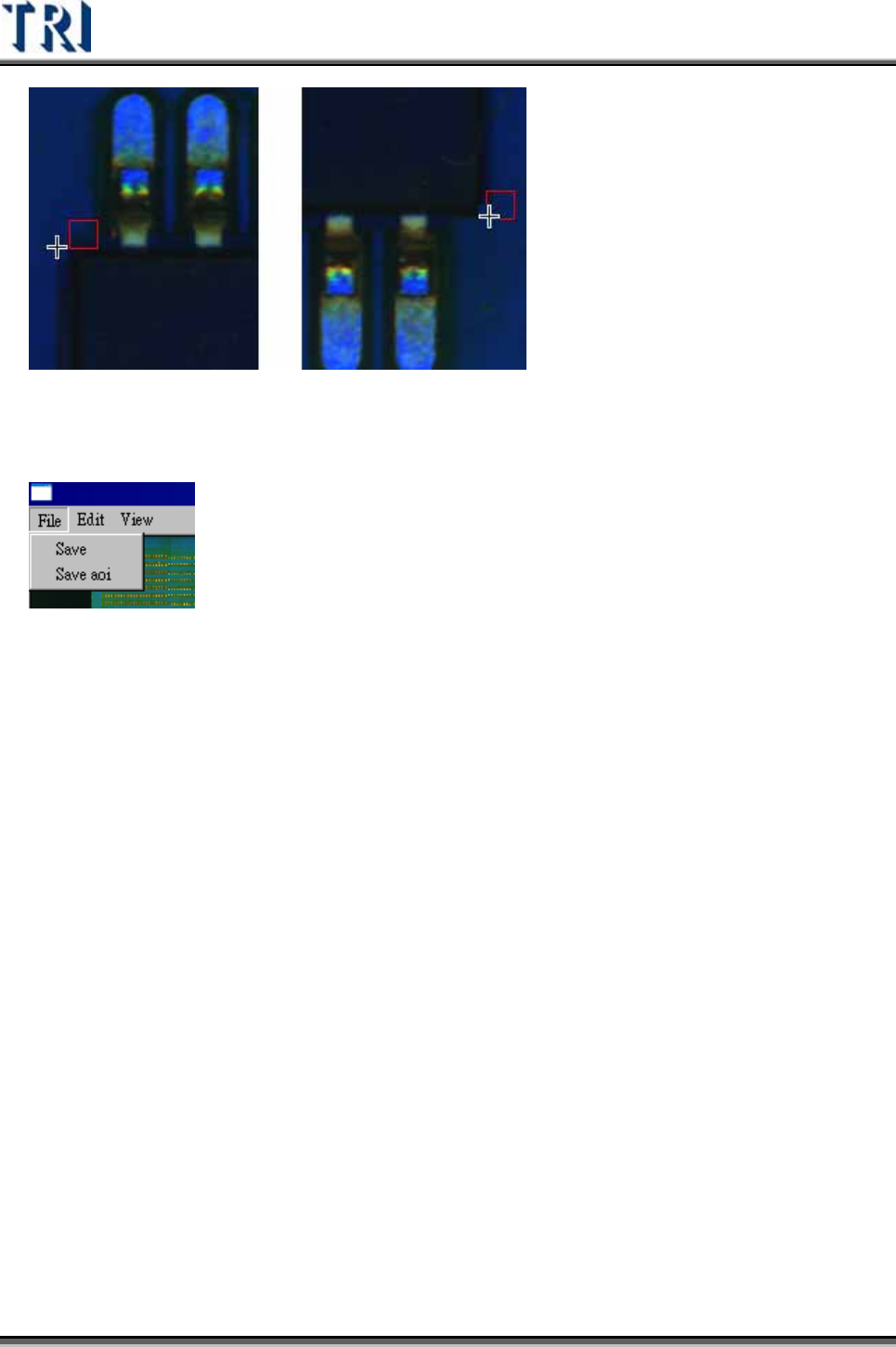
Step19. 完成後將 AOI 檔案儲存。Save 功能說明如下。
z Save–將目前的狀況儲存下來,請注意在 AOI上進行 Non CAD 功能時,不得中
途重新進出板。
z Save AOI–將目前完成的元件資訊儲存在[C:\noncaddata\noncad.aoi]。
3.4.9 設定電路板多片檢測(MULTI PANEL ALIGNMENT SETTING)
若有同時將兩片以上板子送入機器中檢測的需要,可啟用此功能。在自動模式下
時,系統會依序檢測各片板子。在確認模式下時,每檢完一片板需經人員作確認
後,系統再進行下一片板子的檢測,待每一片板都檢測且確認完畢後才會出板。
在放置多片板子時須避免板間距離變異過大,且若有需要可將對位標記的搜尋範圍
擴大。
需進行相關設定如下。
Test Research Inc.
TRI7500SeriesUserGuide–Software 155
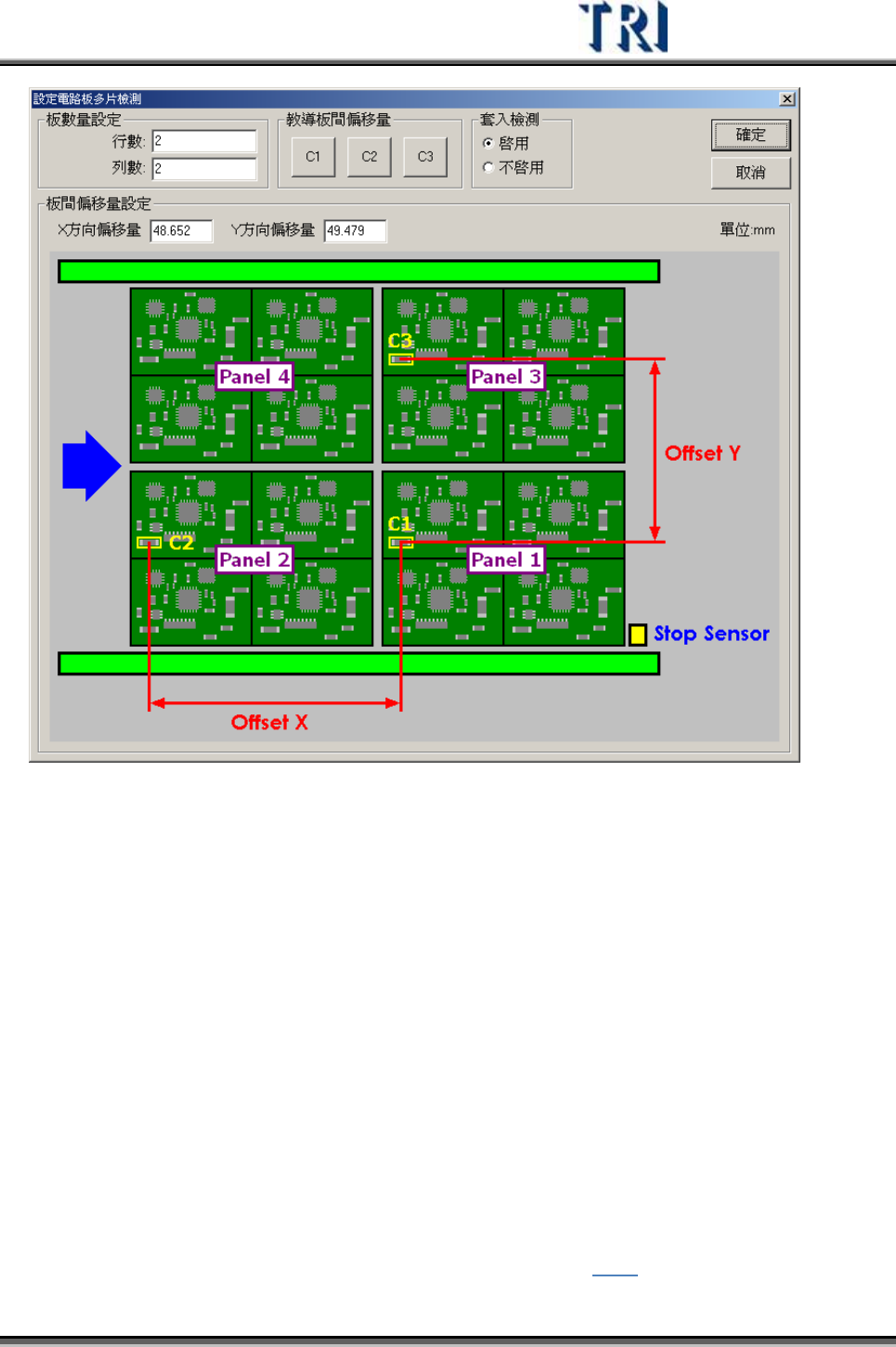
z 行數(Col(X)) – 設定本次檢測進板的行數。
z 列數(Row(Y)) – 設定本次檢測進板的列數。
z 教導板間偏移量(Teach Panel Offset) – 本功能可協助教導圖示中的[Offset X]及
[Offset Y]。其中 C1、C2 及 C3需為同一顆元件。按下[C1]按鈕後,會出現輔助
視窗,使用矩形或十字工具移到 C1 的上方後,按下[OK]按鈕即可。接著按下
[C2]或[C3]按鈕,繼續尋找其中心位置,完成後系統會將計算出的值自動填入[X
方向偏移量]及[Y 方向偏移量]欄位中。
z 套入檢測(Inspection) – 選擇[啟用]表示啟動本功能。
z 板間偏移量設定(Offset Setting) – 可不經教導,直接在欄位中直接輸入[X方向偏
移量]或[Y 方向偏移量],分別代表圖示中的[Offset X]及[Offset Y]。
3.4.10 BOM 檢查(BOM CHECK)
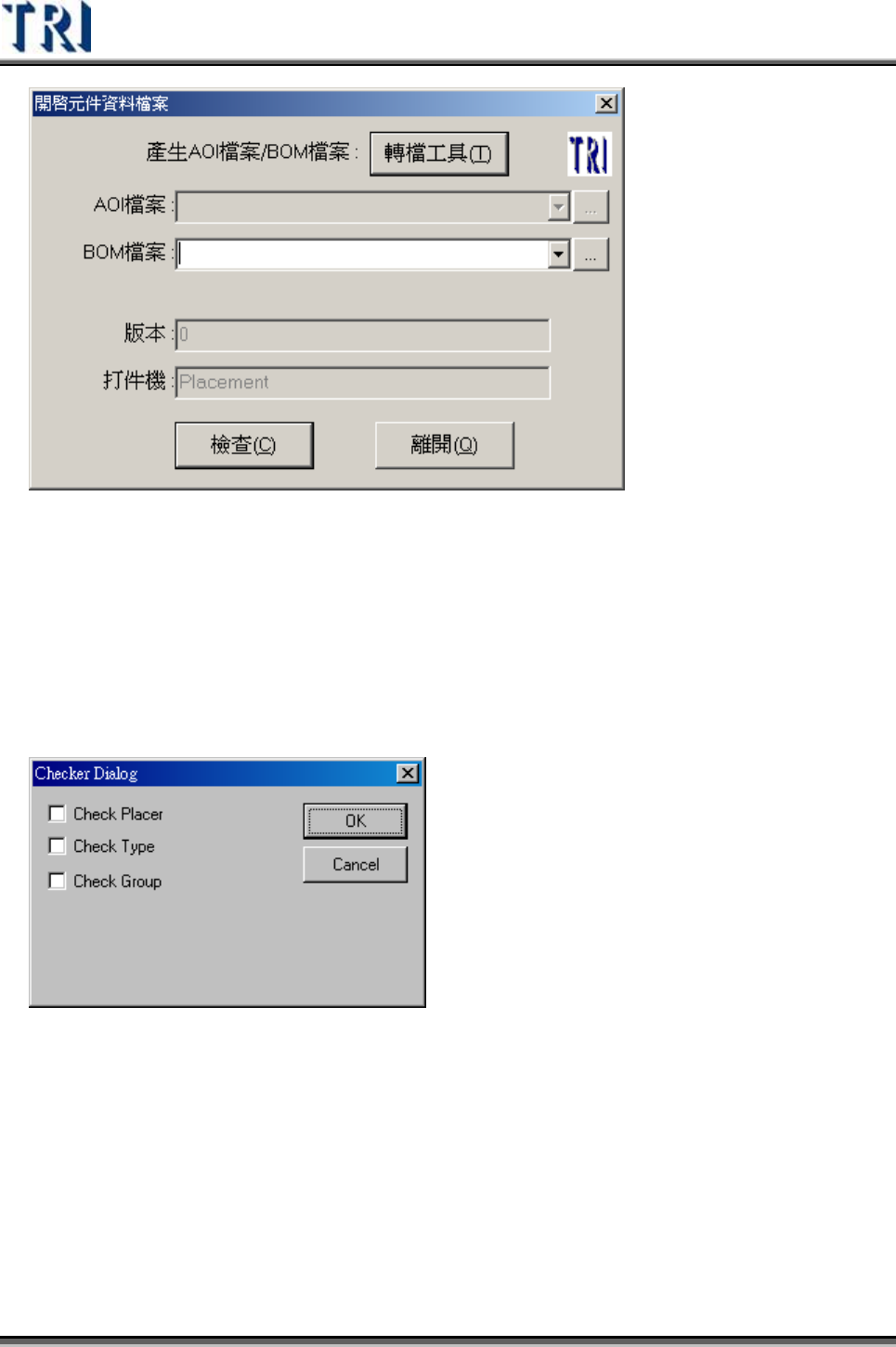
本功能可以將產品的材料表(BOM)匯入一個已經完成的程式,系統會將沒有列在材料
表中的元件設定為不測(Untest)。BOM 檔案的格式請參閱 4.1.1。
Test Research Inc.
156 TRI7500SeriesUserGuide–Software
BOM 檢查完成後,系統會顯示更改過檢測屬性的元件,並讓使用者設定版本。
3.4.11 TYPE AND PLACER 檢查(TYPE AND PLACER CHECK)
可選擇要進行檢查的項目後(可選擇檢查打件機資訊、類型資訊或群組資組資訊),載
入一個完整包含所有欄位的 AOI 檔案,載入後系統會比對 Pre與載入的 AOI 檔案中的
元件資訊,只對於在 Pre中存在的元件的資訊進行置換。