TR7500_Series_Software_ch-v5-0-0.pdf - 第194页
Test Research Inc. 182 TRI 7500 Series User Gu ide – Software 元件種 類 (Type List) – 系統自動 列 出程式中所有的元件 類 型 選擇元件 (Select Type) – 選擇需要改變的元件 類 型。先點選需要改變的元件 類 型 後,按下 按鈕,可將選擇的 類 型移動到本 欄 位中。 檢測框屬性 (Algorithm) – 選…
Test Research Inc.
TRI7500SeriesUserGuide–Software 181
No Board Out – 進板後依序使用第一個及第二個程式進行檢測,檢測完成後再出
板。
Barcode Capture –可由硬體或軟體條碼機讀取狀態來切換程式,並在找不到條碼時
可設定是否退至進板處。
z 啟動雙程式設定介面,選取『Barcode Capture』切換模式。載入一個含有讀取
硬體條碼設定的程式與另一個以軟體條碼方式讀取的程式。
z 當開始執行測試程式不管載入的順序,皆會切換到以硬體條碼機讀取為第一個程
式。若是兩個載入的程式皆為軟體讀取或皆為硬體讀取則不符合此功能條件,檢
測程式會自動跳離測試模式。請重新設定後再進行執行檢測動作。
z 某些主機在比較大程式切換時可能需要耗時較久,若在硬體讀取程式切換到軟體
讀取程式時(HWÆSW)因板子已經進入機器中待測,在切換時會因為耗時較久產
生 PLC顯示斷線訊息,故開啟此功能時需要酌量增加 PLC 偵測離線的時間。
z 若在 SWÆHW 時,請注意一定要等到『條碼讀取視窗』出現,才可讓條碼機讀
取條碼,否則,會造成讀取的條碼被程式初始化過程清除。
z 執行此功能時 PLC需設定在連線模式。退板至進板處功能僅支援以 RS232 為
I/O 的機台。
z 參數/系統/當 Barcode Fail停機功能 – 若是『硬體條碼的 Project』啟動此選項,
此參數將會被自動取消,無動作(當硬體 Barcode Fail 時自動進行程式切換動
作)。若是『軟體條碼的 Project』啟動此選項,則 Barcode Fail時會顯示手動
輸入對話框。
z Board out to entrance – 勾選表示找不到條碼時可設定將電路板退至進板處。
Check Bad Mark –– 以報廢標示點作為切換程式的準則。程式在找完對位標記點
(Fiducial Mark)後,會依順序尋找報廢標示點,當找不到其中一個報廢標示點時,
會切換成第二個程式來檢測。
z Check All – 勾選此選項表示這個程式中每一個報廢標示點都要被檢測,且每個
點都要檢測為不良時,將切換到另一個程式進行檢測。
3.7.17.2 設定主專案為第二專案(Change to Second Project)
將第二個載入的程式設為主專案。對於主專案可按[Train]進行程式調整。
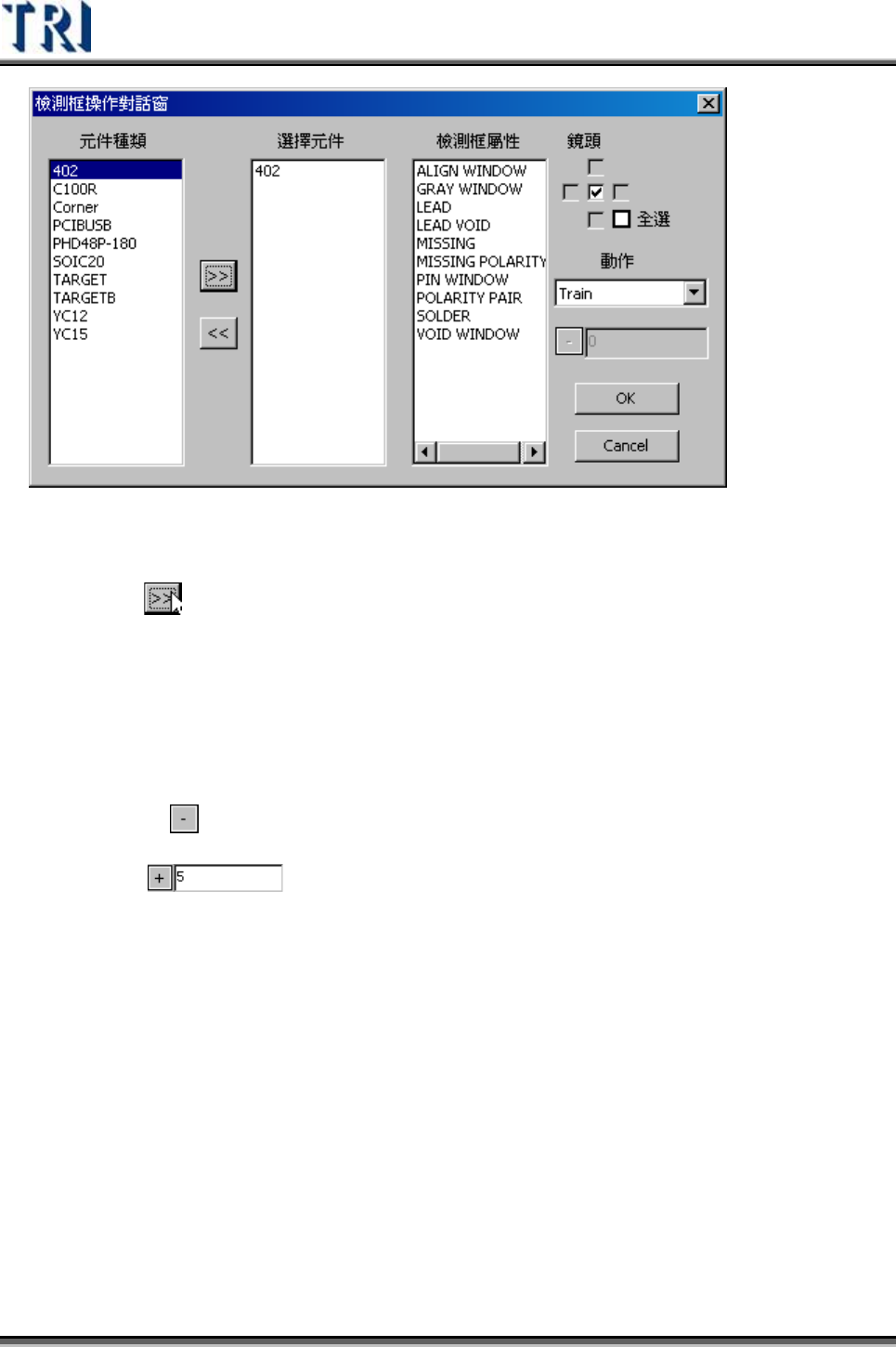
3.7.18 檢測框操作(INSPECTION BOX OPERATION)
指定檢測框並更改其檢測參數。
Test Research Inc.
182 TRI7500SeriesUserGuide–Software
元件種類(Type List) – 系統自動列出程式中所有的元件類型
選擇元件(Select Type) – 選擇需要改變的元件類型。先點選需要改變的元件類型
後,按下 按鈕,可將選擇的類型移動到本欄位中。
檢測框屬性(Algorithm) – 選擇需要改變的檢測框類型。
鏡頭(Camera) – 選擇需要改變的攝影機鏡頭位置。
動作(Action) – 選擇需要改變的動作。
1) Change Passlevel – 改變比對條件的分數。當選擇此選項時,下方工具列會亮
起,點選
鈕可以切換正負號,正號表示將原始的參數加上後面輸入的數值,
負號表示將原始的參數減掉後面輸入的數值,假設原始的參數為 60,且在此處
設定為 ,則修改後的參數會變成 65。若欄位中輸入的數字為 0,則
表示選擇的參數要回復到原本的設定值。相對屬性所修改的值如下:
Missing, Missing_Polarity, Lead – Score
Void, Lead Void – Bright Ratio
Solder – Bridge Ratio
實例
missing box score = 55 //原本的分數
change passlevel +5 //+5
missing box score = 60 // 55+5 = 60
change passlevel -7 //-7
missing box score = 48 //55-7 = 48
Test Research Inc.
TRI7500SeriesUserGuide–Software 183
change passlevel +0 //recover
missing box score = 55 //回復成原來的分數
其它情況—設定 pass
missing box score = 60 //原本的分數
change passlevel + 5 //60+5 = 65
set passlevel = 70 //65+5 = 70(70 已包含原本調嚴的 5分)
change passlevel +0 //65+0 = 65
其它情況—存檔後再開
missing box score = 60 //原本的分數
change passlevel + 5 //60+5 = 65
save file and reopen //則 65就會變成原本的分數
change passlevel +5 //65+5 = 70
2) Delete – 刪除檢測框
3) Test – 設定為測試
4) Train – 學習檢測框
5) Untest – 設定為不測
6) Untrain – 設定為未學習
7) OK – 按下本按鈕後,系統會根據上述點選的內容進行動作。
8) Cancel – 按下本按鈕,表示不作改變並將本視窗關閉。
3.7.19 顯示系統參數(SYSTEM PARAMETER DISPLAY)
按下此按鈕可檢視系統參數以及程式儲存時的參數。按下[寫入檔案]按鈕可將參數值以
文字檔輸出。若想要改變這個程式的檢測速度,可以在鍵盤上輸入“speed”+[Enter]後
直接點選[Project]的[Mspeed]欄位,修改速度,若所設定的速度超出系統預設值,可
能會造成無法檢測。