TR7500_Series_Software_ch-v5-0-0.pdf - 第214页
Test Research Inc. 202 TRI 7500 Series User Gu ide – Software 分 類 選擇區-即為被紅色框選起 來 的區域。 分 類 區-即分 類 選擇區右邊的區域。 檢測窗表示區-即分 類 區右邊的區域。 統計圖區-即正中間統計圖。 門檻區-最左下角的區域,即文字 Current Threshold 下方的區域。 設定區-門檻區右邊的區域,即…
Test Research Inc.
TRI7500SeriesUserGuide–Software 201
1) 勾選[離線調整模式(Offline Tune Mode)],之後將電路板進板,選擇
[Utilities\Capture Fov Images]以獲取該片電路板的 FOV 影像,之後再換下一片
電路板,再抓取其 FOV影像,依此類推,直到所需要的電路板影像都完成取像
為止。最後影像會儲存在 Project 所在目錄底下的[FovImage]目錄下,其中一個
子目錄儲存一整片板子的 FOV影像,擷取幾片板子的影像就會產生幾個子目
錄,目錄名稱為一組數字,用以代表掃描時的年月日時分秒。
2) 在離線調整模式下檢測時,可以收集檢測資料。當影像收集完畢以後,執行
[Inspection\Inspect Fov Images]。檢測後的結果值存在 Project目錄下面的
[statistic]目錄之下,其中的每一個檔案代表一片板子的檢測結果。
3) 在關閉離線調整模式時,如果有第(2)點所提到的檢測資料,則會顯示出統計對話
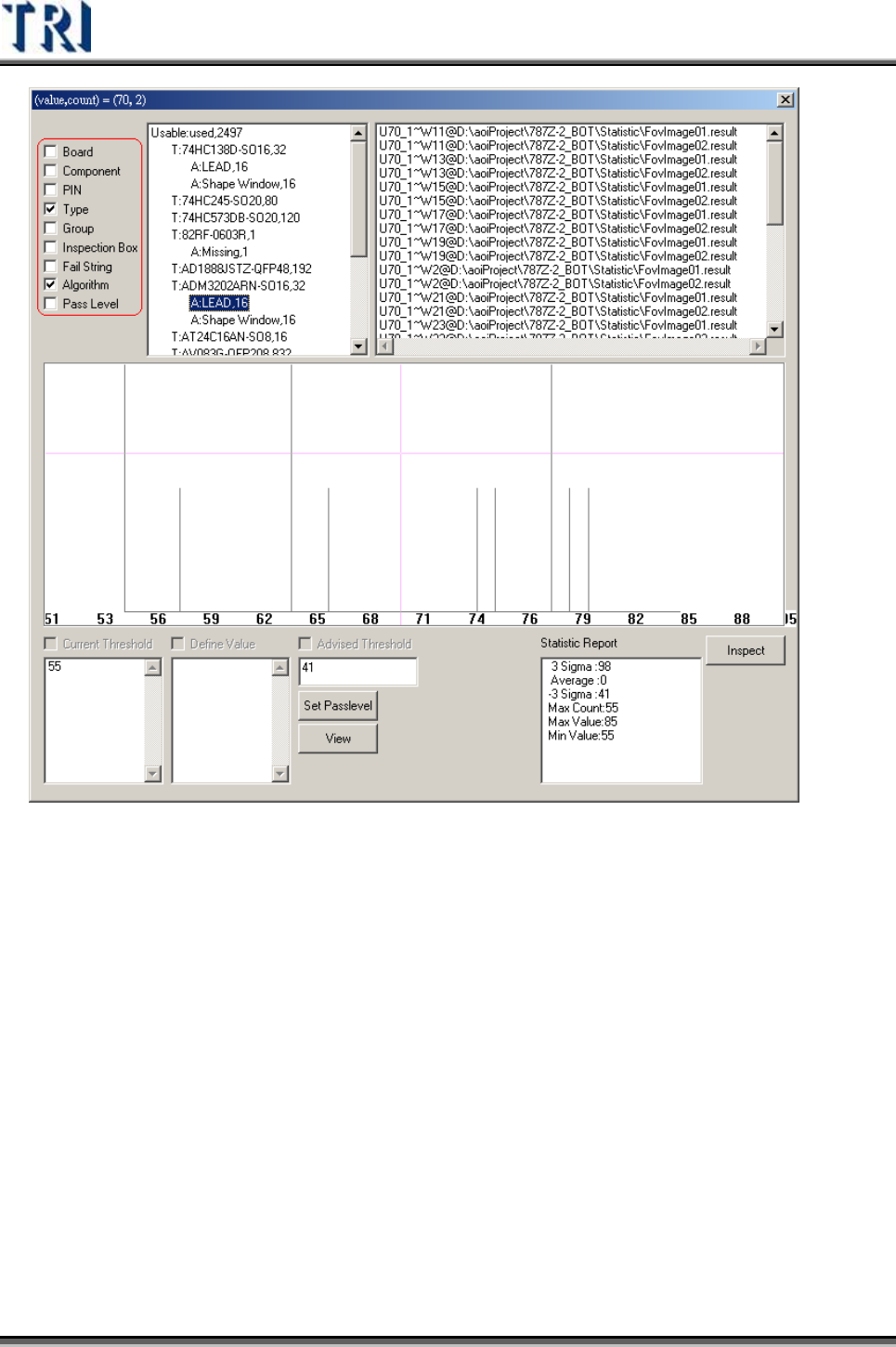
框如下。依圖示範例由分類選擇區看出該範例是以 Type 與 Algorithm進行分
類。
4) 分類區的最上面的[Usable:used,2497]表示目前有 2497 筆有效的檢測窗。而一
個有效的檢測窗被定義為,統計資料與 Project 都有該筆檢測窗。
[Usable:used,2497]的子節點為 Type 分類,如 T:74HC138D-SO16,32,其中的
T 代表元件型別,74HC138D-SO16 為型別名稱,32 代表有效的檢測窗數量。
T:74HC138D-SO16,32 的子節點為 Algorithm分類,如 A:LEAD,16,其中的 A
代表 Algorithm,LEAD 為 Algorithm,16 為檢測窗數量。而使用者選擇了
Usable:used,2497 的子節點 T:74HC138D-SO16,32 下的節點 A:LEAD,16,其中
的義意為要查看 74HC138D-SO16這個型別的所有 LEAD檢測窗的統計資料。
5) 在檢測窗表示區中表示了在該分類下的所有檢測窗,任選一個檢測窗,將會跳到
Train Dialog 下所對應的檢測窗。
6) 統計圖區展示了該分類下所有檢測窗的統計圖,因為在分類選擇區中 PassLevel
未被勾選,所以會依據 Algorithm取得內定對應的結果值以進行統計。
7) 門檻區表示目前 Project 對應該分類下所有的門檻值。經由點選該值可以切換顯
示在統計圖區之中。
8) 設定區顯示使用者所設定的值,當使用者在統計圖區點選左鍵時,會把該對應值
設定到設定區之中,就跟門檻區一樣,經由點選該值可以切換顯示在統計圖區之
中。
9) 統計值區顯示了統計圖上的相關統計值。而且就跟門檻區一樣,經由點選該值可
以切換顯示在統計圖區之中。
10) 建議值表示區,不論是點選門檻區、設定區還是統計值區,上面點選的值都會被
設定一份到建議值表示區。當使用者點選 Set Passlevel 或 View 時,都會依據該
值進行操作
Test Research Inc.
202 TRI7500SeriesUserGuide–Software
分類選擇區-即為被紅色框選起來的區域。
分類區-即分類選擇區右邊的區域。
檢測窗表示區-即分類區右邊的區域。
統計圖區-即正中間統計圖。
門檻區-最左下角的區域,即文字 Current Threshold 下方的區域。
設定區-門檻區右邊的區域,即文字 Define Value 下方的區域。
建議值表示區-即文字 Advised Threshold 下面的區域。
統計值區-即文字 Statistic Report 下面的區域。
Set Passlevel 按鍵-把建議值設定到 Project對應的分類下的檢測窗之中。
Test Research Inc.
TRI7500SeriesUserGuide–Software 203
View 按鍵-查看檢測窗中的值與建議值相等的檢測窗。
Inspect 按鍵-執行[Inspect Fov Images],並重新載入統計資料以重新查看。
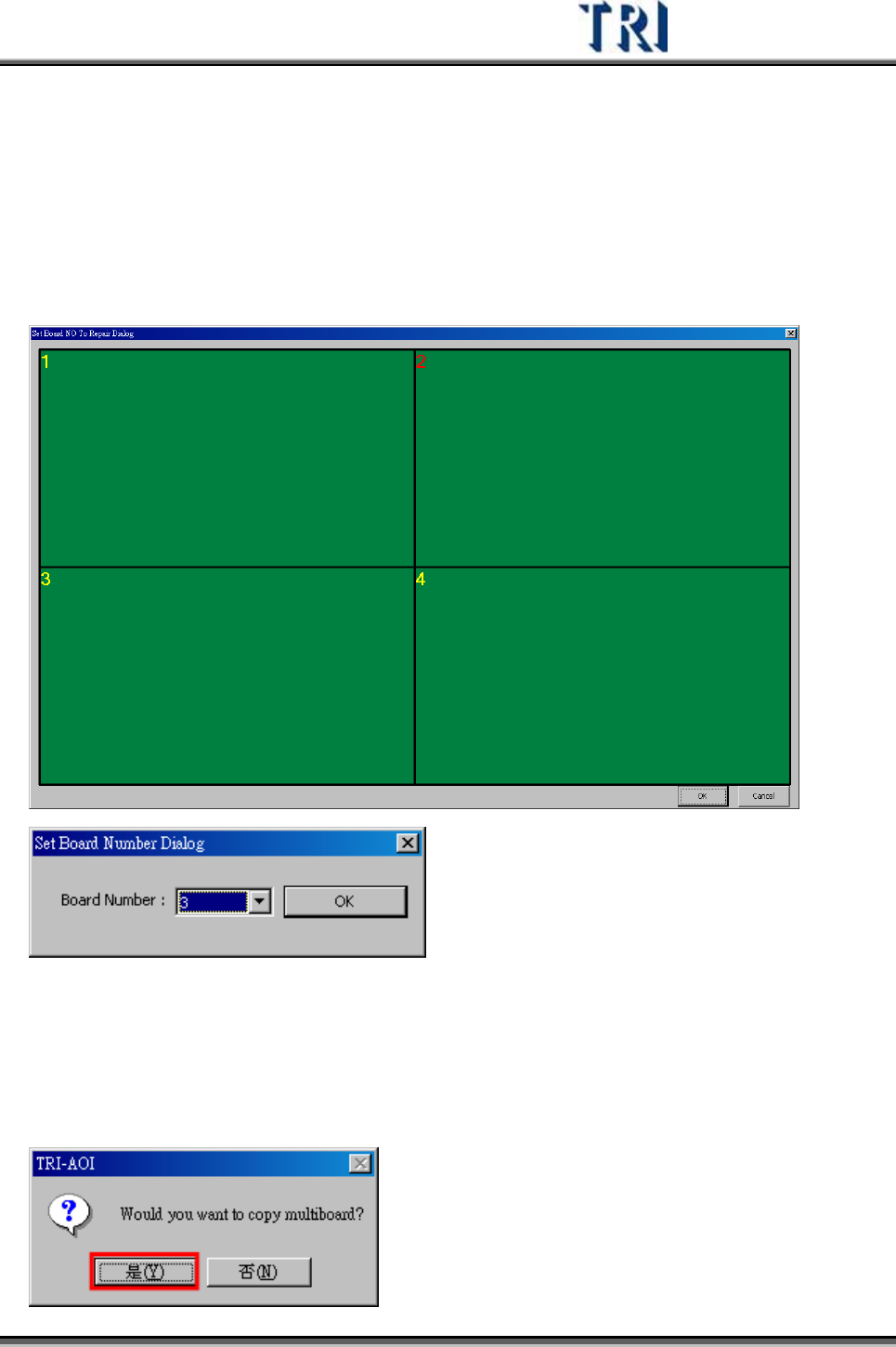
3.7.32 設定傳至維修站的板號(SET BOARD NO TO RS)
在欲修改的圖上點選兩下,可修改其板號。
3.7.33 多連板複製(M
ULTIBOARD COPY)
在[Train]視窗下,本按鈕才有作用。按下本按鈕表示將 1 號板的檢測框設定及位置完
全複製到其他多連板上。